Как использовать Anyview Cast для подключения телевизора Hisense?
Хотите вывести экран телефона на телевизор Hisense? Сначала важно проверить, какой приёмник установлен именно в вашей модели. Anyview Cast — это режим беспроводного отображения для совместимых Android-устройств на некоторых телевизорах Hisense; это не универсальное приложение для iPhone, Android и всех Smart TV. Для iPhone обычно нужен AirPlay, а если его нет — подключение по HDMI или отдельный совместимый приёмник.
Короткий ответ. Если в меню телевизора есть Anyview Cast и ваш Android поддерживает беспроводной дисплей/Miracast, попробуйте этот режим. Для iPhone ищите на телевизоре поддержку AirPlay. Не устанавливайте случайные приложения с похожим названием — ориентируйтесь на руководство к точной модели телевизора.
Что такое Anyview Cast и кому он подходит
В руководствах Hisense Anyview Cast описан как режим, позволяющий отправить изображение, видео или звук с устройства Android на телевизор. В спецификациях части моделей функция также обозначается как Anyview Cast (Miracast). Поэтому она подходит не каждому телефону Android: устройство должно уметь передавать изображение по совместимому беспроводному протоколу.
Это отличается от AirPlay и Google Cast. AirPlay предназначен для iPhone, iPad, Mac и совместимых приёмников. Google Cast обычно передаёт поддерживаемый контент из приложения на совместимый телевизор или медиаплеер. Наличие одного стандарта не означает, что телевизор поддерживает остальные.
У Hisense есть телевизоры на VIDAA, Android TV, Google TV, Roku TV, Fire TV и других платформах. Меню, доступные приложения и способы приёма зависят от системы, страны, версии прошивки и конкретной модели; список платформ подтверждает Hisense.
Проверьте модель и систему Hisense перед подключением
- Откройте на телевизоре «Настройки» и найдите раздел с информацией об устройстве, системе или модели.
- Проверьте руководство к этой модели на сайте Hisense либо в электронном руководстве телевизора. Ищите слова Anyview Cast, Miracast, AirPlay, Screen Sharing или Google Cast.
- Обновите ПО телевизора, если производитель предлагает обновление, и оставьте Wi‑Fi включённым.
- На телефоне проверьте, какой способ поддерживает именно он: беспроводной дисплей/Miracast на Android или AirPlay на iPhone.
Если названия пунктов в вашей модели отличаются от приведённых ниже, это нормально. Не выбирайте режим наугад: используйте тот, который указан в документации телевизора и соответствует протоколу телефона.
Какой способ выбрать
| Устройство и задача | Сначала попробуйте | Что нужно подтвердить |
|---|---|---|
| Android: показать весь экран | Anyview Cast | Функция есть в телевизоре, а телефон поддерживает совместимый беспроводной дисплей/Miracast |
| iPhone/iPad: показать весь экран | AirPlay | В характеристиках или меню Hisense есть AirPlay; устройства находятся в одной локальной сети Wi‑Fi |
| iPhone или Android: вывести экран на Hisense Android TV | AirDroid Cast TV | Приложение доступно в магазине этого Android TV; условия локальной или удалённой передачи подходят вам |
| Нужна наиболее предсказуемая связь | Кабель/адаптер HDMI | Телефон поддерживает видеовыход, а адаптер соответствует его разъёму |
| Нужно посмотреть фильм из сервиса | Официальное приложение сервиса на телевизоре | Приложение доступно для вашей системы и региона |
Как подключить Android к Hisense через Anyview Cast
Этот путь используйте только после того, как подтвердили поддержку Anyview Cast/Miracast в телевизоре и беспроводного дисплея в Android. Не требуется искать неофициальное «Anyview Cast» в Google Play: на совместимых моделях приёмник уже находится в телевизоре, а на телефоне используется его системная функция.
- Шаг 1.Включите Wi‑Fi на телефоне и телевизоре. Для начала подключите их к одной домашней сети; не используйте гостевую сеть, VPN или изоляцию клиентов на роутере.
- Шаг 2.На телевизоре откройте Anyview Cast. В зависимости от модели этот пункт может находиться в «Входах», «Приложениях», «Источниках» или настройках экрана.
- Шаг 3.На Android откройте быстрые настройки либо настройки экрана и найдите «Трансляция», «Беспроводной дисплей», «Передача экрана» или название производителя телефона.
- Шаг 4.Выберите название телевизора Hisense из списка и подтвердите соединение на телевизоре, если появится запрос.
- Шаг 5.Отключите трансляцию в том же меню Android или выйдите из режима Anyview Cast на телевизоре.
Если телевизор не появляется в списке, не переходите сразу к сбросу настроек. Некоторые Android-смартфоны не поддерживают Miracast, а часть интерфейсов Android показывает только Google Cast-приёмники. В этом случае используйте другой совместимый способ из таблицы.
Как подключить iPhone к телевизору Hisense
Инструкция Hisense для Anyview Cast относится к Android, поэтому для iPhone используйте другой штатный путь. Если ваша модель Hisense поддерживает AirPlay, подключение выполняется через «Повтор экрана» на iPhone.
- Шаг 1.Убедитесь в поддержке AirPlay в руководстве, характеристиках или настройках телевизора. Включите AirPlay, если телевизор предлагает отдельный переключатель.
- Шаг 2.Подключите iPhone и телевизор к одной сети Wi‑Fi.
- Шаг 3.Откройте «Пункт управления» на iPhone и нажмите «Повтор экрана».
- Шаг 4.Выберите телевизор Hisense и введите код, если он появился на экране телевизора.
- Шаг 5.Чтобы остановить показ, снова откройте «Повтор экрана» и выберите «Остановить повтор».
Apple рекомендует использовать для этой функции Apple TV, совместимый с AirPlay телевизор или Mac. Если телевизор Hisense не отображается в списке AirPlay, не устанавливайте стороннее приложение с названием Anyview Cast как замену системной совместимости: выберите HDMI, Apple TV или другой совместимый приёмник.
AirDroid Cast TV как отдельная альтернатива
AirDroid Cast TV может быть вариантом, если ваш Hisense работает на Android TV или Google TV, а приложение доступно в его магазине. Это отдельный приёмник экрана, а не функция Anyview Cast и не универсальная замена для всех телевизоров Hisense.
- Шаг 1.На телевизоре откройте магазин приложений и убедитесь, что доступно именно AirDroid Cast TV для Android TV.
- Шаг 2.Установите и откройте приложение на телевизоре; оно покажет QR-код или код трансляции.
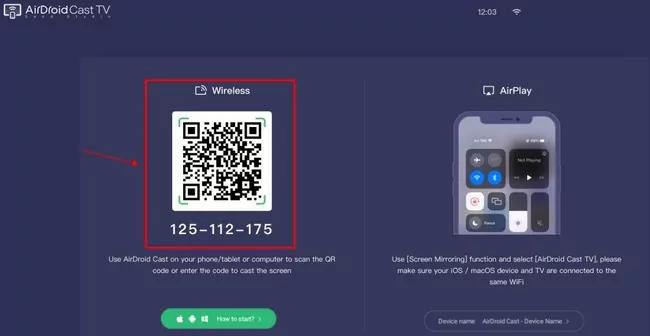
- Шаг 3.Установите AirDroid Cast на iPhone или Android и отсканируйте QR-код либо введите код.
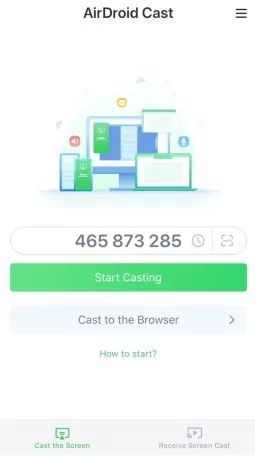
- Шаг 4.Подтвердите запрос на телевизоре и разрешите трансляцию на телефоне.
Для бесплатного приёма через AirDroid Cast Web в одной сети компания указывает локальную сеть как условие; для удалённого приёма может потребоваться Premium. Условия, поддерживаемые версии и доступность приложения проверяйте перед установкой в актуальном руководстве AirDroid Cast.
Подключение телефона к Hisense по HDMI
Кабель полезен, если AirPlay или Anyview Cast не поддерживаются либо беспроводное соединение нестабильно. Подключать нужно к HDMI IN телевизора, а не к USB-порту.
- Шаг 1.Для iPhone с USB‑C используйте совместимый USB‑C — HDMI адаптер или кабель. Для iPhone с Lightning нужен соответствующий цифровой AV-адаптер.
- Шаг 2.Подключите адаптер к iPhone, HDMI-кабель — к адаптеру, а второй его конец — к свободному HDMI-входу телевизора.
- Шаг 3.На пульте Hisense выберите номер нужного HDMI-входа.
Для Android видеовыход через USB‑C есть не у всех моделей: сначала проверьте спецификации телефона. Порядок подключения iPhone к дисплею описан в руководстве Apple.
Если телевизор не находится или соединение обрывается
- Нет пункта Anyview Cast: возможно, эта функция отсутствует в вашей модели или заменена другим способом. Проверьте электронное руководство и систему телевизора.
- Android не видит телевизор: проверьте, поддерживает ли телефон Miracast/беспроводной дисплей, отключите VPN и гостевую сеть, затем перезапустите телефон и телевизор.
- iPhone не видит телевизор: убедитесь в поддержке и включении AirPlay, одной локальной сети Wi‑Fi и актуальном ПО. Apple также рекомендует перезапустить оба устройства.
- Чёрный экран в видеосервисе: защищённый контент может не поддерживать зеркалирование. Откройте официальный сервис на телевизоре или используйте его штатную функцию AirPlay/Google Cast, если она предусмотрена.
- Задержка или разрывы: приблизьте устройства к роутеру, используйте стабильную локальную сеть и прекратите загрузки, которые занимают Wi‑Fi. Для критичных задач используйте HDMI.
Заключение
Anyview Cast может быть удобным способом вывести экран совместимого Android на некоторые телевизоры Hisense, но не является универсальным приложением для всех устройств. Сначала определите систему и функции своей модели: для iPhone выбирайте AirPlay, для Android — Anyview Cast только при подтверждённой поддержке Miracast, а при сомнениях используйте HDMI или совместимый отдельный приёмник. Такой порядок исключает бесполезные установки и попытки подключить несовместимые протоколы.
Частые вопросы



Ответить.