Обзор AllShare Cast Samsung: альтернативы и принцип работы
Короткий ответ: AllShare Cast — устаревшее название Samsung для старых сценариев беспроводного отображения и связанного оборудования, а не универсальное приложение, которое следует искать в магазинах iOS или Android. На современных совместимых Galaxy и телевизорах Samsung обычно используются Smart View или SmartThings; для iPhone/iPad — AirPlay; при отсутствии совместимости — HDMI или отдельный совместимый приёмник.
Не скачивайте приложения с похожим названием. Наличие стороннего приложения «AllShare Cast» не подтверждает, что оно является продуктом Samsung или будет работать с вашим телевизором. Сначала проверьте модель телефона, телевизора, систему и поддерживаемый протокол.
Что такое AllShare Cast
AllShare Cast использовалось в старой экосистеме Samsung для вывода экрана совместимого Galaxy на телевизор или специальный AllShare Cast Dongle/Wireless Hub. Это не то же самое, что AirPlay, Google Cast или любой произвольный «screen mirroring» сервис.
В старых инструкциях названия меню, телефоны и оборудование могут отличаться от современных. Не переносите путь из Android Jelly Bean, PIN-коды или названия Quick Connect на новый Galaxy или новый телевизор: интерфейс и поддержка определяются конкретными моделями и версией ПО.
Можно ли использовать AllShare Cast сегодня
Если у вас уже есть старый совместимый телефон и оригинальный AllShare Cast Dongle, начните с его руководства и проверьте состояние питания, HDMI-вход телевизора и поддержку телефона. Мы не рекомендуем покупать старое оборудование или искать APK/приложение только ради названия AllShare Cast: текущие инструкции Samsung описывают современные способы зеркалирования под другими названиями.
Не заявляйте, что AllShare Cast «заменено одним приложением». SmartThings — платформа умного дома с возможностью запуска Smart View на совместимых устройствах; Smart View и AirPlay — разные протоколы. Подходящий путь зависит от телефона и телевизора.
Какой способ выбрать
| Устройство и задача | Сначала попробуйте | Что подтвердить |
|---|---|---|
| Современный Galaxy: полный экран на Samsung TV | Smart View | Телефон и телевизор поддерживают эту функцию и подключены к одной Wi‑Fi-сети |
| Galaxy: управление подключённым ТВ из телефона | SmartThings → Mirror screen (Smart View) | Телевизор добавлен в SmartThings; функция доступна на устройстве |
| iPhone/iPad: полный экран на Samsung TV | AirPlay | Телевизор поддерживает AirPlay, а устройства находятся в одной локальной сети |
| Нужна более предсказуемая связь | Адаптер/кабель HDMI к телевизору | Телефон поддерживает видеовыход и есть свободный HDMI IN |
| Нужен отдельный приёмник экрана | Совместимый Android TV, компьютер или браузерный приёмник | Поддержка модели, приложения, сети и протокола подтверждена |
Galaxy → Samsung TV: Smart View или SmartThings
Samsung называет функцию зеркалирования экрана Galaxy Smart View. На совместимом телефоне откройте быстрые настройки, нажмите Smart View, выберите телевизор и подтвердите запрос на телевизоре. Samsung предупреждает, что доступность зависит от модели, версии ПО и оператора, а телефон и ТВ должны находиться в одной Wi‑Fi-сети.
Если телевизор добавлен в SmartThings, можно открыть его карточку, выбрать дополнительные параметры и «Mirror screen (Smart View)». Это не означает, что SmartThings делает любой старый телевизор совместимым. При отсутствии функции на модели используйте другой путь из таблицы.
iPhone/iPad → Samsung TV: AirPlay
Для iPhone и iPad ищите на телевизоре AirPlay, а не AllShare Cast. На совместимом Samsung TV включите AirPlay в настройках, подключите телевизор и устройство Apple к одной Wi‑Fi-сети, затем на iPhone/iPad откройте «Пункт управления» → «Повтор экрана», выберите телевизор и введите код с ТВ, если он появится.
Samsung отдельно указывает, что для iOS зеркалирование выполняется через AirPlay; поддержка зависит от модели телевизора. Если телевизор не отображается, проверьте его руководство и обновление ПО, а не устанавливайте неофициальную замену AllShare Cast.
Проводное подключение HDMI
Кабель полезен, если беспроводная совместимость отсутствует или сеть нестабильна. Подключайте телефон к HDMI IN телевизора, а не к USB-порту. Для iPhone нужен соответствующий USB‑C или Lightning видеоадаптер; Android поддерживает видеовыход не на всех моделях, поэтому сначала проверьте спецификации телефона.
После подключения выберите на телевизоре номер нужного HDMI-входа. Защищённые видеосервисы могут ограничивать внешний вывод; в таком случае используйте официальное приложение сервиса на телевизоре.
Отдельная альтернатива: AirDroid Cast
AirDroid Cast — отдельный продукт, а не обновлённая версия AllShare Cast. В публичном руководстве AirDroid описаны приём на Windows/Mac, в браузере и на поддерживаемых Android TV. Его можно рассматривать, когда принимающее устройство действительно поддерживается и условия сети подходят, но нельзя предполагать совместимость с каждым Samsung TV или телевизионным браузером.
Перед установкой проверьте тип принимающего устройства, доступность приложения и локальные/удалённые условия в актуальном руководстве AirDroid Cast. Не показывайте коды трансляции и не подтверждайте запросы от неизвестных устройств.
Как использовать AirDroid Cast для зеркалирования экрана телефона на телевизор:
Шаг 1: Откройте Настройки телевизора и подключитесь к сети Wi‑Fi. Подключите телефон к той же сети Wi‑Fi, что и телевизор.
Шаг 2: Скачать и установить приложение AirDroid Cast на телефон.
Шаг 3: AirDroid Cast попросит вас предоставить разрешения. Нажмите Continue. Затем приложение попросит разрешить уведомления.
Шаг 4: Откройте веб-браузер на телевизоре. Перейдите на webcast.airdroid.com.
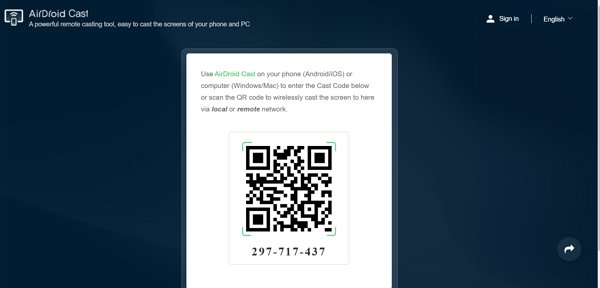
Шаг 5: Отсканируйте QR-код, отображаемый на телевизоре, через приложение AirDroid Cast на телефоне.
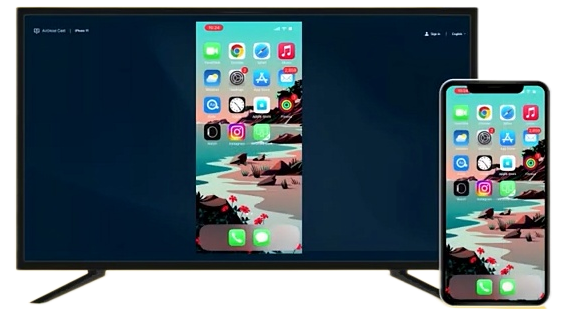
Шаг 6: AirDroid Cast начнет захват экрана Android-устройства и выведет его на большой экран телевизора.
Если устройство не находится или изображение не выводится
- Нет Smart View: функция доступна не на всех Galaxy. Обновите ПО, затем проверьте руководство к модели.
- Телевизор не виден: убедитесь, что устройства в одной основной Wi‑Fi-сети; отключите VPN и гостевую сеть, затем перезапустите телефон и ТВ.
- iPhone не подключается: проверьте поддержку и включение AirPlay на телевизоре, а также одну локальную сеть.
- Чёрный экран в сервисе: защищённое содержимое может блокировать зеркалирование. Используйте официальное приложение на телевизоре или встроенную передачу контента, если она доступна.
- Изображение обрывается: приблизьте устройства к роутеру, остановите тяжёлые загрузки и для критичных задач используйте HDMI.
Заключение
AllShare Cast полезно понимать как часть старой экосистемы Samsung, но не как современное универсальное приложение. Для Galaxy начинайте со Smart View или SmartThings на совместимых моделях, для iPhone/iPad — с AirPlay, а для нестабильной или отсутствующей беспроводной связи — с HDMI. Такой подход опирается на совместимость устройств, а не на устаревшее название.
Частые вопросы



Ответить.