Как отключить YouTube Shorts на мобильных устройствах и компьютере
С ростом популярности Reels и YouTube Shorts все больше людей становятся поклонниками и проводят значительное количество времени в этих приложениях. Кроме того, пользователи по всему миру — молодежь, подростки и дети — все чаще становятся зависимыми от YouTube Shorts.
К счастью, чтобы помочь вам решить эту проблему, в этой статье мы рассмотрели и собрали различные методы и пошаговые инструкции по теме «Как отключить YouTube Shorts». Оставайтесь с нами!
4 способа отключить YouTube Shorts на мобильном устройстве
Если вы обычно пользуетесь YouTube на мобильных устройствах, попробуйте следующие способы отключения Shorts.
Использование YouTube в браузере и отключение Shorts
Вы можете избавиться от Shorts, используя мобильную версию YouTube в браузере, и полностью отключить Shorts на 30 дней без сложных действий.
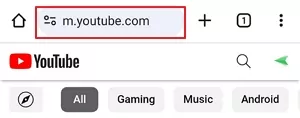
Шаг 1. Сначала откройте официальный сайт YouTube: m.youtube.com.
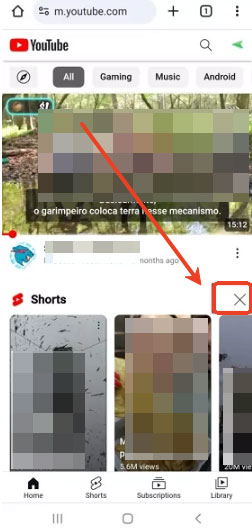
Шаг 2. Перейдите в раздел Shorts. В правом верхнем углу этого раздела появится значок «X». Нажмите на него, чтобы полностью отключить Shorts.
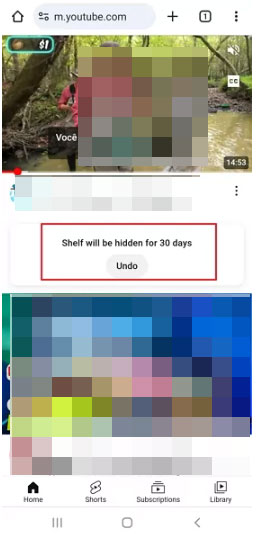
Шаг 3. После этого YouTube уведомит вас, что раздел Shorts отключён на 30 дней.
Отметить Shorts как «Не интересно» в приложении YouTube
В старых версиях YouTube можно было отключить Shorts через Профиль > Настройки > Общие > Отключить Shorts, но сейчас этот способ не работает. Однако вы всё ещё можете временно скрыть короткие видео. Вот как это сделать:
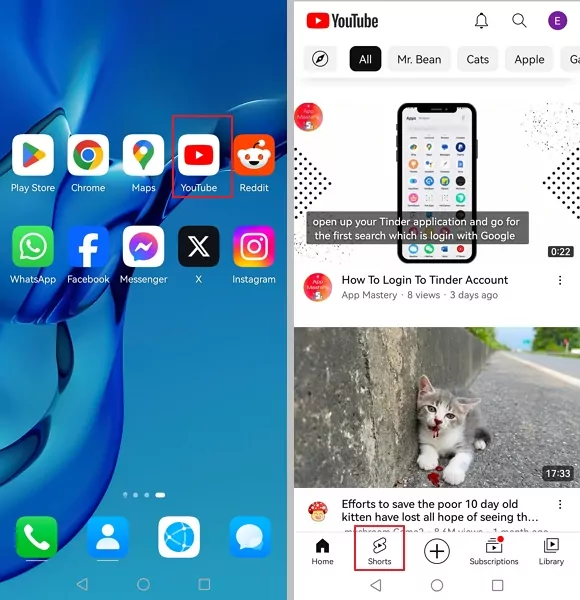
Шаг 1. На телефоне откройте приложение YouTube и перейдите в раздел Shorts.
Шаг 2. В этом разделе нажмите на три точки в правом верхнем углу видео и выберите «Не интересно».
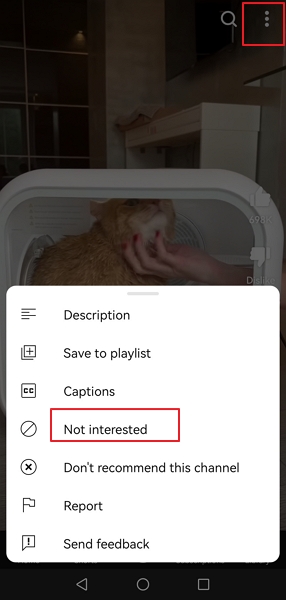
Шаг 3. Повторите это действие для всех коротких видео, которые появляются в разделе Shorts.
Использование APK старых версий YouTube (Android)
Загрузка старых версий приложения YouTube также позволяет полностью отключить Shorts, так как в ранних версиях этого раздела не было.
К сожалению, для пользователей iPhone этот способ практически недоступен, так как загрузка сторонних приложений или старых версий через Safari невозможна.
Поскольку Shorts появились уже давно, даже на Android сложно откатить версию через Google Play. Если вы всё же хотите использовать старую версию, удалите YouTube с телефона и установите версию ниже 14.13.54 с проверенных сайтов.
Переход на YouTube Vanced (Android)
Для пользователей Android отличным вариантом является приложение YouTube Vanced, которое предлагает множество функций: блокировка рекламы, воспроизведение в фоне и многое другое.
Пользователи iPhone, скорее всего, не смогут установить это приложение, а вот на Android его можно легко загрузить.
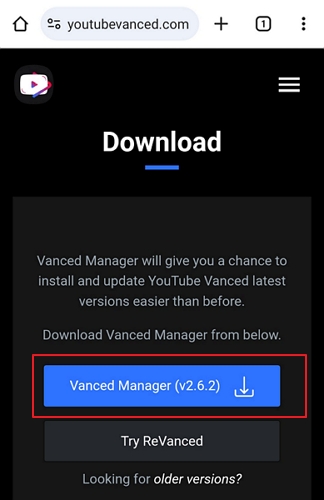
Шаг 1. Скачайте и установите YouTube Vanced для Android через браузер. Приложение доступно в формате APK.
Шаг 2. После установки откройте настройки приложения.
Шаг 3. В разделе Vanced Settings перейдите к настройкам рекламы.
Шаг 4. В настройках рекламы прокрутите вниз и включите опцию удаления полки Shorts.

После включения этой опции раздел Shorts в YouTube Vanced будет удалён навсегда, и повторять процедуру не потребуется.
2 способа отключить YouTube Shorts на компьютере
Отключить короткие видео на YouTube с компьютера очень просто. Вы можете скрыть Shorts с главной страницы сайта или воспользоваться специальными расширениями для браузера (описаны ниже).
Скрытие Shorts с главной страницы
Этот способ не блокирует Shorts навсегда, но позволяет временно скрыть их с главной страницы YouTube.
Шаг 1. Перейдите на официальный сайт YouTube.com на компьютере и войдите в свой Google-аккаунт.
Шаг 2. После входа найдите раздел Shorts на сайте и нажмите на значок «X» вверху.
Шаг 3. Этот процесс аналогичен методу для мобильного браузера. После нажатия на «X» YouTube отключит короткие видео на 30 дней.
Использование расширения для блокировки YouTube Shorts
Hide YouTube Shorts (для Chrome, Ms. Edge или Brave)
Расширение Hide YouTube Shorts подходит для браузеров на базе Chromium, а также для Firefox. Оно фильтрует короткие видео на сайте YouTube и помогает их скрыть.
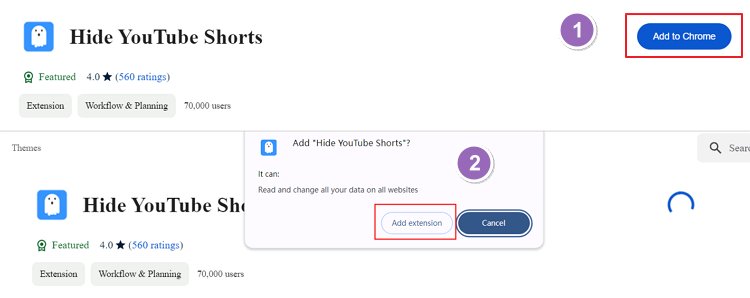
Шаг 1. Откройте браузер и перейдите в интернет-магазин расширений (Chrome Web Store для Google). Найдите Hide YouTube Shorts и выберите первый результат.
Шаг 2. Нажмите «Добавить в Chrome», затем «Добавить расширение», чтобы установить его в браузер.
Шаг 3. Откройте официальный сайт YouTube — Shorts больше не будут отображаться.
YouTube-shorts block (для Google Chrome, Ms. Edge)
Расширение YouTube-shorts block — один из самых простых инструментов для браузеров на базе Chromium (например, Google Chrome или Ms. Edge), позволяющий быстро избавиться от Shorts. Пример для Chrome:
Шаг 1. Перейдите в Chrome Web Store. Найдите YouTube-shorts block и выберите первый результат.
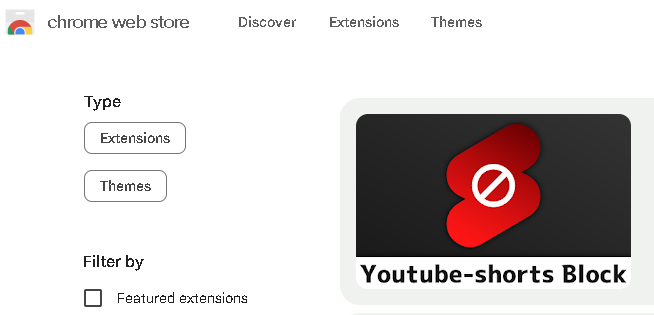
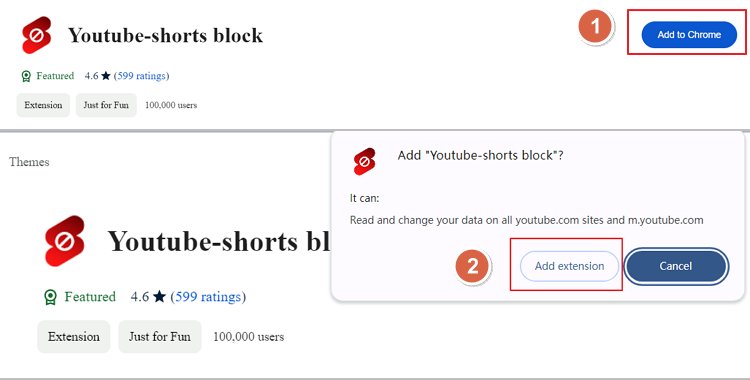
Шаг 2. Нажмите «Добавить в Chrome», затем «Добавить расширение» для установки.
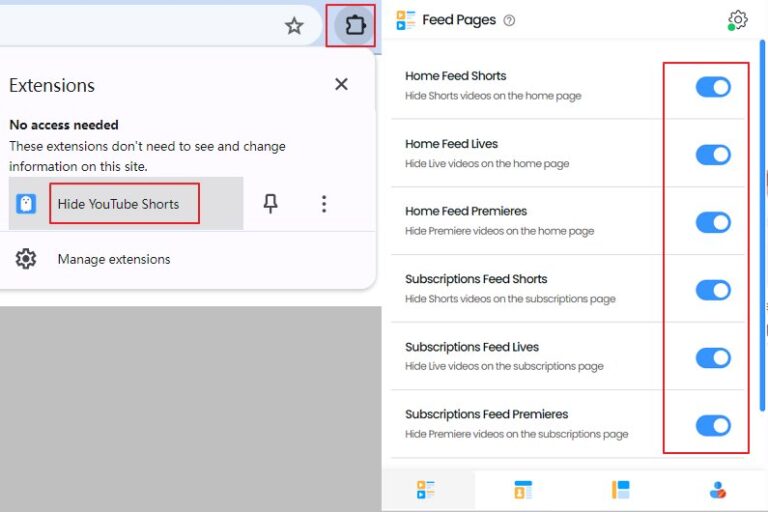
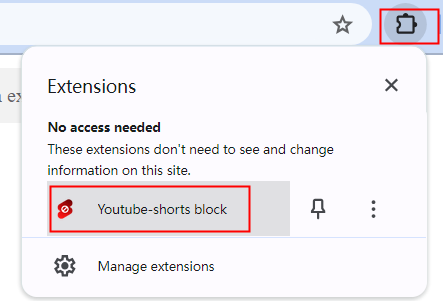
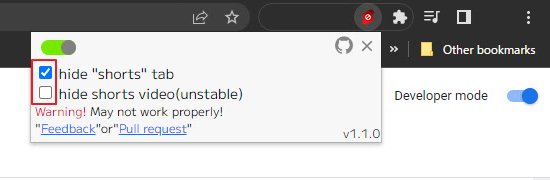
Шаг 3. В панели расширений найдите быстрое переключение расширения.
Шаг 4. Нажмите на три точки в правом верхнем углу и отметьте оба чекбокса для скрытия Shorts.
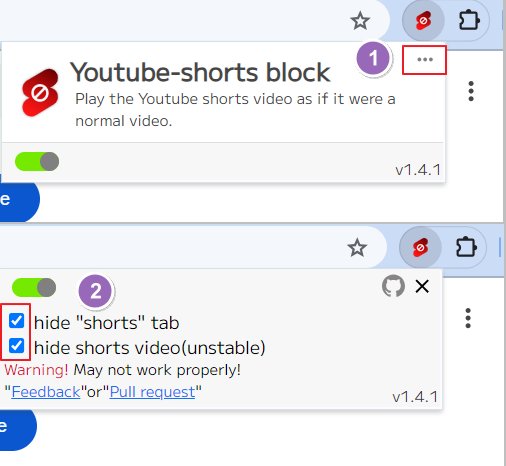
Шаг 5. Теперь Shorts будут заблокированы на сайте YouTube.
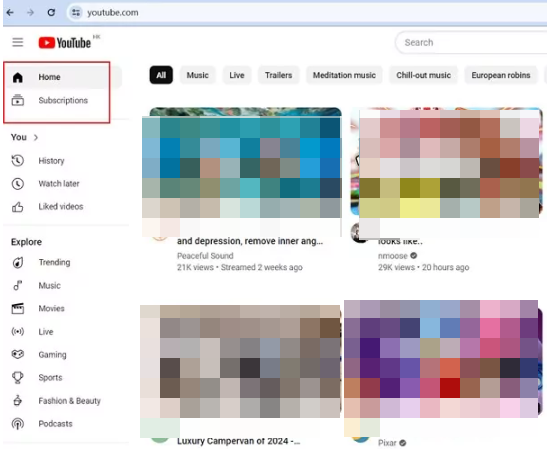
Hide YouTube Shorts (для Firefox)
Для Firefox есть отдельные расширения для блокировки Shorts. Hide Extension для Firefox работает аналогично расширениям для Chromium, фильтруя Shorts и позволяя пользователю управлять отображаемым контентом.
Шаг 1. Откройте браузер Firefox, перейдите в раздел дополнений и найдите Hide YouTube Shorts.
Шаг 2. Нажмите на расширение Hide YouTube Shorts и добавьте его в браузер.
Шаг 3. В панели расширений (Quick Access Toggle) нажмите на кнопку Hide YouTube Shorts и отметьте оба чекбокса.
Remove YouTube Shorts (для Firefox)
Это расширение для Firefox отличается простым интерфейсом, удобством и эффективной фильтрацией Shorts на компьютере.
Шаг 1. Откройте браузер Firefox, перейдите в раздел дополнений и найдите Remove YouTube Shorts.
Шаг 2. Нажмите на расширение Remove YouTube Shorts и добавьте его в браузер.
Шаг 3. После установки расширения Shorts будут заблокированы на сайте YouTube.
Не хотите видеть определённые Shorts? Отметьте их как «Не интересно»
Выше приведены самые простые и эффективные способы отключения Shorts. Но если вы не хотите видеть определённые типы Shorts, вы можете отметить их как «Не интересно». Вот как это сделать:
- Вы можете заблокировать любой контент на YouTube, нажав на три точки и выбрав «Не интересно».
- Это работает как для длинных, так и для коротких видео. После выбора «Не интересно» YouTube больше не будет показывать вам этот контент.
- Если канал публикует нежелательный для вас контент, выберите «Не рекомендовать канал». Это заблокирует все видео этого канала.
- Если вы видите оскорбительный или неприемлемый контент, вы можете пожаловаться на него, и YouTube может его удалить.
Как защитить подростков от зависимости от YouTube Shorts
Блокировка Shorts и избавление от подобных видео особенно важны для подростков и детей, так как такие ролики не только увеличивают время за экраном, но и вызывают привыкание.
Для решения этой проблемы используйте приложения родительского контроля, например, AirDroid Parental Control, которые предлагают надёжные функции безопасности:
- Функция блокировки приложений помогает защитить подростков и детей от зависимости от определённых приложений.
- Родители могут следить за экраном ребёнка и контролировать его активность.
- Можно ограничить время использования и даже составить расписание, чтобы подростки и дети не привыкали к Shorts.
- Родители получают отчёты об активности и времени за экраном, чтобы всегда быть в курсе.
Обеспечьте безопасность детей на YouTube с бесплатной пробной версией на 3 дня!
Заключение
Знание различных способов решения проблемы, таких как «Как отключить YouTube Shorts», поможет вам и вашим близким использовать YouTube более осознанно.
В подобных приложениях есть множество интересных функций, но ими стоит пользоваться с учётом режима и времени.
Приведённые выше методы не только помогут избавиться от Shorts, но и сэкономят ваше время, трафик, защитят подростков от зависимости и позволят использовать YouTube с пользой.





Ответить.