Как найти историю местоположений Samsung в 2026 году
Хотите отслеживать места, которые вы посещали? Ваш телефон Samsung может сохранять и хранить информацию о посещённых вами местах и маршрутах. Существует несколько способов узнать историю местоположений на Samsung, например, через Samsung Find My Mobile, Google Maps, SmartTag и другие. Давайте рассмотрим эти методы подробнее.
Способ 1. Просмотр истории местоположений Samsung через Find My Mobile
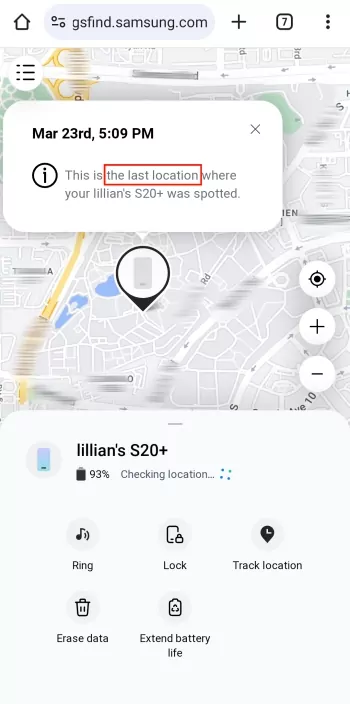
Аналогично Google Find My Device, Find My Mobile — это функция от Samsung для поиска вашего устройства в реальном времени. Однако важно отметить, что этот инструмент позволяет посмотреть только последнее местоположение, а не всю хронологию ваших перемещений.
Если вам нужна подробная хронология истории местоположений, переходите к следующим способам.
- 1.Перейдите на сайт smartthingsfind.samsung.com.
- 2.Отключите беспроводное соединение.
- 3.Теперь вы можете посмотреть последнее местоположение вашего телефона Samsung.
Примечание: Пожалуйста, не включайте Wi-Fi или мобильные данные, иначе вы сможете увидеть только текущее местоположение, а не историю.
Способ 2. Проверить историю местоположений Samsung через Google Maps
Google Maps часто используется для навигации. Однако функция истории местоположений предоставляет подробную информацию о посещённых вами местах. Если включить «Хронологию», Google Maps покажет все места, где вы были, а также используемые устройства.
Требования:
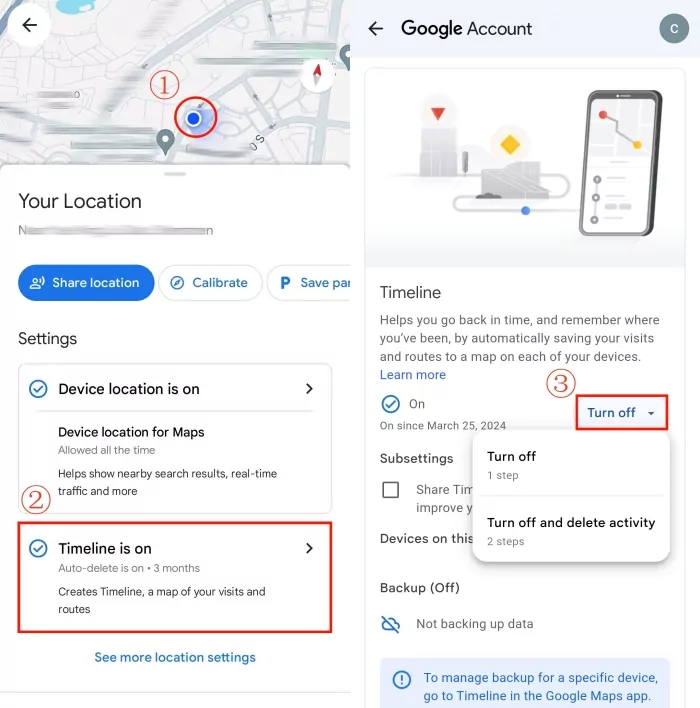
- Хронология Google Maps включена (нажмите на синюю точку на карте, чтобы проверить, включена ли Хронология)
- Выполнен вход в аккаунт Google
- 1.Откройте приложение Google Maps на вашем телефоне Samsung.
- 2.Перейдите во вкладку «Сохранено» и найдите раздел «Посещённые», где отображается история местоположений вашего Samsung.

Способ 3. Найти историю местоположений Samsung с помощью SmartTag
Samsung SmartTag — это небольшой трекер, который можно прикрепить к телефону, наушникам или другим предметам. Если SmartTag прикреплён к вашему телефону, вы сможете легко просматривать историю его местоположений через приложение SmartThings.
Требования:
- SmartTag подключён к вашему устройству Samsung
- На устройстве Samsung установлена версия Android 8.0 или новее
- 1.Сначала откройте приложение SmartThings на вашем телефоне Samsung.
- 2.Перейдите во вкладку «Жизнь» и найдите карточку «Поиск».
- 3.Выберите SmartTag, прикреплённый к вашему устройству Samsung, и нажмите на него.
- 4.После открытия карты выберите «История местоположений», чтобы увидеть посещённые места за последние 7 дней.
Способ 4. Отслеживать историю местоположений Samsung с помощью приложения для отслеживания
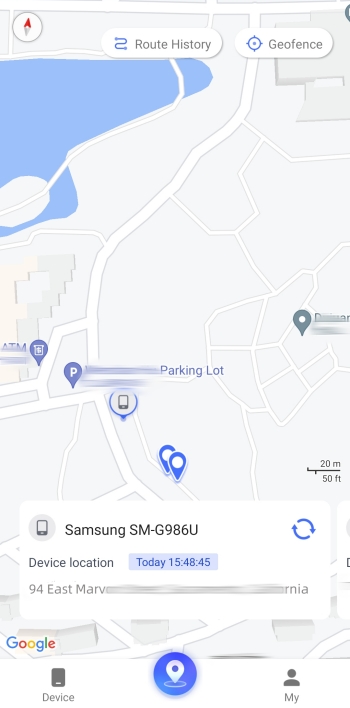
Последний способ получить отчёт об истории местоположений телефона Samsung — использовать приложение для отслеживания, например, AirDroid Location Tracker.
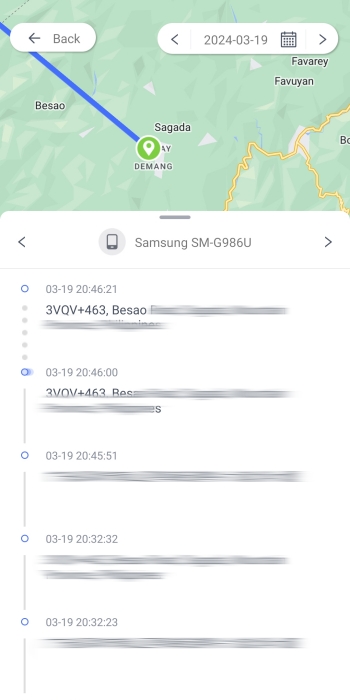
С помощью этого приложения вы сможете просматривать историю местоположений телефона Samsung за последние 15 дней. Кроме того, оно позволяет удалённо включать камеру устройства Samsung, чтобы увидеть его окружение и быстрее найти телефон.
- 1.Откройте AirDroid Location Tracker после установки.
- 2.Скачайте AirDroid Kids на целевое устройство Samsung.
- 3.Введите код сопряжения для привязки устройств и предоставьте разрешение на определение местоположения.
- 4.Нажмите на значок «карта», затем выберите «Журнал перемещений», чтобы просмотреть историю местоположений Samsung.
 |  |
Часто задаваемые вопросы о истории местоположений на Samsung

В общем, чтобы отключить историю местоположений на Samsung, необходимо остановить запись данных о местоположении в Google Картах. Для этого откройте Google Карты и нажмите на синюю точку. В появившемся меню найдите настройки «Хронология». Нажмите на них и выберите «Отключить». Также вы можете легко сделать это, отключив службы определения местоположения в Настройках.


Ответить.