Имена контактов не отображаются в WhatsApp: вот как это исправить
Вас беспокоит проблема, когда WhatsApp не отображает имена сохранённых контактов? Чаще всего это происходит с недавно добавленным контактом или после перезагрузки устройства. Однако есть и другие причины, по которым может возникнуть ситуация «имена контактов в WhatsApp не отображаются».
Не переживайте. В этой статье мы рассмотрим причины этой проблемы и предложим практические решения, которые помогут навсегда устранить ошибку отображения имён контактов в WhatsApp. Инструкция подходит как для Android, так и для iOS. Приступим!
Часть 1: Почему не отображаются имена контактов в WhatsApp
Перед тем как переходить к основным решениям, важно понять, почему WhatsApp перестал показывать имена контактов. Вот основные причины этой проблемы:
Системные сбои: Чаще всего это небольшой сбой в работе телефона, который мешает синхронизации WhatsApp. Простая перезагрузка устройства может решить проблему.
Проблемы с синхронизацией: WhatsApp не может синхронизировать контакты из телефонной книги. Необходимо обновить настройки синхронизации WhatsApp.
Отозванные разрешения: WhatsApp больше не имеет доступа к контактам на вашем устройстве.
Устаревшая версия WhatsApp: Использование старой версии приложения может привести к тому, что WhatsApp будет показывать только номера вместо имён.
Повреждённый кэш WhatsApp: Если кэш-файлы приложения повреждены, работа WhatsApp нарушается.
Удаление списка контактов: Возможно, вы случайно удалили часть или все контакты с телефона. Это часто случается при замене SIM-карты или потере данных из-за вредоносных программ.
Часть 2: Быстрые решения перед началом
- Принудительно закройте WhatsApp и откройте Контакты. Удалите любой контакт и добавьте его снова через несколько секунд.
- Перезагрузите телефон и подождите несколько минут, чтобы контакты WhatsApp появились.
- Откройте WhatsApp и нажмите на иконку «Новый чат». Введите имя нужного контакта в поиске.
- Убедитесь, что контакты, которые не отображаются в WhatsApp, действительно сохранены в вашей телефонной книге и не были случайно удалены.
- Проверьте стабильность интернет-соединения на устройстве.
Часть 3: Дополнительные способы устранения проблемы
Если после выполнения базовых советов проблема осталась, попробуйте следующие расширенные решения:
| Решение | Краткие шаги |
|---|---|
Обновить контакты в WhatsApp | Пользователи Android могут обновить контакты прямо в приложении |
Проверьте разрешения WhatsApp | Разрешите WhatsApp доступ к «Контактам» на вашем устройстве iOS или Android. |
Проверьте настройки синхронизации WhatsApp | Перейдите в Настройки > Аккаунты и сбросьте настройки синхронизации WhatsApp на Android. На iPhone разрешите доступ WhatsApp к Контактам в разделе Конфиденциальность и безопасность. |
Обновите WhatsApp | Установите последнюю версию WhatsApp Messenger, если это ещё не сделано. |
Очистите кэш WhatsApp | Удалите кэш-файлы WhatsApp на Android. |
Переустановите WhatsApp | Сначала создайте резервную копию WhatsApp. Затем переустановите приложение и выберите восстановление при настройке. |
Добавьте контакты вручную | Откройте нужный чат и добавьте контакты вручную по одному. |
Рассмотрим каждый способ подробнее:
Решение 1: Обновить список контактов в WhatsApp
В WhatsApp на Android можно вручную обновить список контактов, чтобы добавить новые. Для этого:
Шаг 1: Откройте WhatsApp и перейдите на вкладку Чаты.
Шаг 2: Нажмите на иконку «Новый чат», затем на три точки вверху.
Шаг 3: Выберите «Обновить» и проверьте, появились ли новые контакты.
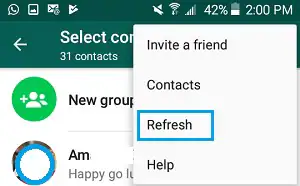
Обратите внимание, что эта опция недоступна для пользователей iPhone.
Решение 2: Проверьте разрешения WhatsApp
Следующий способ — разрешить WhatsApp доступ к списку контактов. Если разрешение уже выдано, попробуйте отключить и снова включить его для обновления.
Для этого:
Для Android:
Шаг 1: Откройте Настройки > Приложения (Управление приложениями) > Все приложения
Шаг 2: Найдите WhatsApp и выберите пункт Разрешения.
Шаг 3: Нажмите Контакты и выберите «Разрешить».
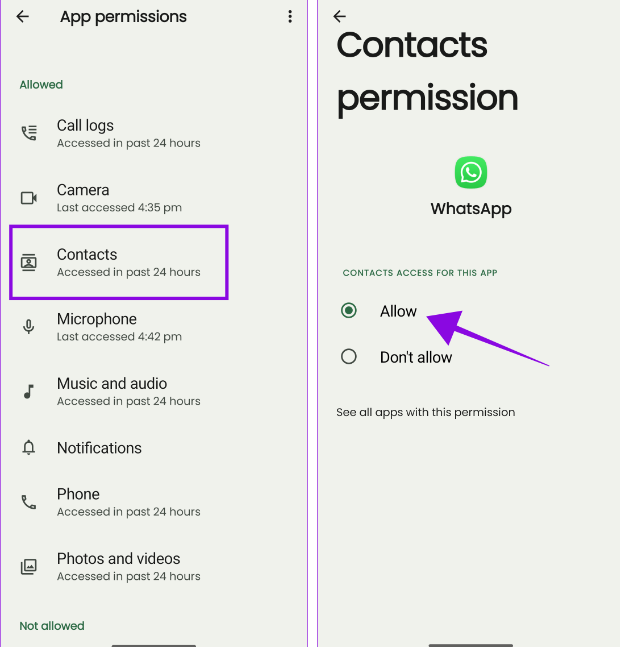
Шаг 4: Если уже выбрано «Разрешить», установите «Не разрешать», затем откройте WhatsApp и обновите контакты (см. Решение 1).
Шаг 5: После этого принудительно закройте WhatsApp, вернитесь к разрешениям и снова выберите «Разрешить».
После этих действий WhatsApp должен отобразить все контакты.
Для iPhone
Шаг 1: Откройте Настройки, пролистайте вниз и выберите WhatsApp
Шаг 2: Включите переключатели «Обновление контента» и «Контакты».
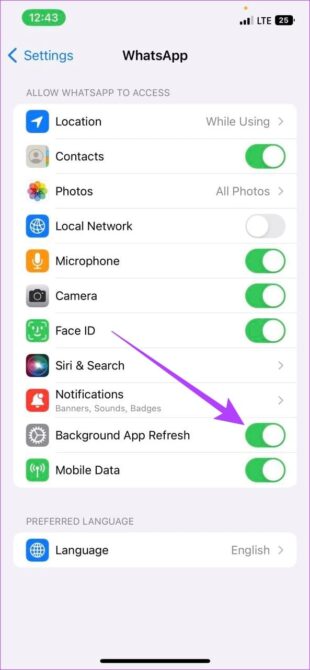
Шаг 3: Если доступ к контактам уже включён, отключите его и откройте WhatsApp.
Шаг 4: Принудительно закройте приложение через несколько секунд, вернитесь в настройки и снова включите доступ к контактам.
Решение 3: Проверьте настройки синхронизации WhatsApp
Возможно, на вашем устройстве отключена автоматическая синхронизация контактов. В этом случае WhatsApp не обновит новые контакты, и их имена не будут отображаться.
Вот как проверить и включить синхронизацию WhatsApp:
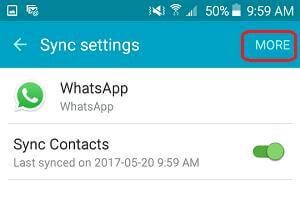
Для Android:
Шаг 1: Перейдите в Настройки и найдите раздел «Пароли и аккаунты» или «Аккаунты».
Шаг 2: Выберите WhatsApp и включите переключатель для Контактов.
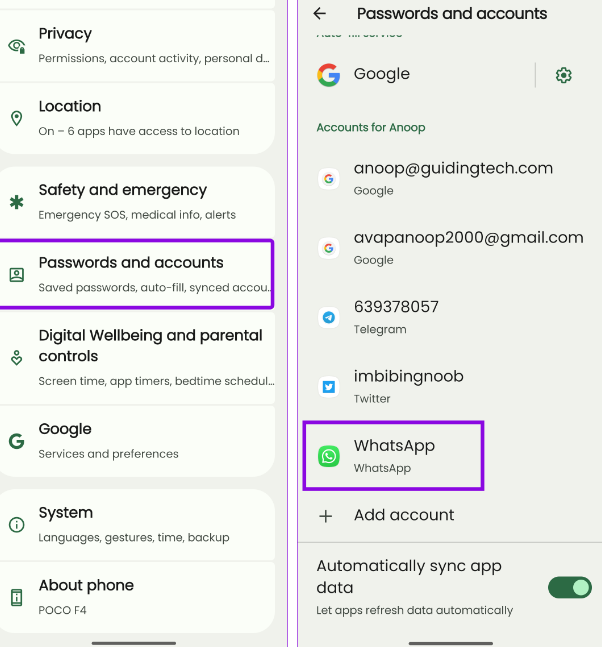
Шаг 3: Если уже включено, отключите и снова включите переключатель.
Шаг 4: Нажмите на три точки или «Ещё» вверху и выберите «Синхронизировать».
Для iPhone
Шаг 1: Перейдите в Настройки > Конфиденциальность и безопасность > Контакты.
Шаг 2: В списке приложений включите WhatsApp.
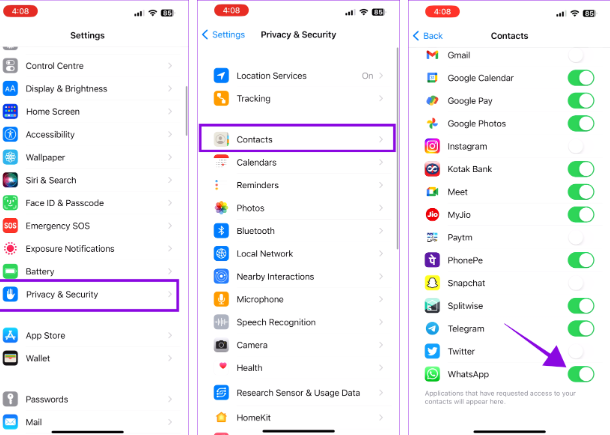
Шаг 3: Отключите и снова включите переключатель.
Теперь откройте WhatsApp и проверьте, появились ли отсутствующие контакты. Если нет — переходите к следующему способу.
Решение 4: Обновите WhatsApp
Если WhatsApp показывает только номер вместо имени, убедитесь, что у вас установлена последняя версия приложения.
Решение 5: Очистите кэш WhatsApp (только для Android)
Все приложения на Android сохраняют временные файлы для ускорения работы. Однако эти файлы могут быть повреждены, что приводит к ошибкам, например, «WhatsApp не показывает имя контакта».
Рекомендуется очистить кэш WhatsApp следующим образом:
Шаг 1: Откройте Настройки на Android и перейдите в Приложения или Управление приложениями.
Шаг 2: Найдите WhatsApp и выберите пункт Хранилище.
Шаг 3: Нажмите «Очистить кэш» и дождитесь завершения процесса.
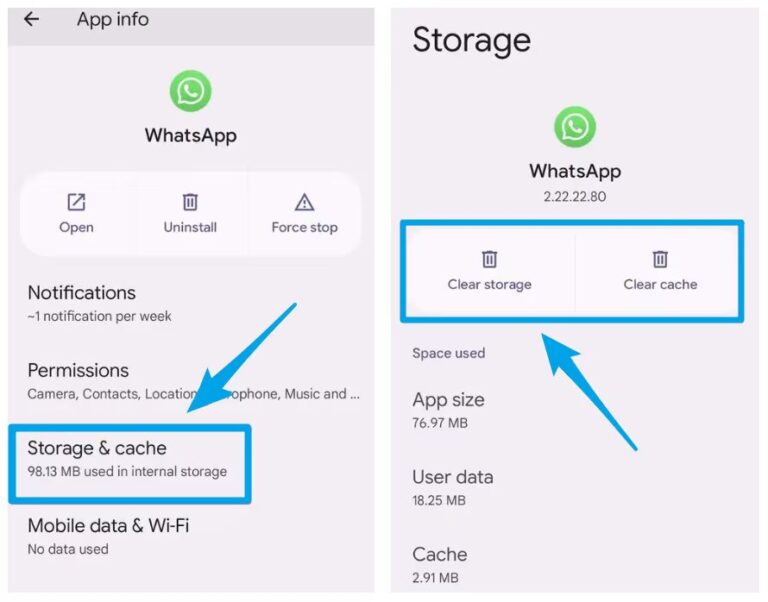
Шаг 4: Перезагрузите телефон и запустите WhatsApp — контакты должны появиться.
Решение 6: Переустановите WhatsApp
Ещё один эффективный способ устранить ошибку отображения имён контактов — переустановить WhatsApp. Это автоматически удаляет все сбои приложения, которые могли мешать синхронизации новых контактов.
Важно сделать резервную копию чатов WhatsApp перед удалением приложения. Для этого:
Откройте WhatsApp и перейдите в Настройки (три точки > Настройки для Android) > Чаты > Резервная копия чатов > Создать копию. Дождитесь завершения процесса.
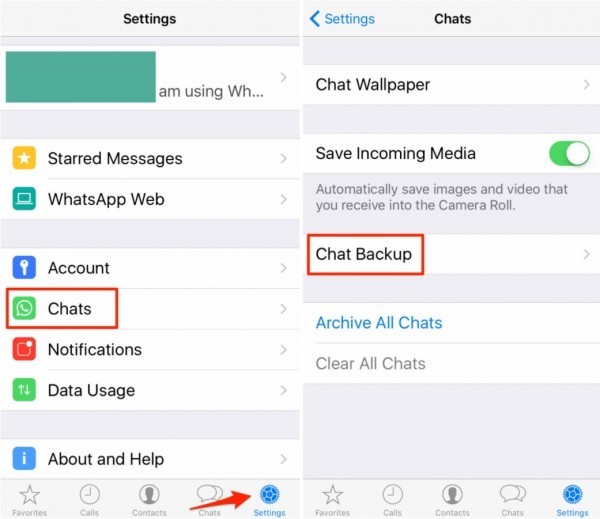
После завершения резервного копирования выполните следующие шаги для переустановки WhatsApp:
Шаг 1: Зажмите иконку WhatsApp и выберите «Удалить»
Шаг 2: Перейдите в App Store или Play Store и установите WhatsApp Messenger заново.
Шаг 3: Настройте приложение и разрешите восстановление резервной копии.
Решение 7: Добавьте контакты вручную
Если вы перепробовали все способы, но имена контактов всё равно не отображаются, попробуйте добавить их вручную. Просто откройте нужный чат и выберите «Добавить в контакты» в верхней части экрана.
Этот способ подойдёт, если не отображаются имена только некоторых контактов, так как вручную добавлять десятки контактов неудобно. Кроме того, добавить можно только те контакты, с которыми уже есть переписка в WhatsApp.
Совет: Быстро и без проводов передавайте большие файлы между устройствами
Столкнулись с проблемами скорости или соединения при передаче больших файлов между устройствами? Решением станет AirDroid Personal. Этот универсальный инструмент позволяет обмениваться данными между любыми платформами всего в 3 шага — быстро и без проводов.
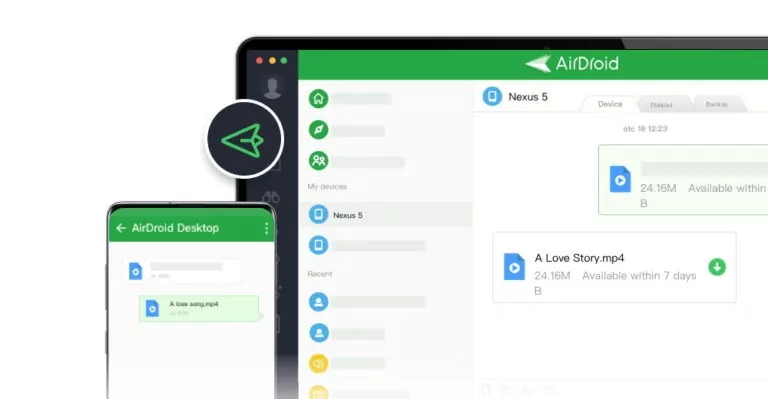
Приложение отличается высокой скоростью передачи, поддержкой различных устройств и форматов файлов, максимальной безопасностью и простотой использования. Кроме того, с помощью этого инструмента вы сможете полностью управлять своим Android-смартфоном — просматривать внутренние файлы, уведомления, SMS и звонки удалённо с ПК.
Часто задаваемые вопросы
Вопрос 1: Почему в WhatsApp исчезли все имена контактов?
Это распространённый сбой, который обычно возникает после перезагрузки устройства. Просто подождите немного — имена контактов появятся. Если этого не произошло, принудительно перезапустите WhatsApp. Также проверьте наличие обновлений приложения в Play Store.
Вопрос 2: Почему я не вижу имя пользователя в WhatsApp?
Если вы не видите имя определённого человека в WhatsApp, возможно, он скрыл своё имя в настройках конфиденциальности. В WhatsApp можно настроить видимость имени и аватара для всех, только для контактов или для никого.
Также возможно, что этот человек вас заблокировал.
Заключение
Если вы столкнулись с проблемой отсутствия имён контактов в WhatsApp, воспользуйтесь приведёнными выше советами. Все решения просты в применении и подходят для пользователей iOS и Android.
Кроме того, используйте AirDroid Personal для передачи файлов. Приложение позволяет:
- Передавать файлы между разными устройствами без ограничений.
- Управлять файлами Android удалённо.
- Работать с социальными приложениями и их уведомлениями с ПК.
- Зеркалировать экран Android на компьютер.
На этом всё. Обязательно расскажите, какой из способов помог вам обновить контакты в WhatsApp.





Ответить.