Как исправить проблему с воспроизведением видео в Twitter на Android/iOS/браузере
«Сегодня видео перестали загружаться в моей ленте. Вижу, что еще несколько человек пишут об этом, но, похоже, проблема не массовая».
Если у вас не воспроизводятся видео в Twitter или они идут в низком качестве, вы не одиноки. Несмотря на высокую стабильность, Twitter иногда сталкивается со сбоями при воспроизведении видео. Чаще всего такие ошибки связаны с плохим интернет-соединением, но есть и другие причины, по которым видео в Twitter могут не воспроизводиться.
Давайте рассмотрим различные способы устранения проблемы с воспроизведением видео в Twitter на Android, iOS или в браузере.
Часть 1: Почему не воспроизводятся видео в Twitter
Поскольку решения зависят от причины, важно сначала понять, почему видео не воспроизводятся в Twitter.
- Сетевое подключение: Слабый или нестабильный интернет — основная причина, по которой видео не загружаются в Twitter.
- Устаревшее приложение: Это часто случается, если вы давно не обновляли приложение Twitter (X).
- Сбои в браузере: Проблемы, такие как устаревший браузер или вредоносные файлы в кэше и cookies, могут мешать корректной работе Twitter.
Исходя из этих причин, мы рассмотрим все решения, которые помогут вам без проблем смотреть видео в Twitter.
Часть 2: Как исправить ошибку воспроизведения видео в Twitter на мобильных устройствах
Перед началом устранения неполадок
- Сначала убедитесь, что интернет-соединение работает корректно. Проверьте это через другое приложение или страницу в браузере.
- Закройте все фоновые приложения на Android или iOS при просмотре видео в Twitter.
- Перезагрузите устройство или браузер, чтобы быстро устранить проблему.
- Возможно, приложение Twitter временно ограничено в вашем регионе. Проверьте, загружаются ли остальные твиты и фото, и возникает ли проблема только с видео.
| Решения | Обзор |
|---|---|
Обновить приложение | Обновите приложение на вашем устройстве. |
Проверить ограничения Twitter | Убедитесь, что на вашем аккаунте нет ограничений из-за нарушения правил Twitter. |
Использовать VPN | Подключитесь к другому региону через VPN, чтобы обойти геоограничения Twitter. |
Очистить кэш Twitter | На Android удалите кэшированные файлы приложения Twitter. |
Обновить ОС | Обновите операционную систему вашего телефона. |
Ниже приведена пошаговая инструкция для каждого метода:
Решение 1: Обновите приложение Twitter
Использование устаревшей версии приложения Twitter часто приводит к ошибкам, включая невозможность воспроизведения видео. Чтобы устранить это, обновите приложение Twitter:
Шаг 1: Откройте App Store (iOS) или Play Store (Android).
Шаг 2: Найдите Twitter и выберите его значок.
Шаг 3: Нажмите «Обновить», чтобы установить последнюю версию.
Обратите внимание, что удаление и повторная установка приложения Twitter — еще один эффективный способ устранить проблемы с воспроизведением видео. На это потребуется всего 2–3 минуты.
Решение 2: Проверьте ограничения вашего аккаунта Twitter
Иногда Twitter ограничивает отдельные функции аккаунта из-за возможных нарушений правил. Такие ограничения могут действовать день, неделю, месяц или привести к постоянной блокировке.
Если после переустановки приложения видео по-прежнему не воспроизводятся, убедитесь, что вы не нарушили правила Twitter. Нажмите на значок уведомлений внизу, чтобы проверить последние сообщения от Twitter.
Решение 3: Используйте VPN
Все ли остальные функции Twitter работают корректно на вашем устройстве? Если нет, возможно, Twitter ограничен в вашем регионе. Самый простой способ обойти географические ограничения — воспользоваться сторонним VPN.
Зайдите в Play Store (или App Store) и скачайте любой бесплатный VPN, например Super VPN. Настройте его, выберите случайное местоположение и попробуйте снова воспроизвести видео в Twitter. Если вы уже используете VPN, отключите его и подключитесь к другому региону или городу.
Решение 4: Очистите кэш Twitter (Android)
Если видео в Twitter не воспроизводятся на Android, попробуйте удалить кэшированные файлы приложения. На iOS кэш оптимизируется автоматически, поэтому вручную очищать его не требуется.
Вот как это сделать:
Шаг 1: Откройте «Настройки» и перейдите в Приложения > Twitter > Хранилище.
Шаг 2: Нажмите «Очистить кэш» и удалите кэшированные файлы.
(Шаги могут незначительно отличаться в зависимости от версии Android.)
Решение 5: Обновите системное ПО
Если видео в Twitter по-прежнему не воспроизводятся, возможно, проблема в программном обеспечении устройства, что влияет на работу приложения. Проверьте и обновите ОС смартфона следующим образом:
Шаг 1: Откройте «Настройки».
Шаг 2: Для iPhone: перейдите в Основные > Обновление ПО > Скачать и установить (если доступно).
Шаг 3: Для Android: откройте О телефоне > Версия Android. Установите обновления, если они доступны.
Часть 3: Как исправить ошибку воспроизведения видео в Twitter в браузере
| Решения | Обзор |
|---|---|
Обновить браузер | Убедитесь, что используете актуальную версию браузера. |
Удалить кэш браузера | Перейдите в Настройки > История и удалите кэш и cookies. |
Отключить расширения | Временно отключите расширения в вашем браузере. |
Повторно добавить VPN | Удалите и заново добавьте VPN или используйте другой VPN. |
Использовать другой браузер | Попробуйте открыть Twitter.com в другом браузере. |
Ниже приведена подробная инструкция для каждого решения:
Решение 1: Обновите браузер
Если ваш браузер устарел, это может вызвать проблемы совместимости с Twitter и привести к ошибкам воспроизведения видео. Чтобы обновить браузер Chrome:
Шаг 1: Нажмите на три точки в правом верхнем углу.
Шаг 2: Выберите Настройки > О браузере Google Chrome (внизу).
Шаг 3: Установите обновления, если они доступны. После завершения перезапустите браузер.
Похожие шаги применимы и для других браузеров.
Решение 2: Удалите кэш браузера
Это самый быстрый способ восстановить работу Twitter и ускорить браузер. Вот как очистить cookies в Chrome:
Шаг 1: Откройте Chrome, нажмите на три точки в правом верхнем углу и выберите «Удалить данные просмотра».
Шаг 2: Установите диапазон времени «За все время» и отметьте нужные параметры.
Шаг 3: Нажмите «Удалить данные», чтобы завершить процесс.
Решение 3: Отключите расширения браузера (кроме VPN)
Если предыдущие шаги не помогли и видео в Twitter не воспроизводятся, отключите расширения в браузере. Для Chrome:
Шаг 1: Откройте Chrome > Настройки > Расширения > Управление расширениями.
Шаг 2: Отключите каждое расширение по очереди, выключив соответствующий плагин.
Решение 4: Используйте другой VPN
Вы используете VPN для доступа к Twitter? Если да, попробуйте обновить настройки VPN или воспользоваться другим сервисом.
Перейдите в раздел расширений, удалите и заново добавьте используемый VPN. Если это не помогло, попробуйте установить другой VPN и повторите попытку. Обычно это решает проблему с воспроизведением видео в Twitter.
Решение 5: Используйте другой браузер
Если видео в Twitter не воспроизводятся в определенном браузере, попробуйте воспользоваться другим. Twitter стабильно работает во всех популярных браузерах: Firefox, Safari, Microsoft Edge и других.
Бонус: Передавайте видео из Twitter между устройствами по беспроводной сети
Часто передаете файлы между устройствами? AirDroid Personal — это универсальное решение для передачи файлов. Программа совместима со всеми устройствами и позволяет быстро и удобно обмениваться данными между любыми платформами по беспроводной сети.
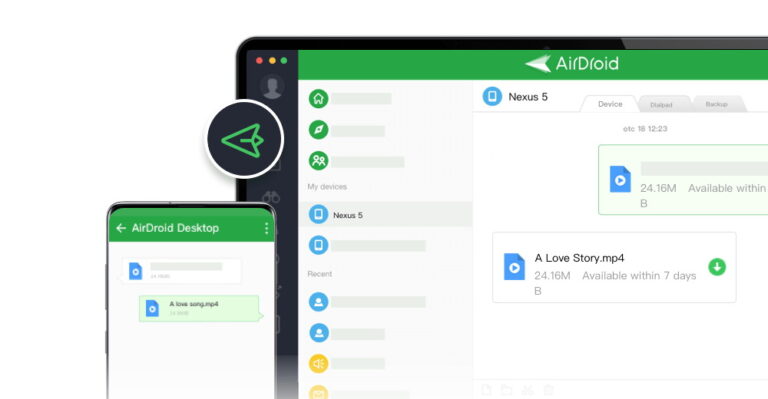
Этот инструмент особенно полезен для передачи больших видеофайлов или большого количества фотографий на другое устройство без потери качества. Кроме того, поддерживаются функции массовой и удаленной передачи файлов.
Часть 4: Как включить или отключить автозапуск видео в Twitter
В Twitter есть функция автозапуска, при которой видео воспроизводится автоматически. Если вы хотите включить или отключить эту функцию, выполните следующие шаги:
Шаг 1: Откройте приложение Twitter и выберите значок «Еще» или «Настройки и поддержка» в левом меню.
Шаг 2: В выпадающем меню выберите «Настройки и конфиденциальность».
Шаг 3: Затем выберите «Специальные возможности, отображение и язык».
Шаг 4: Выберите подходящий вариант в зависимости от ваших предпочтений.
Часто задаваемые вопросы
Вопрос 1: Можно ли ускорить воспроизведение видео в Twitter?
Если вы хотите увеличить скорость воспроизведения видео, запустите видео и поставьте его на паузу. Затем нажмите на три точки вверху, выберите «Скорость воспроизведения» и установите нужное значение.
Вопрос 2: Почему видео в Twitter постоянно буферизуются?
Если скорость интернета низкая, видео в Twitter будут долго загружаться или останавливаться на буферизации.
Заключение
С помощью этих решений вы сможете быстро устранить проблему с воспроизведением видео в Twitter на Android, iOS или в браузере. Все инструкции просты, поэтому вы легко обеспечите стабильную работу видео в Twitter.
Кроме того, вы можете использовать AirDroid Personal для передачи файлов между разными платформами без потери качества. Помимо передачи файлов, программа позволяет:
- Удаленно управлять Android-устройством с ПК
- Создавать резервные копии и восстанавливать телефон на ПК
- Управлять уведомлениями телефона с компьютера
- Использовать Android-смартфон как удаленную камеру
Спасибо!





Ответить.