Как перенести WhatsApp с Android на iPhone
После перехода с Android на iPhone может возникнуть необходимость перенести WhatsApp с Android на новый iPhone, чтобы сохранить доступ к сообщениям и медиафайлам. В этой статье мы рассмотрели 3 способа переноса данных и чатов WhatsApp с Android на iPhone.
Способ 1. Перенос данных WhatsApp с помощью приложения Move to iOS
Перед тем как начать перенос данных WhatsApp с Android на iPhone, обратите внимание на некоторые ограничения:
Что потребуется перед началом
- Убедитесь, что на вашем Android установлена версия Android OS Lollipop, SDK 21 или Android 5 и выше.
- На устройстве установлен WhatsApp версии 2.22.7.74 или выше.
- Ваш новый iPhone работает на iOS 15.5 или выше.
- На iPhone установлен WhatsApp версии 2.22.10.70 или выше.
- Оба телефона подключены к источнику питания и одной Wi-Fi сети.
- Используйте один и тот же номер телефона на Android и iPhone.
- Если вы используете не новый iPhone, выполните сброс до заводских настроек.
Шаги для переноса данных с Android
Шаг 1. Скачайте и установите приложение Move to iOS на старый Android. Следуйте инструкциям для настройки. Появится запрос на ввод кода.
Шаг 2. Начните настройку нового iPhone, выберите Настроить без другого устройства. На экране Перенос приложений и данных выберите С Android, после чего на iPhone появится код.
Шаг 3. Введите этот код на Android и продолжите.
Шаг 4. Выберите WhatsApp и нажмите кнопку “Старт” на Android, после чего WhatsApp на старом телефоне будет деактивирован.
Шаг 5. Подождите, пока Move to iOS завершит перенос.
Шаг 6. После завершения переноса установите последнюю версию WhatsApp на iPhone.
Шаг 7. Войдите в WhatsApp, используя тот же номер телефона, что и на Android.
Шаг 8. После активации iPhone ваши чаты появятся в WhatsApp.
Как видно, у этого способа есть ограничения: нельзя перенести всю информацию аккаунта, а также не поддерживаются все версии WhatsApp и iOS. В таком случае можно воспользоваться сторонним ПО — AirDroid File Transfer, чтобы перенести данные с Android на iPhone без сброса настроек.
Способ 2. Перенос чатов WhatsApp через электронную почту
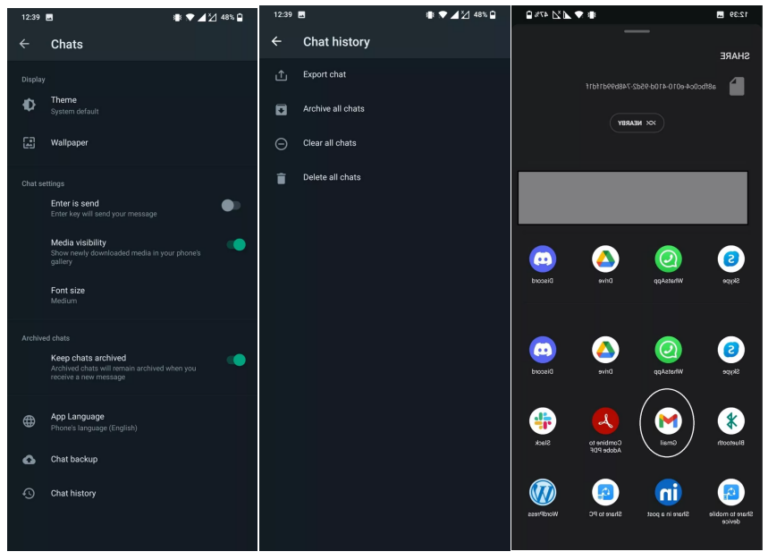
Использование электронной почты — бесплатный и удобный способ перенести чаты WhatsApp с Android на iPhone, хотя история чатов не будет доступна непосредственно в WhatsApp на iPhone. WhatsApp позволяет сохранить историю переписки в вашей почте. Вот как это сделать:
Шаг 1. Откройте WhatsApp, перейдите в Настройки и выберите Чаты.
Шаг 2. Нажмите История чатов, затем выберите Экспорт чата и выберите нужный чат.
Шаг 3. Выберите аккаунт Gmail и прикрепите историю чата в виде файла .txt.
Шаг 4. Откройте Gmail и отправьте историю чата на свой iPhone.
Способ 3. Перенос данных WhatsApp с Android на iPhone с помощью AirDroid File Transfer
Если ваш телефон не соответствует требованиям для официального или прямого переноса, AirDroid File Transfer позволяет передать данные WhatsApp с Android на iPhone. Сначала сделайте резервную копию данных WhatsApp (фото, видео, файлы) в базе данных WhatsApp или локальном хранилище телефона, затем перенесите их на новый iPhone через AirDroid.
Как перенести данные WhatsApp с помощью AirDroid File Transfer:
Шаг 1. Скачайте и установите AirDroid на Android и iPhone.
Шаг 2. Войдите в одну и ту же учетную запись AirDroid на обоих устройствах.
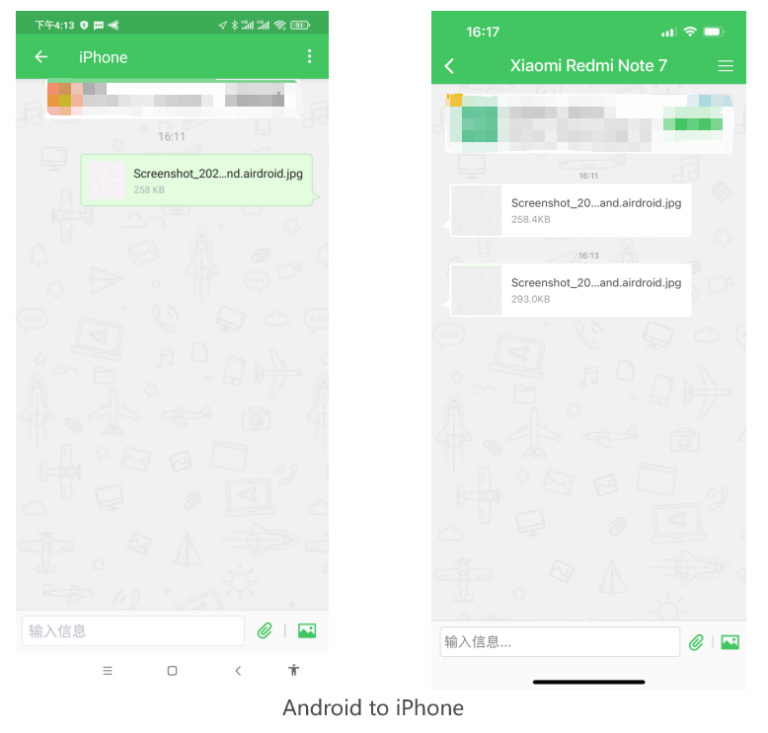
Шаг 3. Откройте AirDroid на Android, выберите данные WhatsApp, сохранённые в файловом менеджере или локальном хранилище, и отправьте их на iPhone.
Шаг 4. После этого вы сможете просмотреть данные WhatsApp через AirDroid File Transfer на iPhone.
Из-за различий в операционных системах и несовместимости невозможно напрямую использовать Good Drive для переноса данных WhatsApp с Android на iPhone. Данные WhatsApp на Android не хранятся в iCloud, а на iPhone — да.
Заключение
С помощью приложения Move to iOS и переноса чатов через электронную почту можно перенести данные WhatsApp с Android на iPhone, однако оба способа имеют свои ограничения и требования. Альтернативный вариант — стороннее ПО AirDroid File Transfer, которое позволяет передавать данные без сброса iPhone. Какой способ выбрать — зависит от ваших задач и совместимости устройств. Кроме того, важно регулярно создавать резервные копии данных WhatsApp, чтобы избежать потери информации при переносе.





Ответить.