Как передать фотографии с iPhone на Android по беспроводной сети [2026]
Если вы меняете смартфон или просто хотите синхронизировать оба устройства, возможность передачи фотографий с iPhone на Android всегда будет полезной. К счастью, существует множество способов сделать это, и у каждого метода есть свои плюсы и минусы.
Чтобы помочь вам, мы выбрали 5 лучших решений для переноса фотографий с iPhone на Android. Ознакомьтесь с ними и выберите наиболее подходящий способ в зависимости от ваших потребностей.
Сравнительная таблица для выбора лучшего инструмента для передачи фотографий
В таблице ниже представлены ключевые параметры, которые определяют эффективность каждого инструмента.
| Инструмент/Метод | Лимит передачи | Простота использования | Скорость | Оценка пользователей |
Без ограничений | Очень просто | Очень быстро | 4,9/5 | |
Бесплатный аккаунт позволяет передать до 15 ГБ данных. | Просто | Очень медленно | 3,5/5 | |
2 ГБ бесплатно | Просто | Медленно | 3,8/5 | |
Без ограничений | Долго и неудобно | Средне | 3,6/5 | |
Без ограничений | Долго | Быстро | 3,2/5 |
Как видно, AirDroid Personal является приоритетным выбором для передачи большого объема данных.
Самый эффективный способ передачи фотографий с iPhone на Android
AirDroid
AirDroid Personal — лучшее решение для беспроводной передачи фотографий с iPhone на Android. Этот многофункциональный инструмент совместим со всеми устройствами и платформами, включая новейший iPhone 15. Вы получаете полный контроль над процессом передачи и можете отправлять неограниченное количество файлов без потери качества.
В отличие от традиционных методов, AirDroid обеспечивает высокую скорость, универсальную совместимость и очень простой процесс. Нет необходимости в проводах — устройства соединяются по беспроводной сети одним нажатием. Также доступна бесплатная веб-версия для быстрой передачи файлов между телефоном и ПК.
Основные функции AirDroid Personal
- Быстрая и простая передача фотографий между iPhone, Android, Windows, Mac и Linux.
- Передача больших объемов данных со скоростью до 200 МБ/сек.
- Резервное копирование телефона на ПК.
- Передача данных сразу на несколько устройств.
- Доступ и управление файлами Android с компьютера.
- Управление уведомлениями и SMS с Android и iPhone прямо с ПК.
Вот как бесплатно передать фотографии с iPhone на Android через AirDroid:
Шаг 1: Установите приложение AirDroid Personal на оба устройства и войдите в один аккаунт AirDroid.
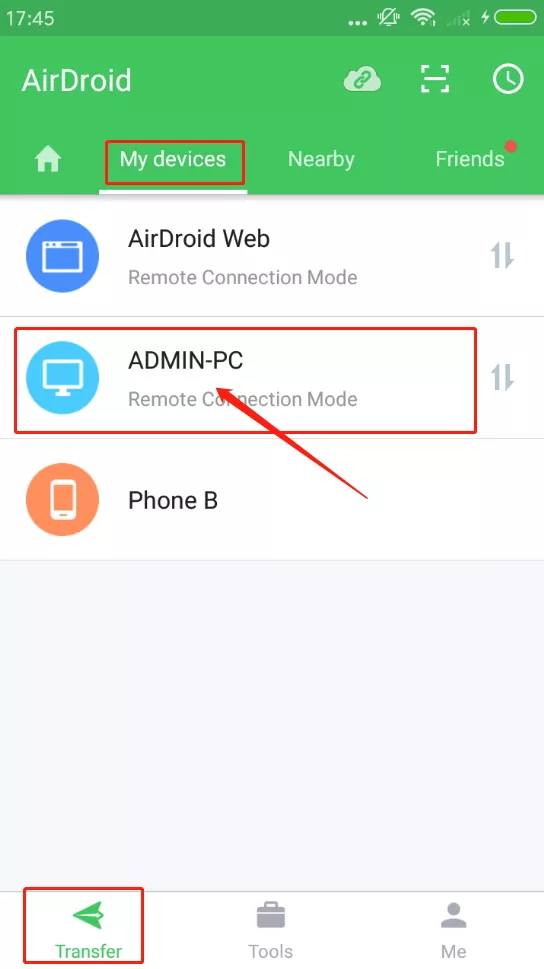
Шаг 2: На iPhone перейдите в раздел Transfer > My Device и выберите имя Android для подключения устройств.
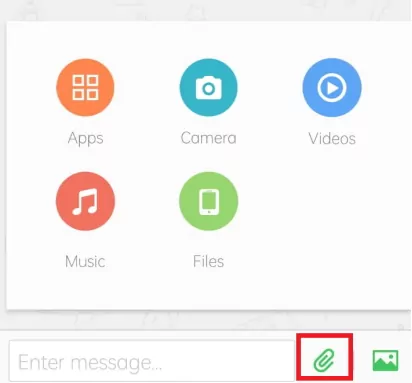
Шаг 3: Теперь нажмите на значок «Вложение» > Файлы. Выберите нужные фотографии для передачи.
Шаг 4: После загрузки фотографий в приложение отметьте все и нажмите «Отправить».
Хотите узнать как передать фото с iPhone на Android через компьютер? Следуйте этим шагам:
Шаг 1: Установите AirDroid Personal на iPhone и войдите в свой аккаунт.
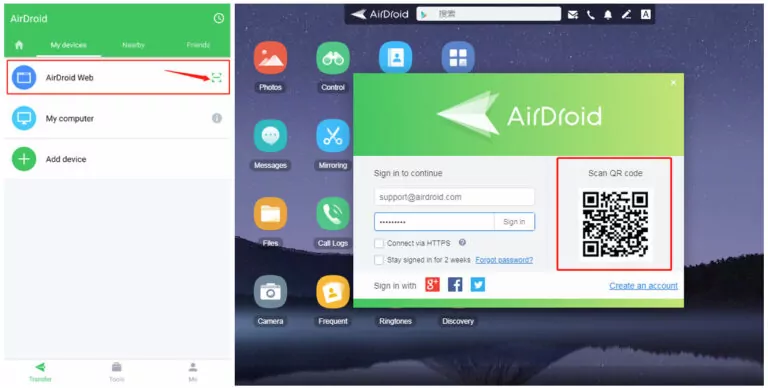
Шаг 2: В разделе My Devices нажмите на значок сканирования AirDroid Web и отсканируйте код на AirDroid Web на главной странице.
Шаг 3: Затем в мобильном приложении выберите фотографии для передачи.
Аналогично можно передавать фотографии с компьютера на Android. AirDroid также предлагает дополнительные функции: удаленное управление файлами, управление SMS и звонками, зеркалирование экрана, резервное копирование и восстановление и многое другое.
Передача фотографий с iPhone на Android через облачные сервисы
Вот два популярных облачных сервиса, которые можно использовать бесплатно:
Способ 1. Передача фотографий с iPhone на Android через Google Drive
Один из простых способов перенести фотографии с iPhone на Android — воспользоваться Google Drive. Сначала нужно загрузить выбранные фото в приложение Google Drive, а затем с помощью того же аккаунта скачать их на Android.
Каждый аккаунт Google предоставляет 15 ГБ бесплатного хранилища. Преимущество Google Drive — сохранение оригинального качества фотографий.
Недостатки
- Загрузка фотографий в Google Drive занимает много времени.
- Фотографии нужно скачивать вручную на Android, что неудобно.
- Только 15 ГБ бесплатного пространства.
Следуйте этим шагам для передачи фотографий с iPhone на Android:
Шаг 1. Установите приложение Google Drive на оба устройства и войдите в свой аккаунт Google.
Шаг 2. На iPhone нажмите «+» > Загрузить. Выберите «Загрузить фото или видео» и отметьте нужные фотографии.
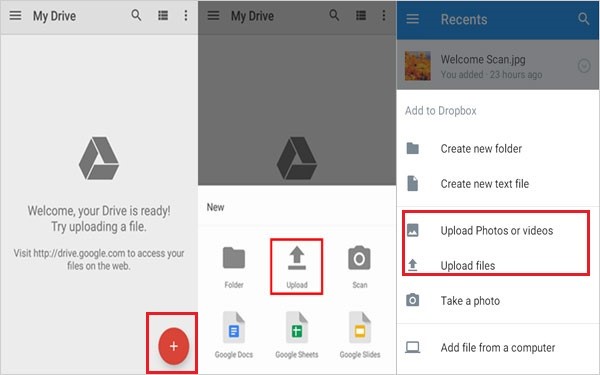
Шаг 3. Когда все фото загружены, откройте приложение на Android и скачайте их.
Способ 2. Передача фотографий с iPhone на Android через Dropbox
Как и Google Drive, Dropbox — это облачный сервис с 2 ГБ бесплатного пространства. Вы можете загрузить фотографии в Dropbox и скачать их на любое устройство, используя тот же аккаунт.
Главное преимущество Dropbox — совместимость со всеми устройствами, включая Samsung, iPhone и веб-браузер.
Недостатки
- Только 2 ГБ бесплатного пространства.
- Дорогие платные тарифы.
- Медленная загрузка файлов.
Вот как передать фотографии с iPhone на Samsung через Dropbox:
Шаг 1: Установите и откройте мобильное приложение Dropbox на iPhone.
Шаг 2: Откройте нужную папку в Dropbox, затем нажмите «+» > Загрузить фото.
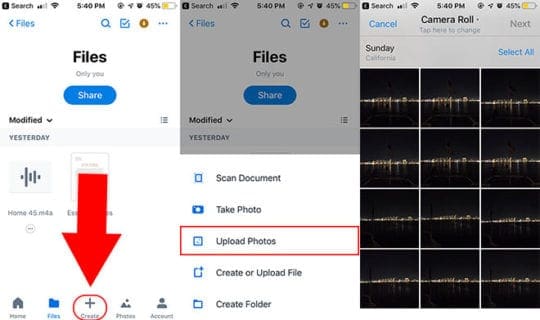
Шаг 3: Выберите нужные фотографии и нажмите Next. Затем Upload и дождитесь окончания загрузки.
Шаг 4: Откройте приложение на Android, перейдите в нужную папку и скачайте фотографии.
Другие популярные приложения для передачи фотографий с iPhone на Android
Обратите внимание на эти два приложения для передачи фотографий с iPhone на Android:
Инструмент 1: SHAREit
С более чем миллионом активных пользователей, SHAREit — одно из самых популярных кроссплатформенных приложений для передачи файлов. Оно позволяет быстро и безопасно передавать изображения с iPhone на Android и управлять файлами на телефоне. Кроме фотографий, можно делиться приложениями, играми, видео, музыкой, записями и документами.
Недостатки
- Много навязчивой рекламы.
- Сложный интерфейс.
- Трудности с прямым подключением Android и iPhone.
Как пользоваться SHAREit:
Шаг 1: Откройте приложение на Android, выберите Receive для включения режима приема. Будет создана точка доступа.
Шаг 2: На iPhone перейдите в Настройки > Wi-Fi и подключитесь к новой точке доступа.
Шаг 3: Откройте приложение на iOS, выберите Send > Photos. Отметьте и отправьте нужные фотографии.
Инструмент 2: Zapya
Zapya — еще одно популярное приложение для передачи файлов, работающее на всех основных платформах. Его выбирают тысячи пользователей за возможность передавать фото с iPhone на Android без подключения к интернету. Zapya также подходит для отправки больших видеофайлов, а не только фотографий.
Недостатки
- Долгий процесс передачи.
- Частые зависания.
- Медленная скорость при отправке большого количества файлов.
Вот как передать фото с iPhone на Android через Zapya:
Шаг 1: Сначала откройте Zapya на Android.
Шаг 2: Выберите Transfer > Разрешить доступ > Receive. Появится QR-код.
Шаг 3: Откройте приложение на iPhone и выберите Scan для сканирования QR-кода на Android.
Шаг 4: Нажмите Allow Connection для соединения устройств.
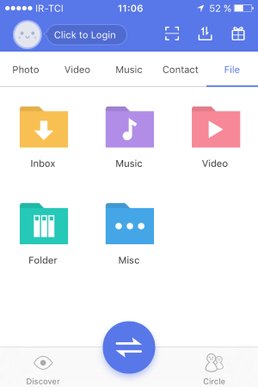
Шаг 5: Затем нажмите на значок Files и выберите фотографии для передачи.
Шаг 6: Нажмите Отправить.
Распространенные проблемы при передаче фотографий
Ниже приведены основные проблемы, с которыми сталкиваются пользователи при передаче фотографий с iPhone на Android:
1. Совместимость платформ
Убедитесь, что выбранный способ или программа полностью совместимы с Android и iOS. Многие приложения не поддерживают прямое соединение между Android и iPhone.
2. Потеря качества фотографий
Одна из главных проблем — снижение качества изображений при передаче. Используйте инструменты, которые гарантируют передачу без потери качества.
3. Размер данных и скорость передачи
Многие жалуются на низкую скорость при передаче больших объемов данных. Выбирайте программы, обеспечивающие стабильную и быструю передачу файлов.
4. Зависания и сбои
Еще одна частая проблема — зависание процесса при передаче большого количества данных. Передача может остановиться или зависнуть на длительное время, что очень раздражает.
5. Поддержка других типов файлов
Большинство онлайн-инструментов поддерживают только фото и видео. Лучше выбирать программы, которые позволяют передавать все популярные типы данных: фото, видео, документы, контакты, музыку и т.д.
Заключение
Как видно из статьи, передача фотографий с iPhone на Android больше не вызывает трудностей. Существует несколько способов выполнить задачу без технических сложностей.
Мы рекомендуем AirDroid Personal как самый быстрый и надежный способ беспроводной передачи фотографий с iPhone на Android. Установите приложение на iPhone и легко подключайте Android или любое другое устройство.
Часто задаваемые вопросы
1. Можно ли использовать AirDrop для передачи с iPhone на Android?
Нет, AirDrop работает только с устройствами Apple: iPhone, iPad и Mac. Передача файлов на Android не поддерживается.
2. Можно ли передать фотографии с iPhone на Android через Bluetooth?
Bluetooth не поддерживает прямую передачу между iPhone и Android из-за несовместимости.
3. Почему мои фотографии с iPhone приходят на Android размытыми?
Многие приложения для передачи файлов автоматически сжимают фото, чтобы уменьшить размер и ускорить процесс. Если ваши фотографии теряют качество при передаче, используйте профессиональный инструмент, например AirDroid Personal.





Ответить.