5 быстрых способов передачи фотографий с Android на компьютер
Каждому из нас иногда требуется перенести фотографии с Android-смартфона на компьютер. Возможно, вы хотите отредактировать их в профессиональной программе, создать резервную копию или просто переместить снимки при переходе на новый телефон.
Вне зависимости от причины, важно знать, как перенести фотографии с Android на компьютер. Поэтому мы собрали несколько проверенных способов, которые помогут легко передать фото с Android на ПК.
И да, для этого не нужно быть техническим специалистом.
Ознакомьтесь с простыми решениями, как перенести фотографии с Android на компьютер без потери качества.
Часть 1: Передача фотографий с телефона на компьютер через USB
Это, пожалуй, самый простой и распространённый способ отправить фотографии с Android-смартфона на компьютер. Всё, что вам нужно — USB-кабель для подключения устройств, после чего можно передавать любое количество снимков.
Главное преимущество USB-соединения — стабильная и безопасная передача данных. Однако стоит учитывать, что передача через кабель может занять больше времени. Кроме того, этот способ не подойдёт, если USB-порты на вашем компьютере повреждены или не работают.
Вот как перенести фотографии с телефона на компьютер через USB:
Шаг 1.
Используйте оригинальный USB-кабель для подключения Android-смартфона к ПК.
Шаг 2.
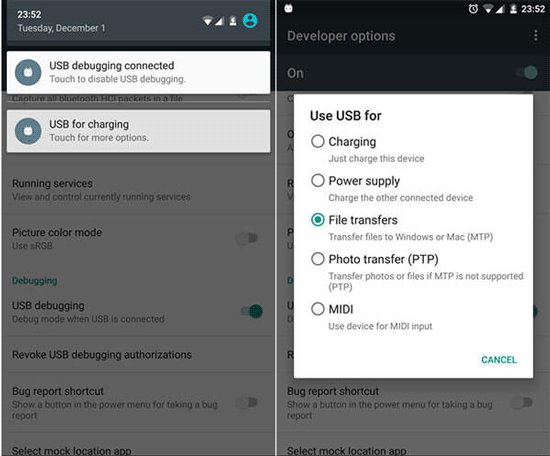
В панели уведомлений телефона выберите уведомление о USB и укажите режим «Передача файлов».
Шаг 3.
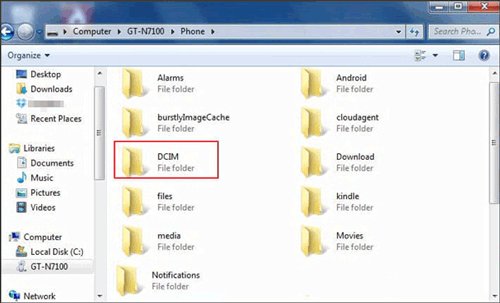
На компьютере откройте диск с именем вашего устройства, чтобы получить доступ к внутренней памяти. Затем откройте папку DCIM.
Шаг 4.
Выберите нужные фотографии и скопируйте их в любое место на вашем ПК.
Часть 2: Другие способы передачи фотографий с телефона на компьютер
1С помощью встроенного приложения Microsoft Photos
В Windows 10 есть встроенное приложение «Фотографии», которое позволяет быстро перенести снимки на ПК. Этот способ особенно удобен, если у вас много фотографий для передачи с телефона на компьютер.
Следуйте этим шагам, чтобы
Шаг 1.
Подключите телефон к ПК с помощью USB-кабеля.
Шаг 2.
После подключения откройте меню «Пуск» и запустите приложение «Фотографии».
Шаг 3.
Нажмите на значок импорта в правом верхнем углу, затем выберите «С подключённого устройства» или «С USB-устройства».
Шаг 4.
Выберите своё устройство, после чего приложение начнёт сканировать фотографии и видео.
Шаг 5.
После сканирования вы увидите все фото и видео. Выберите нужные снимки или нажмите «Выбрать всё» для продолжения.
Шаг 6.
Нажмите «Изменить папку назначения», чтобы выбрать место сохранения на ПК, и затем «Импортировать» для начала передачи.
2Передача фотографий с Android на ПК через Google Фото
Хотите простой способ как перенести фотографии с телефона на компьютер, который подойдёт каждому? Попробуйте воспользоваться Google Фото.
Всё, что нужно — загрузить фотографии в приложение Google Фото на Android, а затем скачать их через веб-версию Google Фото на ПК. Главное — использовать один и тот же аккаунт Google на обоих устройствах.
Если возникли трудности, выполните следующие шаги:
Шаг 1.
Откройте Google Фото на телефоне и загрузите нужные снимки.
Шаг 2.
Нажмите на значок загрузки и дождитесь окончания процесса. Если значок «облака» не отображается, нажмите на кнопку с тремя линиями в правом верхнем углу и включите «Создать резервную копию сейчас», чтобы загрузить фото.
Шаг 3.
На компьютере откройте браузер и перейдите на photos.google.com, выберите нужные фотографии для скачивания.
Шаг 4.
Нажмите на значок с тремя точками и выберите «Скачать», чтобы сохранить снимки на ПК.
3Передача фотографий с Android на компьютер через Bluetooth
Если вы пользуетесь Android, то наверняка знакомы с технологией Bluetooth. Несмотря на то, что сейчас чаще используют Wi-Fi, Bluetooth по-прежнему остаётся удобным способом передачи данных между Android и ПК.
Перед началом убедитесь, что на вашем ноутбуке или ПК есть поддержка Bluetooth. Если функция доступна, вот как передать фотографии с Android на ПК через Bluetooth:
Шаг 1.
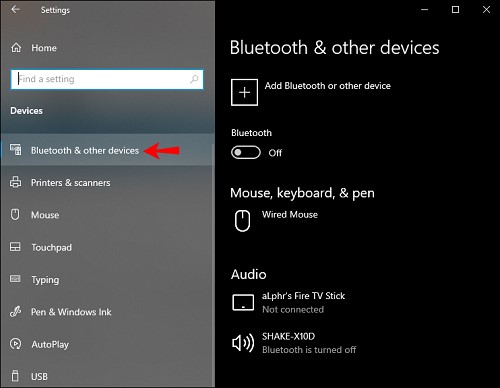
На компьютере перейдите в «Параметры» > «Устройства» > «Bluetooth и другие устройства» и включите Bluetooth.
Шаг 2.
Включите Bluetooth на Android-смартфоне и выполните сопряжение с ПК для установления беспроводного соединения.
Шаг 3.
После сопряжения выберите фотографии на телефоне и нажмите значок «Поделиться».
Шаг 4.
Выберите значок Bluetooth и подтвердите получение файлов на ПК для начала передачи.
4Передача фотографий через электронную почту
Электронная почта давно используется для обмена файлами между телефоном и компьютером. С помощью почты можно отправить фотографии и затем скачать их на ПК.
Однако этот способ подходит только для передачи небольшого количества снимков, так как размер вложения не должен превышать 25 МБ.
Всё просто: выберите нужные фотографии, прикрепите их к письму и отправьте. Затем откройте почту на компьютере и сохраните файлы.
Часть 3: Хотите самый удобный способ — используйте AirDroid Personal
Ищете инструмент, который работает со всеми Android-устройствами и позволяет быстро обмениваться фотографиями между телефоном и ПК? Обратите внимание на AirDroid Personal. Это универсальное решение для передачи любых данных между Android и компьютером в обе стороны. Главное — файлы можно отправлять даже если телефон не подключён к интернету.
Кроме того, программа совместима со всеми платформами: Mac, Linux и iOS. Теперь вы можете обмениваться файлами между любыми устройствами без лишних сложностей. Также AirDroid обеспечивает быструю и без потерь передачу данных.
Вот дополнительные возможности премиум-версии:
Расширенные функции
- Кроссплатформенная передача данных.
- Поддержка популярных типов файлов: фото, видео, документы и др.
- Молниеносная скорость передачи.
- Зеркалирование экрана Android на ПК.
- Управление SMS и звонками Android с компьютера.
- Интуитивное управление внутренними файлами Android прямо с ПК.
- Удалённое использование камеры Android в качестве устройства безопасности.
Пользоваться AirDroid Personal очень просто, даже если у вас нет технических навыков. Вот как перенести фотографии с Android на компьютер:
Шаг 1.
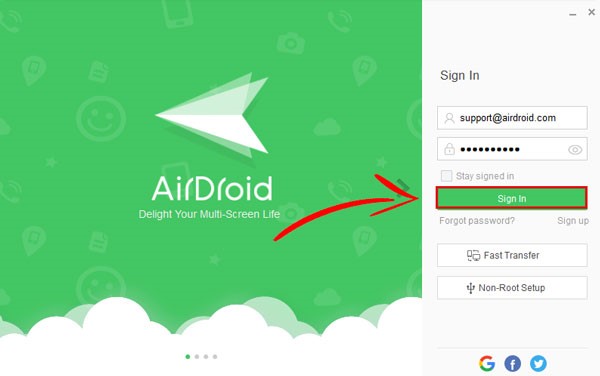
После установки запустите десктопный клиент AirDroid Personal и мобильное приложение AirDroid на соответствующих устройствах. Войдите в одну и ту же учётную запись AirDroid на обоих устройствах.
Шаг 2.
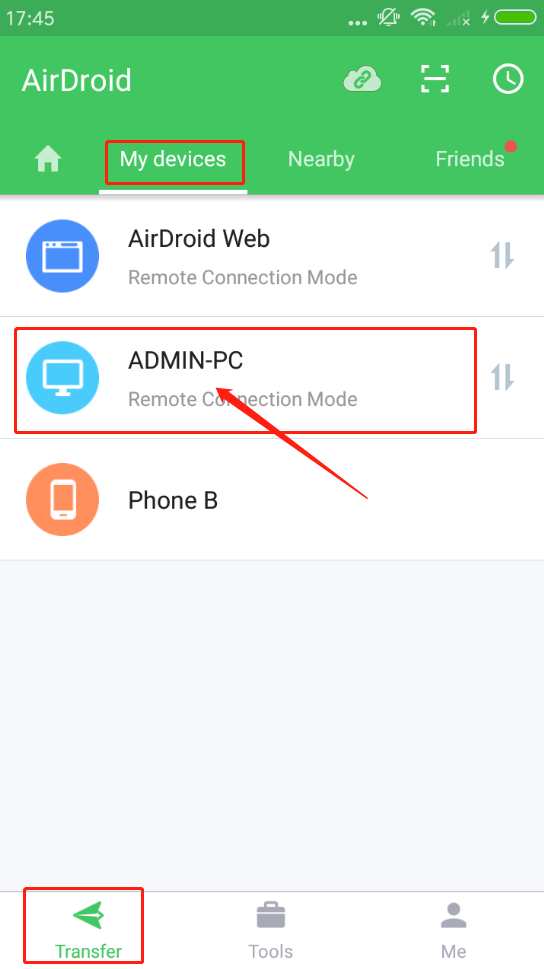
В мобильном приложении AirDroid выберите имя вашего компьютера в разделе «Мои устройства».
Шаг 3.
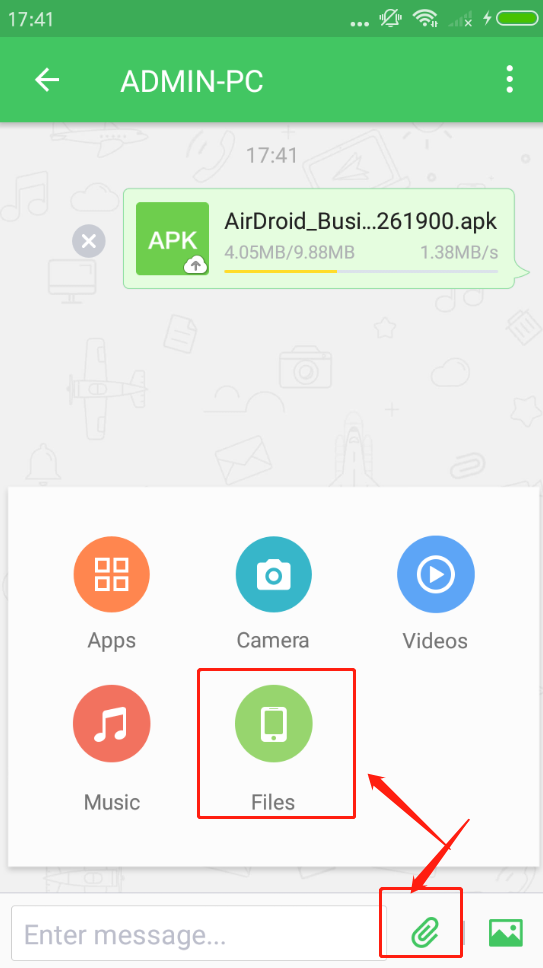
Когда устройства подключены, выберите «Передача файлов» внизу, затем значок вложения > «Файлы». Отметьте нужные фотографии и нажмите «Отправить».
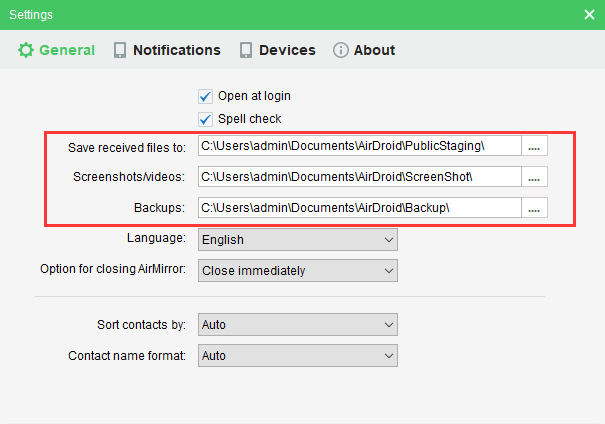
После отправки фотографий с Android на ПК следующий шаг — сохранить их на компьютере. К счастью, AirDroid автоматически загружает полученные файлы в выбранную папку. Всё, что нужно — указать папку для сохранения, остальное программа сделает сама.
Для этого:
Шаг 1.
Откройте десктопный клиент AirDroid Personal и перейдите в настройки.
Шаг 2.
Выберите папку для опции «Сохранять полученные файлы в». Всё готово!
Заключение
Теперь вы знаете как перенести фотографии с Android на компьютер разными простыми способами. Выберите тот, который подходит именно вам.
Мы рекомендуем использовать AirDroid Personal для полного контроля над процессом передачи. Это приложение позволяет обмениваться файлами между Mac, Windows, iOS и Android через удобный интерфейс.
Часто задаваемые вопросы



Ответить.