Топ-6 способов передачи файлов с Android на ПК
Существует несколько способов передачи файлов с Android на ПК. Вы можете воспользоваться USB-кабелем, Bluetooth, облачным хранилищем, сторонними приложениями для передачи файлов и другими методами. В этой статье мы рассмотрим 6 лучших способов передачи файлов между вашим Android-устройством и компьютером.
Способ 1. Передача файлов с помощью USB-кабеля
USB-кабель — самый распространённый способ передачи файлов с Android на ПК. Для этого не требуется интернет-соединение, специальные функции или дополнительное оборудование. Всё, что вам нужно — это обычный USB-кабель.
Для компьютеров с Windows
Шаг 1. Разблокируйте Android-устройство и подключите его к ПК с помощью USB-кабеля.
Шаг 2. На устройстве появится уведомление «Зарядка устройства через USB», нажмите на него.
Шаг 3. Откроется страница настроек USB для вашего Android. Найдите опцию «Использовать USB для» и выберите «Передача файлов».
Шаг 4. На ПК появится окно для передачи файлов. Вы можете перетаскивать файлы с телефона в это окно. Ваше Android-устройство будет отображаться в разделе Этот компьютер.
Для компьютеров Mac
Для передачи файлов на Mac потребуется установить официальное приложение Android File Transfer. После установки выполните следующие простые шаги:
Шаг 1. Подключите Android-устройство к Mac с помощью USB-кабеля.
Шаг 2. Приложение Android File Transfer автоматически определит ваше устройство.
Шаг 3. Нажмите на уведомление «Зарядка через USB» на вашем Android-устройстве.
Шаг 4. В разделе «Использовать USB для» выберите «Передача файлов».
Шаг 5. Теперь вы можете перетаскивать файлы с Android на ваш Mac.
Способ 2. Передача файлов через Bluetooth
Есть ли на вашем ПК встроенный Bluetooth? Вы можете отправить файлы с Android на ПК через Bluetooth. Этот способ подходит для передачи небольших файлов, когда устройства находятся рядом друг с другом. Следуйте инструкции ниже, чтобы передать файл с Android на ПК через Bluetooth:
Шаг 1. Одновременно нажмите клавиши Win+I, чтобы открыть окно Параметры.
Шаг 2. Перейдите в раздел Bluetooth и другие устройства и включите Bluetooth.
Шаг 3. Нажмите «Добавить устройство» и снова выберите Bluetooth. Убедитесь, что Bluetooth на вашем Android включён.
Шаг 4. Выберите ваш Android-телефон для сопряжения и подтвердите соединение с помощью PIN-кода.
Шаг 5. На Android выберите файл или фото, нажмите значок Поделиться и выберите Bluetooth.
Шаг 6. На ПК нажмите Принять файл.
Способ 3. Передача файлов с Android на ПК через AirDroid
Для передачи файлов между Android и ПК вы можете воспользоваться сторонним приложением для передачи файлов — AirDroid Personal. Это решение позволяет отправлять файлы любых форматов между всеми платформами. Помимо обмена файлами, AirDroid также позволяет управлять Android-устройством с компьютера.
AirDroid — это действительно лучший способ передачи файлов с Android на ПК. Следуйте этим простым шагам:
Шаг 1. Скачайте и установите AirDroid Personal на ваше Android-устройство и компьютер.
Шаг 2. Создайте и войдите в свой аккаунт AirDroid на обоих устройствах.
Шаг 3. На экране передачи файлов в AirDroid выберите ваш компьютер и начните отправку файлов на ПК.
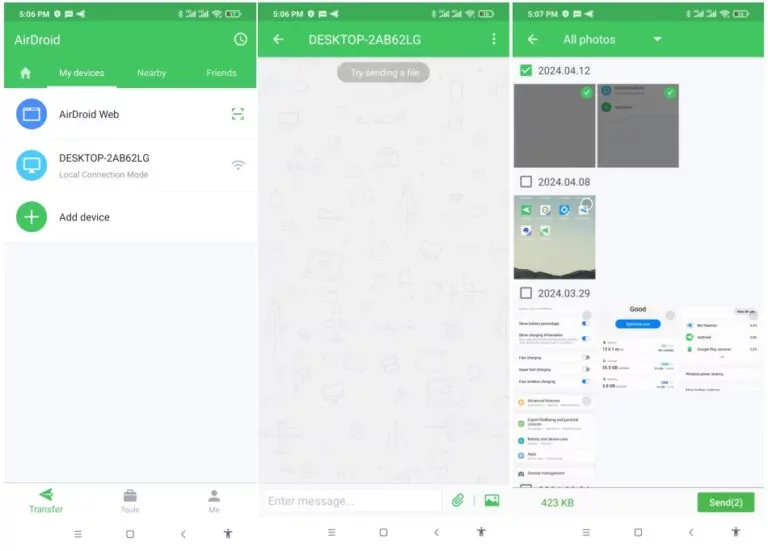
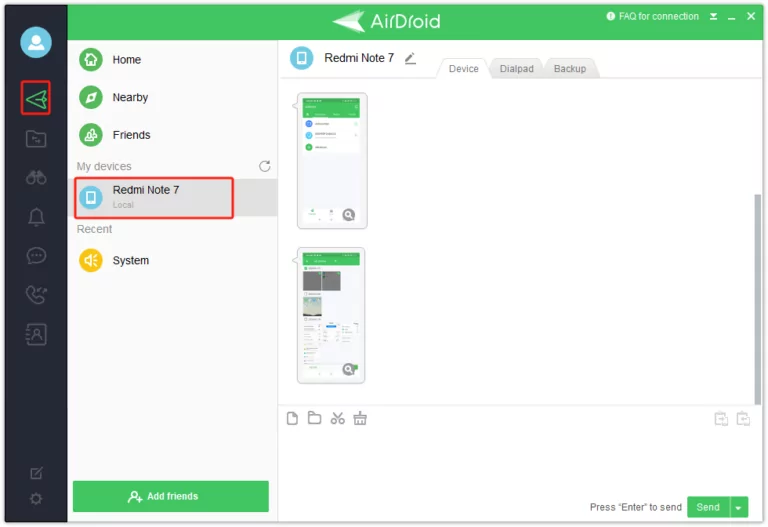
Шаг 4. На компьютере вы получите файлы с Android через приложение AirDroid. Нажмите и сохраните их на ПК или в другое хранилище по вашему выбору.
Видеоруководство по передаче файлов с Android на ПК:
Способ 4. Передача файлов с помощью SD-карты
Еще один эффективный способ скопировать файлы с Android на ПК — использовать SD-карту. Сначала перенесите файлы с телефона на SD-карту, затем подключите её к компьютеру через адаптер. После этого найдите SD-карту в разделе Мой компьютер и перенесите файлы на ПК.
Способ 5. Передача файлов через облачное хранилище
Облачное хранилище — один из альтернативных способов передачи файлов с телефона на ПК. Для этого потребуется Google Drive — самое популярное облачное хранилище. Следуйте этим шагам, чтобы загрузить файлы в Google Drive:
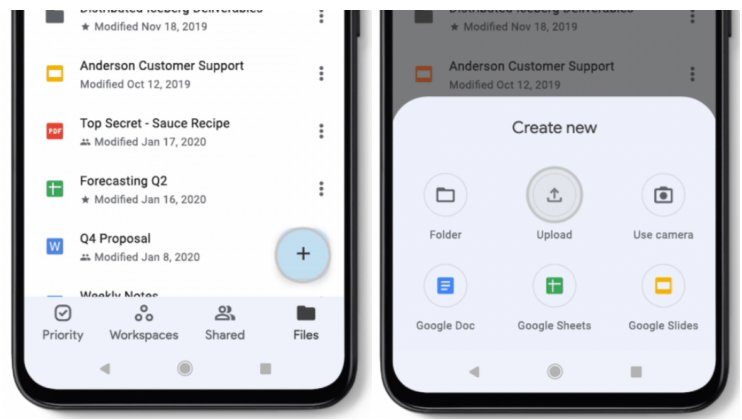
Шаг 1. Откройте приложение Google Drive на вашем Android-устройстве.
Шаг 2. Нажмите кнопку «Добавить» и выберите файлы для загрузки.
Шаг 3. После загрузки вы найдете перемещённые файлы в облаке.
Способ 6. Передача файлов с Android на ПК через электронную почту
Электронная почта — также быстрый способ отправить файлы на ПК. Для этого потребуется стабильное интернет-соединение. Просто прикрепите нужные файлы к письму на вашем Android-устройстве и отправьте его себе. Затем войдите в свою почту на компьютере, откройте письмо и скачайте файлы. Это простой и эффективный способ передачи небольших файлов с Android на ПК.
Заключение
Если вам нужно передать файлы с Android на ПК, у вас есть несколько вариантов. В первую очередь можно воспользоваться USB-кабелем, однако из-за большого количества моделей устройств могут возникнуть проблемы с совместимостью, а также повреждённые порты.
Беспроводные способы, такие как Bluetooth, электронная почта или облачные сервисы, также позволяют копировать файлы с Android на ПК. Однако стоит учитывать их низкую скорость, ограниченное расстояние и общую эффективность.
Если вам часто требуется быстро и безопасно передавать большие файлы с Android на ПК, используйте профессиональное решение — AirDroid. Оно также повышает уровень безопасности ваших файлов на ПК. Скачайте AirDroid Personal бесплатно уже сегодня.





Ответить.