Лучшие 9 способов передачи файлов между телефонами на Android
Покупка нового Android-смартфона — это всегда радость и новые впечатления. Однако вместе с этим возникает необходимость перенести все данные со старого устройства на новое. К счастью, сделать это проще, чем кажется, особенно если использовать подходящие инструменты.
Чтобы упростить задачу для новичков, мы подобрали несколько лучших приложений, с помощью которых можно передавать файлы между Android-устройствами. Давайте разберёмся!
Google Backup and Sync
Если вы решили сменить свой Android-смартфон, потребуется перенести данные со старого устройства на новое. Для этого можно воспользоваться двумя способами — универсальным и для отдельных брендов.
Google Backup и синхронизация — это универсальный способ, который подходит для большинства Android-устройств. При первом запуске нового телефона потребуется выполнить начальную настройку, в том числе указать адрес электронной почты. На старом устройстве достаточно включить Google Backup and Sync. После входа в новый Android под своей учетной записью Gmail система предложит восстановить резервные данные. Разрешите восстановление, чтобы получить все свои данные на новом устройстве.
AirDroid Personal
Если вы ищете самый удобный и эффективный способ передать данные с Android на Android, то AirDroid Personal станет отличным выбором. Миллионы довольных пользователей отмечают, что AirDroid позволяет всего за 3 шага передать любые данные между двумя Android-устройствами. Кроме того, AirDroid поддерживает передачу файлов между разными платформами, что делает его одним из самых популярных инструментов для переноса данных со старого телефона на новый Android.
Главное преимущество — возможность делиться файлами с друзьями через функцию удалённой передачи без ограничений по формату. При этом стоимость AirDroid более доступна по сравнению с аналогами.
Основные функции AirDroid Personal
- Передача неограниченного количества файлов между двумя Android-устройствами и разными платформами.
- Молниеносная скорость передачи без потери качества.
- Возможность передачи файлов по беспроводной сети.
- Лёгкая отправка файлов на конкретное устройство поблизости или другу удалённо.
- Нет ограничения на размер файла при подключении устройств к одной Wi-Fi сети.
Как передавать файлы между Android через AirDroid
Шаг 1: Установите AirDroid Personal на оба Android-устройства и войдите в одну и ту же учетную запись AirDroid.
Шаг 2: На старом устройстве выберите вкладку передачи и укажите новое устройство из списка.
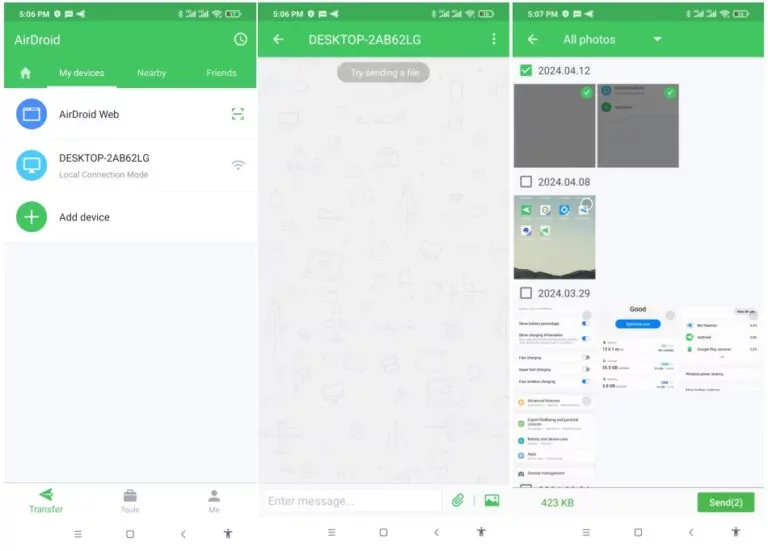
Шаг 3: После беспроводного соединения устройств можно легко передавать любые файлы.
Smart Switch
Некоторые производители используют Android, но добавляют собственную оболочку для улучшения пользовательского опыта. На таких устройствах также можно воспользоваться Google Backup and Sync для переноса данных.
Однако у ряда брендов есть встроенные приложения и функции для переноса данных со старого устройства на новое. Например, Samsung и OnePlus предлагают фирменные решения — Samsung Smart Switch и OnePlus Smart Switch.
С помощью этих инструментов можно перенести практически всё: сообщения, заметки, календари, файлы и многое другое. Просто следуйте инструкциям для вашего устройства и переносите данные со старого Android на новый.
Xender
Свыше 100 миллионов установок в Google Play подтверждают, что Xender — одно из лучших приложений для передачи данных. Достаточно соединить устройства через точку доступа и быстро отправить нужные файлы. Преимущество Xender — возможность подключать до четырёх устройств одновременно и поддержка передачи между разными платформами.
Основные функции
- Передача файлов без потери качества
- Конвертация видео в аудио
- Встроенный загрузчик из соцсетей
- Кроссплатформенная поддержка
Плюсы
- Быстрая передача
- Передача любых типов файлов, включая музыку
Минусы
- Сканирование занимает много времени
- Многие пользователи жалуются, что Android file transfer не видит устройства
Android Transfer
Если вы хотите передать файлы с Android-смартфона на Android-планшет без сторонних приложений, воспользуйтесь этим способом. Для этого понадобится USB-кабель для подключения устройств к ПК. Метод не позволяет перенести все данные, но отлично подходит для музыки, фото и видео.
Плюсы
- Быстро, просто и бесплатно
- Не требуется установка приложений или программ
Минусы
- Процесс занимает много времени
- Для передачи файлов нужен компьютер
Пошаговая инструкция
Как воспользоваться этим способом:
Шаг 1: Подключите старое устройство к ПК с помощью USB-кабеля.
Шаг 2: На телефоне выберите уведомление «Зарядка через USB» и укажите «Передача файлов».
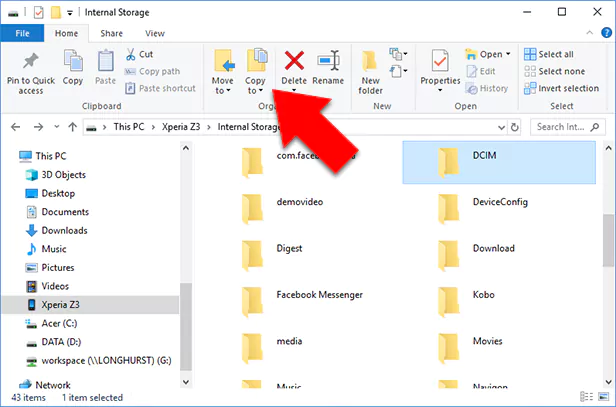
Шаг 3: Откройте Проводник на компьютере, выберите телефон в левой панели и скопируйте нужные файлы в любую папку на ПК.
Шаг 4: Отключите старое устройство и подключите новый телефон после завершения копирования.
Шаг 5: Повторите шаг 2, чтобы получить доступ к внутренней памяти нового телефона, и скопируйте файлы с ПК на новое устройство.
Send Anywhere
Как видно из названия, Send Anywhere — мощное приложение для обмена файлами между любыми Android-устройствами. Главная особенность — возможность отправлять файлы сразу нескольким пользователям с максимальной защитой. Компания заявляет о применении 256-битного шифрования для обеспечения конфиденциальности и безопасности данных.
Основные функции
- Передача данных без Wi-Fi и мобильного интернета через Wi-Fi Direct
- Отправка файлов на конкретное устройство
- Возможность отправлять данные нескольким пользователям одновременно
- Облачное хранилище для ваших файлов
Плюсы
- Нет ограничения на объём передаваемых данных
- Мощное 256-битное шифрование
- Качество данных не ухудшается
Минусы
- Медленная передача больших файлов
- Приложение может вылетать в процессе передачи
Пошаговая инструкция
Как пользоваться программой:
Шаг 1: После установки откройте Send Anywhere.
Шаг 2: На главном экране выберите «Отправить», найдите нужные файлы и снова нажмите «Отправить».
Шаг 3: Появится шестизначный код. Сообщите его получателю, который должен выбрать опцию «Получить» и ввести этот код для загрузки файлов.
Bluetooth
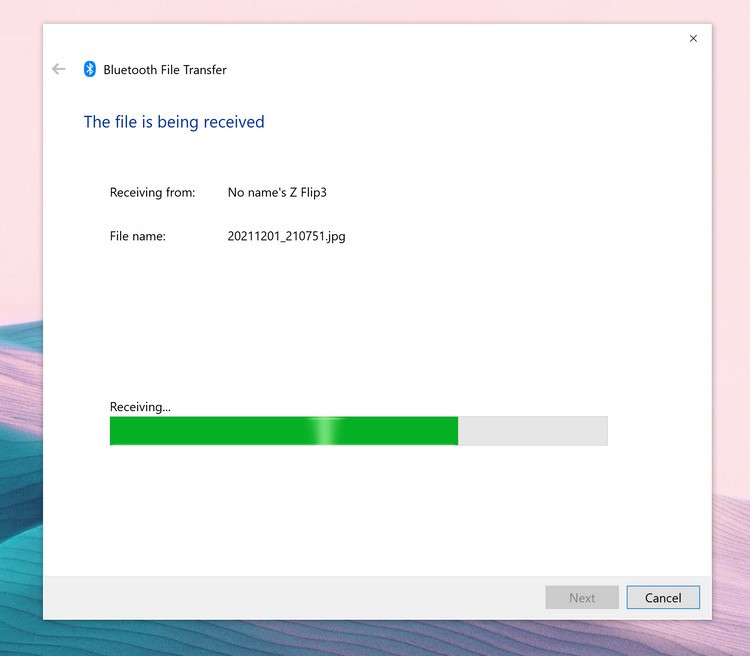
Один из самых простых способов передачи файлов между двумя Android-устройствами — использовать Bluetooth. Эта функция встроена в каждый Android-смартфон и доступна бесплатно. Однако передача файлов между Android по Bluetooth происходит очень медленно, поэтому лучше использовать этот способ для небольших файлов, например, фотографий или коротких видео.
Nearby Share
Nearby Share — встроенная функция Android для передачи данных между устройствами, находящимися рядом. Разработана Google и является очень удобным инструментом для пользователей Android. Технология работает на основе Bluetooth и Wi-Fi.
С помощью Nearby Share можно передавать фотографии, видео, документы, ссылки, музыку и даже приложения с одного Android-устройства на другое. Главное условие — оба устройства должны находиться рядом друг с другом.
NFC
NFC (Near Field Communication) — ещё один простой способ передачи данных со старого Android на новый. Этот метод особенно удобен для быстрой отправки больших файлов. Однако процесс довольно сложный и может показаться запутанным для новичков.
Кроме того, не все Android-устройства поддерживают NFC. Тем не менее, это полезный способ обмена данными между Android.
Часто задаваемые вопросы
Ниже приведены популярные вопросы пользователей о беспроводной передаче файлов с Android на Android.
Заключение
Передавать файлы со старого Android на новый стало проще, чем когда-либо. Приложения из этого обзора помогут быстро и удобно перенести данные между двумя Android-устройствами. Если вы ищете самый быстрый способ передачи файлов между Android, рекомендуем AirDroid Personal. Этот способ советуют все ведущие IT-издания — вы сможете передавать данные между любыми устройствами без USB-кабеля. Если остались вопросы, пишите нам!





Ответить.