Почему и как исправить проблему с прямой передачей с iPhone, которая не работает
Кратко
- Перезагрузите оба устройства и попробуйте передать данные снова
- Убедитесь, что оба iPhone подключены к стабильной сети Wi-Fi
- Проверьте версию iOS и обновите до последней версии
- Проверьте резервную копию iCloud и доступное место в хранилище
- Попробуйте проводную передачу данных или передачу файлов через AirDroid
«Я купил iPhone 16 и хочу перенести данные со своего iPhone 13. Но каждый раз, когда я перехожу на экран Передача данных с моего iPhone, процесс зависает. Есть ли способ решить эту проблему?»
Очень неприятно, когда внезапно перестает работать прямая передача данных с iPhone без видимых причин.
К сожалению, эта проблема довольно часто встречается у пользователей iOS, поэтому важно быстро найти решение. Мы подобрали 4 проверенных способа устранить ошибку, когда данные не передаются на новый iPhone. Давайте разберёмся, что делать!
Почему данные не передаются на новый iPhone?
Технически существует несколько причин, по которым может возникнуть ошибка передачи данных с iPhone. По мнению экспертов и отзывам пользователей, проблема может быть вызвана следующими факторами:
- Слабое интернет-соединение, так как оба iPhone должны быть подключены к стабильной сети Wi-Fi для передачи файлов.
- Небольшой сбой на одном из устройств также может мешать корректной работе функции быстрой передачи.
- Использование устаревшей версии iOS на одном из устройств. Обратите внимание, что функция доступна только на iPhone с iOS 12.4 и выше.
- Низкий заряд батареи iPhone также приводит к ошибке передачи данных. Убедитесь, что заряд устройства превышает 50 % или подключите его к источнику питания.
В следующем разделе представлены простые способы, которые стоит попробовать.
Быстрые решения, если не работает прямая передача с iPhone
Выполняйте следующие шаги по очереди — скорее всего, один из них поможет решить проблему.
1Принудительная перезагрузка обоих iPhone
Принудительная перезагрузка — самый быстрый способ устранить мелкие сбои, которые могут мешать передаче данных. Поскольку проблема может быть на любом из устройств, перезагрузите оба телефона.
2Включите Bluetooth
Для прямой передачи данных между iPhone необходимо включить Bluetooth на обоих устройствах, чтобы установить беспроводное соединение. Если передача не работает, проверьте, активирован ли Bluetooth.
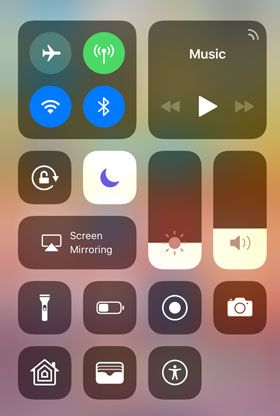
Проведите вниз от правого верхнего угла (на новых моделях iPhone) или вверх (на старых моделях), чтобы открыть Центр управления. Здесь проверьте, включён ли значок Bluetooth.
Также можно перейти в Настройки > Bluetooth и включить переключатель.
3Обновите iOS
Иногда отсутствие обновления iOS может привести к множеству проблем, в том числе и к тому, что iPhone не передаёт данные.
Во-первых, функция быстрой передачи или Quick Start работает только на устройствах с iOS 12.4 и выше. Кроме того, если версия iOS на исходном устройстве выше, чем на целевом, передача может не сработать.
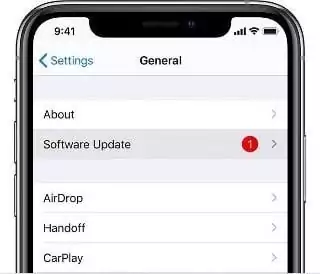
Каждое обновление iOS также автоматически устраняет многие скрытые ошибки. Поэтому обязательно обновите оба устройства до последней версии. Для этого:
- Откройте Настройки > Основные > Обновление ПО.
- Если есть доступные обновления, нажмите Скачать и установить и дождитесь завершения процесса.
4Проверьте резервную копию и хранилище iCloud
- Убедитесь, что на старом iPhone есть актуальная резервная копия iCloud с правильной датой и размером.
- Проверьте, достаточно ли свободного места в хранилище iCloud.
5Попробуйте проводную передачу данных
Если передача данных на новый iPhone не работает даже после выполнения вышеуказанных шагов, попробуйте использовать проводное соединение. Для этого понадобится адаптер Lightning–USB 3 для камеры и кабель Lightning–USB, чтобы соединить оба устройства и начать передачу файлов.
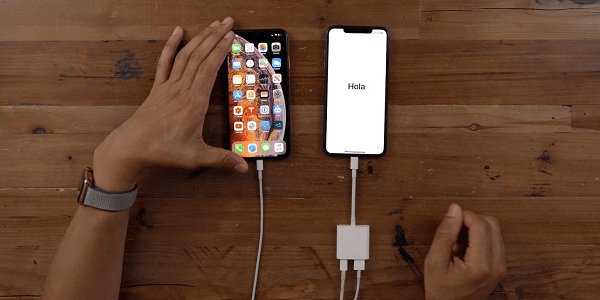
Передача данных между двумя iPhone через синхронизацию iCloud
Функция быстрой передачи iPhone всё ещё не работает? Не расстраивайтесь — Apple предлагает несколько способов обмена данными между двумя iPhone. Один из них — синхронизация через iCloud, когда вы создаёте резервную копию старого устройства и восстанавливаете её на новом iPhone.
Однако не все типы данных можно перенести через iCloud. Синхронизируются фотографии, почта, контакты, календарь, заметки, напоминания и т. д. Сообщения, музыка, рингтоны и приложения через iCloud не переносятся.
Перед тем как приступить к инструкции, выполните следующие условия:
- Подключите оба iPhone к сети Wi-Fi.
- Выполните вход с одним и тем же Apple ID на обоих устройствах.
Как передать данные через синхронизацию iCloud:
Шаг 1. На старом iPhone откройте Настройки > Ваше имя (вверху) > iCloud.
Шаг 2. Выберите сервисы для синхронизации, включив соответствующие переключатели, как показано на рисунке.
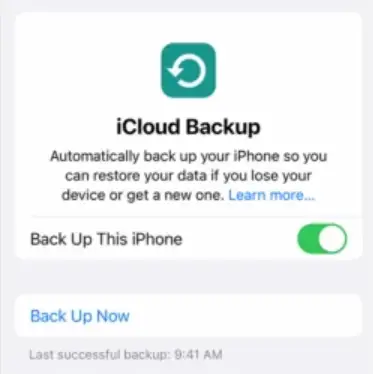
Шаг 3. Затем выберите iCloud Backup и включите «Резервное копирование этого iPhone». Нажмите «Создать резервную копию сейчас» и дождитесь завершения процесса.
Шаг 4. Включите новый iPhone и начните настройку. На экране «Программы и данные» выберите «Восстановить из резервной копии iCloud».
Шаг 5. Введите свой Apple ID, чтобы увидеть доступные резервные копии. Выберите и установите последнюю из них.
Бонус: используйте профессиональный инструмент для прямой передачи данных с iPhone
Что делать, если вы перепробовали все вышеуказанные способы, но данные всё равно не передаются на новый iPhone? Не переживайте — воспользуйтесь AirDroid Personal для передачи данных между iPhone.
Это универсальное решение для переноса всех данных со старого iPhone на новый без лишних сложностей. Программа получила высокие оценки за быструю передачу, совместимость с разными устройствами и удобный интерфейс.
Теперь для передачи данных между смартфонами или между телефоном и ПК достаточно нескольких кликов.
Основные функции
- Даже новичок сможет передать данные между устройствами iOS.
- Поддержка всех популярных типов данных: фото, видео, контакты и др.
- Передача происходит значительно быстрее, чем у большинства аналогов.
- Кроссплатформенная передача данных: Windows, Mac, Android и iOS.
Вот как воспользоваться этой программой для передачи данных между двумя iPhone:
Шаг 1. Установите мобильное приложение AirDroid на оба iPhone. Войдите в одну и ту же учетную запись AirDroid.
Шаг 2. В списке устройств выберите телефон-получатель, чтобы подключить оба устройства удалённо.
Шаг 3. Затем нажмите на значок скрепки > Файлы и выберите нужные файлы для отправки.
Шаг 4. Нажмите «Отправить», и программа быстро передаст выбранные данные.
Заключение
Теперь вы сможете устранить проблему неработающей прямой передачи данных с iPhone без лишних хлопот. Если не хотите разбираться с советами и настройками, оптимальным решением станет профессиональная программа для передачи данных, такая как AirDroid Personal.
Она позволяет передавать неограниченное количество файлов между двумя iPhone или любыми другими устройствами с высокой скоростью. Оформите премиум-подписку, чтобы получить доступ ко всем функциям.





Ответить.