Синхронизация с iCloud приостановлена: 8 способов исправить
Синхронизация с iCloud снова зависла или приостановлена? Не позволяйте этому мешать управлению вашими файлами.
Получите AirDroid Personal бесплатно, чтобы передавать фотографии и видео с iPhone на ПК по беспроводной сети — без кабелей и облака.

В Сообщениях у меня появляется надпись «синхронизация с iCloud приостановлена» внизу. Прошло уже несколько часов. На телефоне и в iCloud достаточно памяти. Есть идеи, как это исправить?
Советы для предварительной проверки
1. Закройте приложения, работающие в фоновом режиме, так как они могут мешать работе iCloud.
2. Перезагрузите iPhone, чтобы устранить возможные сбои в программном обеспечении.
3. Проверьте статус серверов Apple, чтобы убедиться, что серверы iCloud находятся в состоянии «Доступно».
4. Убедитесь, что ваше Wi-Fi-соединение или мобильный интернет стабильны.
- Решение 1: Принудительная ручная синхронизация
- Решение 2: Обновить параметры iCloud Drive
- Решение 3: Управление хранилищем iCloud
- Решение 4: Освободить память iPhone
- Решение 5: Выйти из iCloud и войти снова
- Решение 6: Отключить режим энергосбережения
- Решение 7: Обновить iOS
- Решение 8: Сбросить настройки сети
Ошибка «синхронизация с iCloud приостановлена» означает, что iCloud не может корректно синхронизировать ваши данные. Невозможность синхронизировать важную информацию вызывает неудобства и требует немедленного решения.
Не переживайте! В этом руководстве рассмотрены различные способы устранения проблем с синхронизацией iCloud, чтобы ваши данные всегда были в безопасности и актуальны.
Часть 1: Что означает ошибка «Синхронизация с iCloud приостановлена»
Когда вы видите сообщение об ошибке «Синхронизация с iCloud приостановлена», это указывает на техническую проблему, из-за которой iCloud не может синхронизировать данные. Обычно это касается приложений Сообщения или Фото, но может возникать и в других приложениях.
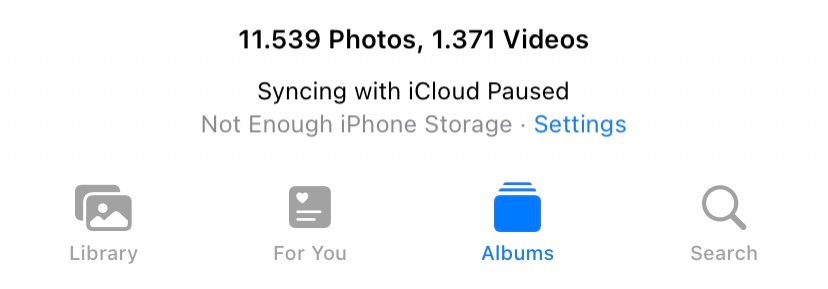
Синхронизация с iCloud может быть приостановлена по разным причинам, что приводит к неудобствам — например, к неполным резервным копиям или остановке синхронизации сообщений и фото. Поскольку это распространенная проблема, существует множество проверенных решений для устранения ошибки «резервное копирование iCloud зависло или приостановлено».
Часть 2: Основные причины приостановки синхронизации с iCloud
Согласно отзывам пользователей и нашим исследованиям, возможные причины ошибки «синхронизация с iCloud приостановлена» следующие:
Слабое Wi-Fi-соединение: Если Wi-Fi нестабилен, слабый или вне зоны действия, это мешает корректной работе синхронизации iCloud.
Сбой программного обеспечения: Ошибка в настройках iCloud или в системе iPhone часто становится причиной приостановки синхронизации. Обычно помогает простая перезагрузка устройства.
Проблемы с хранилищем: Если в iCloud или на iPhone недостаточно свободного места, могут возникать ошибки синхронизации.
Низкий заряд батареи: Если на iPhone мало заряда или включен режим энергосбережения, вероятность появления этой проблемы возрастает.
Проблемы с аккаунтом: Иногда причина кроется в самом аккаунте iCloud на вашем устройстве, что приводит к ошибке «синхронизация фото с iCloud приостановлена».
Вне зависимости от причины, приведенные ниже решения помогут устранить проблему за несколько минут.
Часть 3: Как исправить ошибку «Синхронизация с iCloud приостановлена»
Следуйте пошаговой инструкции, чтобы восстановить корректную работу iCloud:
Решение 1: Принудительная ручная синхронизация
Многие пользователи iOS на Reddit отмечают, что ручной запуск синхронизации iCloud помогает решить проблему. Это обновляет соединение с серверами iCloud. Вот как это сделать:
Шаг 1: Откройте Настройки → [ваше имя] → iCloud → Показать все.
Шаг 2: Если проблема только с Сообщениями, выберите Сообщения и нажмите Синхронизировать сейчас.
Шаг 3: Аналогично повторите эти действия для Фото или другого приложения, где возникла ошибка.
Решение 2: Обновить параметры iCloud Drive
Один из простых способов устранить проблемы с синхронизацией iCloud — вручную обновить настройки iCloud Drive. Для этого:
Шаг 1: Перейдите в Настройки → [ваше имя] → iCloud → iCloud Drive.
Шаг 2: Отключите переключатель.
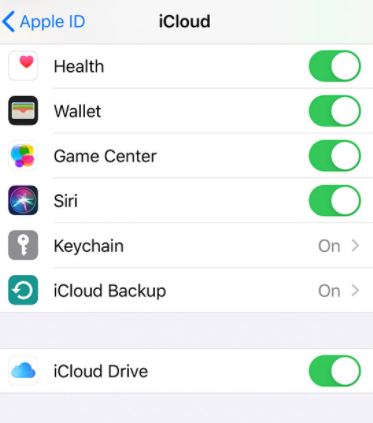
Шаг 3: Подождите несколько секунд и включите обратно.
На этом всё. После этого синхронизация сообщений или фото через iCloud должна возобновиться.
Решение 3: Управление хранилищем iCloud
Если «синхронизация сообщений с iCloud приостановлена» уже давно, проверьте, сколько свободного места осталось в вашем аккаунте iCloud. Откройте Настройки → [Ваше имя] → iCloud и посмотрите на индикатор в верхней части экрана. Если место заканчивается, воспользуйтесь одним из двух вариантов.
Совет 1: Удалите ненужные резервные копии приложений.
Перейдите в iCloud → Управление хранилищем.
Выберите приложение или сервис и удалите его данные.
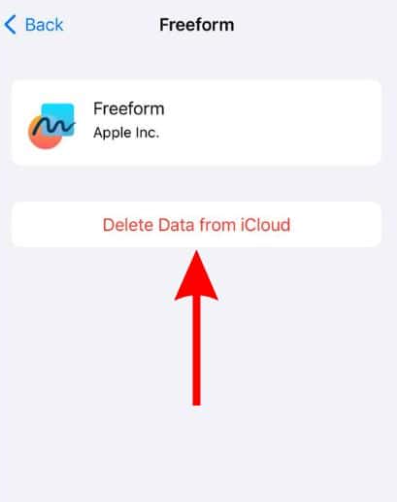
Совет 2: Обновите тарифный план iCloud в iCloud → Управление хранилищем → Изменить план хранилища. Выберите подходящий премиум-план в зависимости от ваших потребностей.
Решение 4: Освободить память iPhone
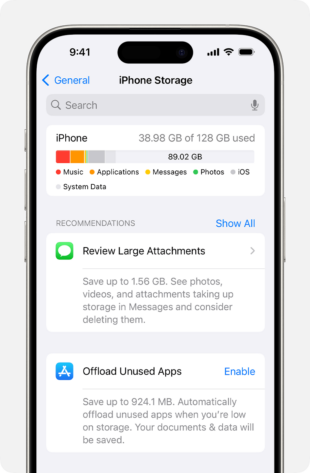
Основная причина ошибки приостановки синхронизации фото с iCloud — нехватка свободного места на iPhone. Чтобы проверить доступную память, откройте Настройки → Основные → Хранилище iPhone. Если свободного места мало, удалите ненужные приложения и файлы.
Бонус: Перенос фото и видео на ПК по Wi-Fi
Лучший способ освободить память на iPhone — перенести видео и фото на компьютер. AirDroid Personal станет отличным помощником для быстрой передачи всех файлов с iPhone на ПК.
В отличие от аналогов, AirDroid обеспечивает быструю и без потерь передачу файлов со скоростью до 20 МБ/сек. Это позволяет переместить сотни видео за считанные минуты.
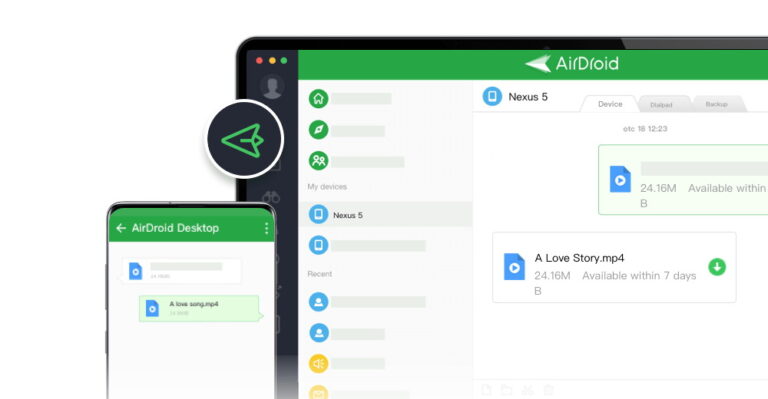
Кроме передачи файлов, это приложение также поддерживает удаленное управление файлами, управление SMS и уведомлениями, а также функцию удаленной камеры.
Решение 5: Выйти из iCloud и войти снова
Еще один проверенный способ устранить ошибку «синхронизация сообщений с iCloud приостановлена» — обновить настройки iCloud. Для этого достаточно выйти из аккаунта iCloud, а затем через несколько минут войти снова.
Подробная инструкция:
Шаг 1: Откройте Настройки и нажмите на свое имя.
Шаг 2: Пролистайте вниз и выберите Выйти. Подтвердите действие, введя пароль.
Шаг 3: Перезагрузите устройство и войдите снова, используя тот же Apple ID.
Теперь запустите синхронизацию iCloud и проверьте, устранена ли проблема.
Решение 6: Отключить режим энергосбережения
Вспомните, не включали ли вы режим энергосбережения на iPhone? Если да, это может быть причиной приостановки синхронизации фото с iCloud. Чтобы решить проблему, просто отключите режим энергосбережения, как показано ниже:
Шаг 1: Откройте Настройки и выберите раздел Батарея.
Шаг 2: Отключите переключатель режима энергосбережения.
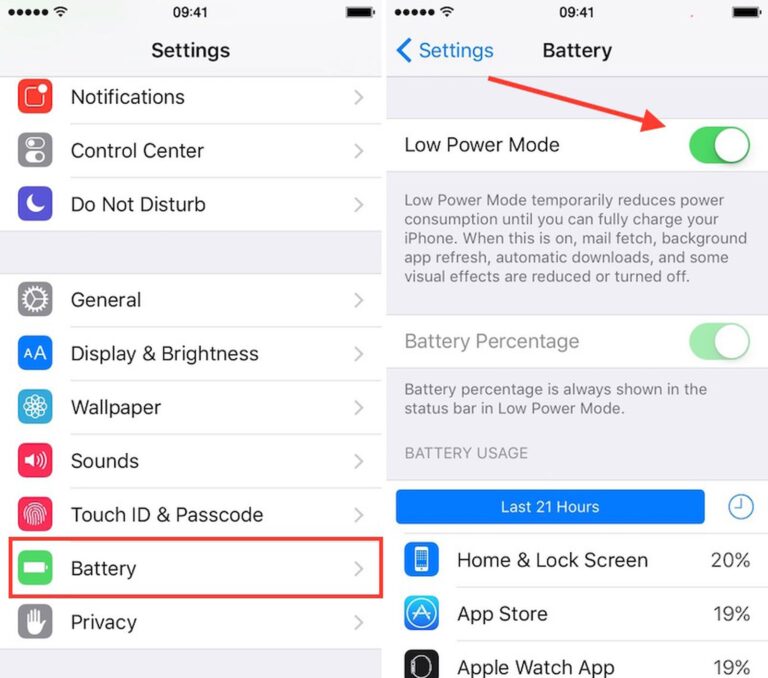
Шаг 3: Перезагрузите телефон и убедитесь, что режим энергосбережения отключен.
Шаг 4: Запустите синхронизацию iCloud для Сообщений или Фото.
Решение 7: Обновить iOS
Отсутствие обновлений iOS также может привести к проблемам с синхронизацией iCloud. Проверьте наличие обновлений и установите их на iPhone:
Шаг 1: Перейдите в Настройки → Основные → Обновление ПО.
Шаг 2: Нажмите Скачать и установить и дождитесь завершения процесса.
Решение 8: Сбросить настройки сети
Иногда, хотя и редко, причиной ошибки приостановки синхронизации iCloud становятся некорректные сетевые настройки. Попробуйте сбросить настройки сети, чтобы исключить возможные проблемы с конфигурацией.
Для этого:
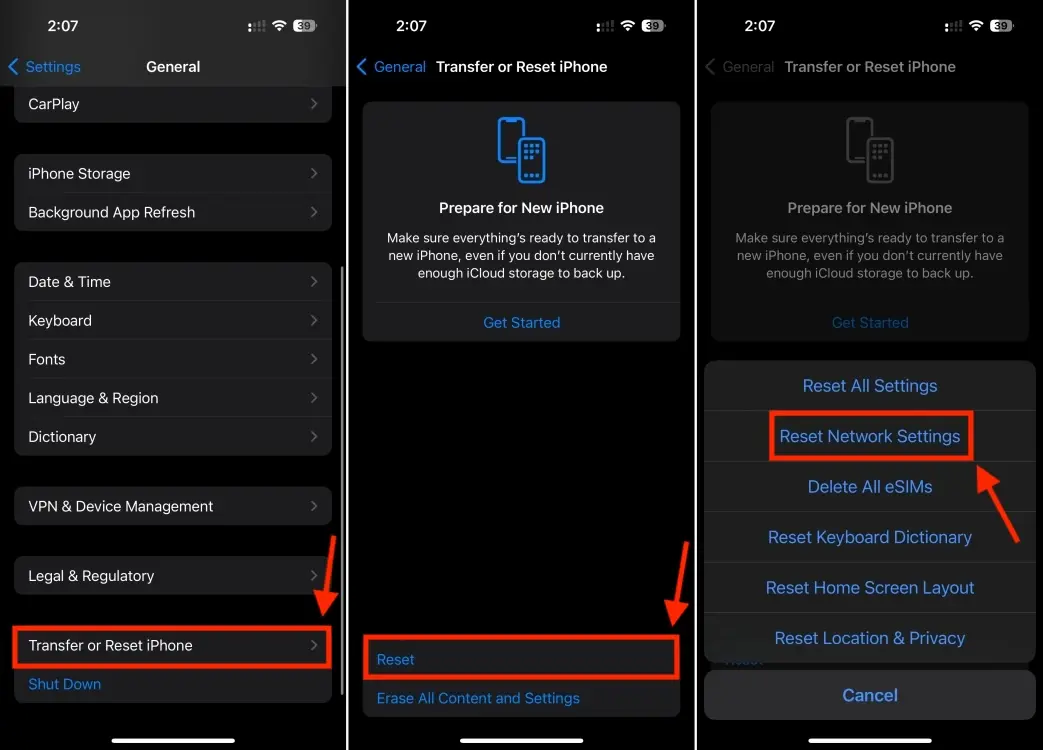
Шаг 1: Откройте Настройки → Основные → Перенос или сброс iPhone → Сброс.
Шаг 2: Выберите Сбросить настройки сети и подтвердите действие, введя код-пароль.
Шаг 3: После перезагрузки заново введите пароль от Wi-Fi и другие учетные данные.
Часть 4: Часто задаваемые вопросы о приостановке синхронизации iCloud
Вопрос 1: Почему синхронизация iCloud зависла?
Возможные причины: плохое интернет-соединение, технические работы на серверах iCloud, нехватка памяти, низкий заряд батареи или проблемы с сетью.
Вопрос 2: Как возобновить синхронизацию с iCloud?
Если возникла ошибка синхронизации iCloud, попробуйте простые решения: перезагрузите телефон, проверьте интернет и свободное место в iCloud и на iPhone, обновите iOS и сбросьте настройки сети.
Вопрос 3: Что происходит, если синхронизация iCloud приостановлена?
Это означает, что iCloud не может синхронизировать часть ваших данных, и они не будут доступны на других устройствах Apple. Они останутся только на исходном устройстве, и вы не сможете восстановить их в случае потери данных.
Заключение
Вкратце: ошибка «синхронизация с iCloud приостановлена» может возникать по разным причинам — от проблем с интернетом и нехватки места в iCloud до низкого заряда батареи и сетевых сбоев. Теперь вы сможете определить причину и выбрать подходящее решение.
Кроме того, используйте AirDroid Personal, чтобы быстро и безопасно переносить фото и видео с iPhone на компьютер и освобождать память устройства. Это также поможет сохранить ваши данные в случае их потери.





Ответить.