Как остановить сохранение фотографий WhatsApp в галерею [iPhone и Android]
Очень неприятно, когда в Галерее появляются фотографии и видео из WhatsApp, которые вы даже не помните, чтобы скачивали. По умолчанию WhatsApp автоматически сохраняет входящие медиафайлы, включая фото, видео и GIF. Это быстро засоряет память устройства ненужными файлами.
Но не переживайте — отключить сохранение фото WhatsApp в галерею можно всего за минуту. Читайте дальше, чтобы узнать, как отключить автозагрузку медиафайлов WhatsApp на Android и iPhone. При этом вы всегда сможете вручную скачать нужные фото или видео из WhatsApp всего за пару нажатий.
Приступим.
Как отключить сохранение фото WhatsApp на iPhone
Если вы ищете способ отключить автоматическое сохранение фото WhatsApp на iPhone, у WhatsApp есть простая настройка для этого на устройствах iOS. Следуйте инструкции ниже:
Шаг 1: Откройте WhatsApp и внизу экрана нажмите «Настройки».
Шаг 2: Прокрутите вниз и выберите пункт «Хранилище и данные».
Шаг 3: В разделе «АВТОЗАГРУЗКА МЕДИА» отключите опции для фото, видео, аудио и документов.
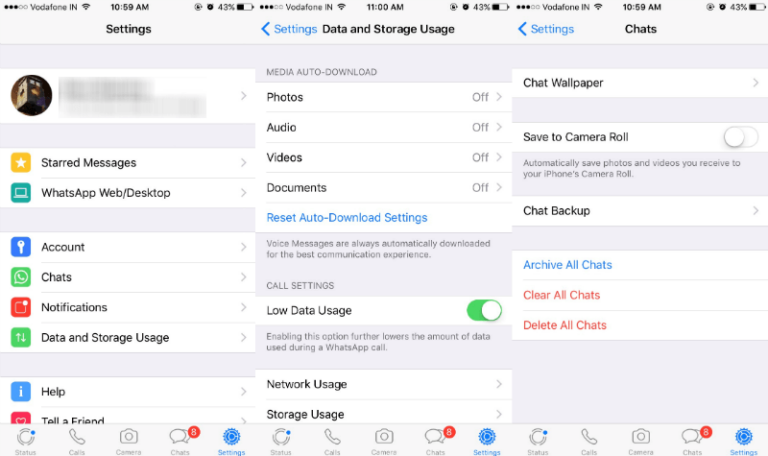
Шаг 4: Если вы не хотите, чтобы скачанные медиафайлы WhatsApp отображались в Фото, в настройках выберите «Чаты» и отключите переключатель «Сохранять в Фотопленку».
Теперь WhatsApp больше не будет автоматически сохранять фото и видео в вашу фотопленку.
Как отключить сохранение фото WhatsApp на Android
Как и на iPhone, в WhatsApp для Android можно отключить автоматическое сохранение фото. По умолчанию эта функция включена, из-за чего галерея быстро заполняется ненужными файлами.
Следуйте этим шагам, чтобы отключить автосохранение фото WhatsApp на любом Android-смартфоне, включая Samsung:
Шаг 1: Откройте WhatsApp на своем Android-устройстве.
Шаг 2: Нажмите на значок с тремя точками вверху и выберите «Настройки».
Шаг 3: Далее выберите «Хранилище и данные», чтобы перейти к разделу автозагрузки медиа.
Шаг 4: Здесь снимите галочки с фото, видео, аудио и документов для всех вариантов (Wi-Fi, мобильные данные и роуминг).
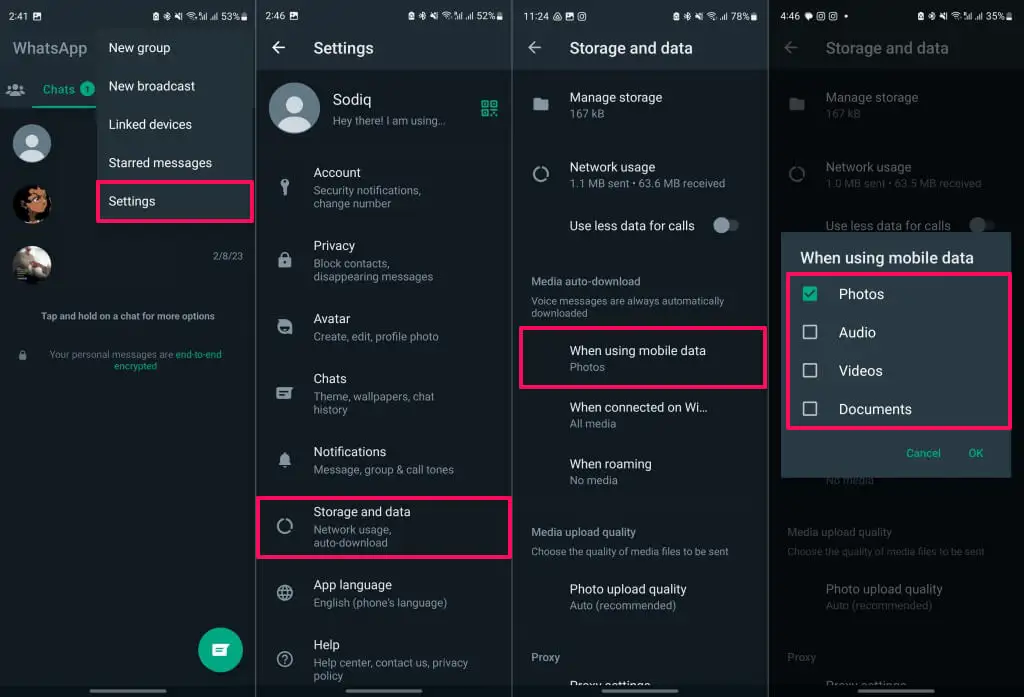
Вот и все — теперь автоматическая загрузка фото и видео из WhatsApp в галерею на Android отключена. При этом вы всегда сможете вручную скачать нужные фото и видео из WhatsApp.
Как вручную скачать медиафайлы WhatsApp на iPhone
Если друг или коллега прислал вам фото в WhatsApp, которые вы хотите сохранить в галерею, сделать это очень просто. Можно сохранить сразу несколько фото и видео без лишних действий.
Для пользователей iPhone порядок действий следующий:
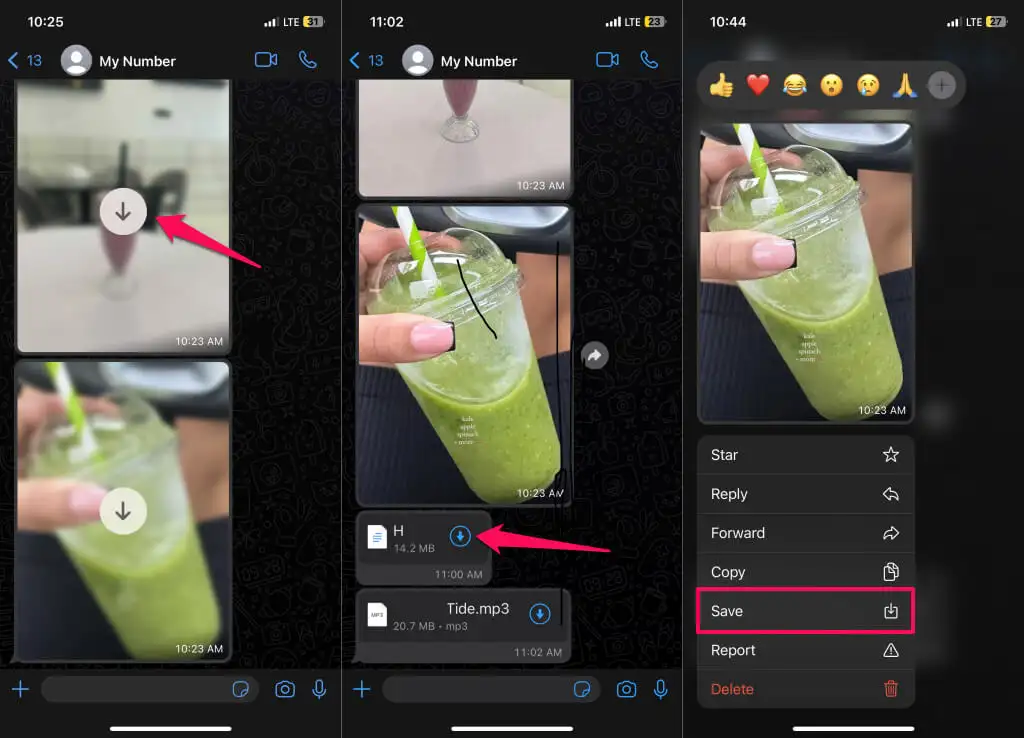
Шаг 1: Откройте WhatsApp и перейдите в чат с нужными фото.
Шаг 2: Чтобы сохранить одно фото или видео, нажмите и удерживайте его, затем выберите «Сохранить».
Шаг 3: Чтобы сохранить несколько файлов, откройте чат, нажмите на фото профиля собеседника и выберите «Медиа, ссылки и документы».
Шаг 4: Откройте раздел «Медиа» и нажмите «Выбрать» в правом верхнем углу. Отметьте нужные фото и нажмите значок «Поделиться» внизу слева.
Шаг 5: Выберите «Сохранить N изображений», чтобы скачать их в галерею.
Как вручную скачать медиафайлы WhatsApp на Android
Сохранение фото из WhatsApp на Android почти не отличается от iPhone, есть лишь небольшие отличия. Следуйте этим шагам:
Шаг 1: Откройте WhatsApp и перейдите в нужный чат.
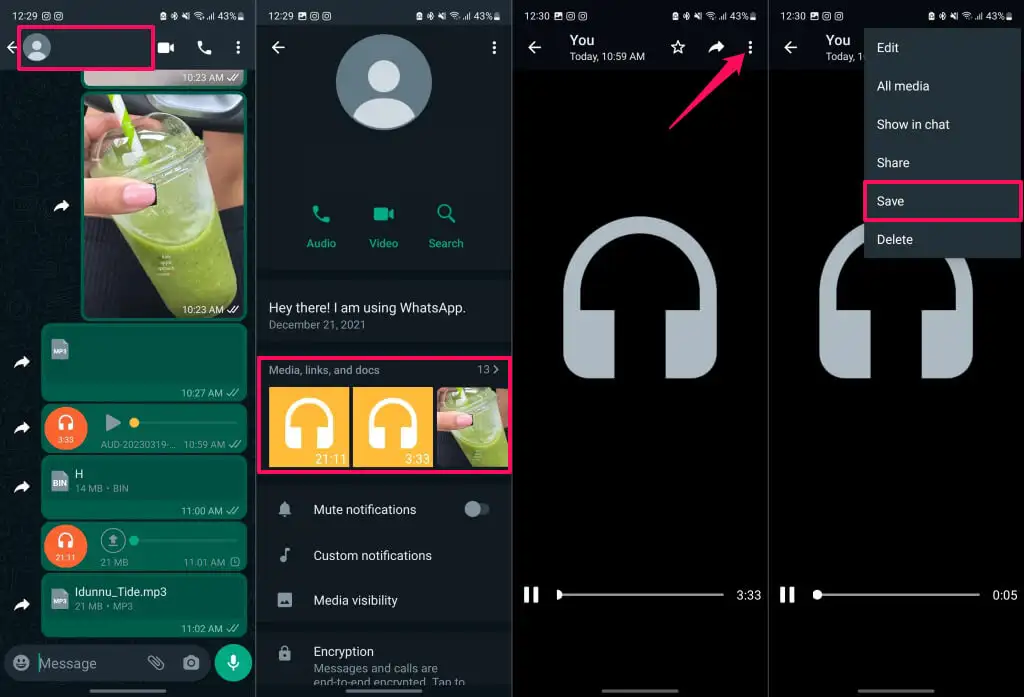
Шаг 2: Нажмите на имя собеседника вверху и выберите «Медиа, ссылки и документы».
Шаг 3: Выберите нужные фото, нажмите на значок с тремя точками и выберите «Сохранить».
Заключение
В этой статье мы рассмотрели, как отключить автоматическое сохранение фото WhatsApp на Android и iPhone. Теперь вам не придется тратить память телефона на ненужные медиафайлы из WhatsApp. Просто отключите автозагрузку, а важные фото и видео сможете сохранять вручную.
Также мы рассказали о AirDroid Personal — универсальном решении для передачи видео и других данных между вашими устройствами. Программа также предлагает расширенные функции управления мобильным устройством: удаленная камера, управление SMS и уведомлениями, файловый менеджер, зеркалирование экрана и многое другое.
Часто задаваемые вопросы
1. Как запретить WhatsApp сохранять фото в галерею?
На Android:
- Откройте WhatsApp > значок с тремя точками > Настройки.
- Выберите «Хранилище и данные» и отключите автозагрузку для Wi-Fi, мобильных данных и роуминга.
На iPhone:
- Откройте WhatsApp и внизу экрана нажмите «Настройки».
- Выберите «Хранилище и данные» и отключите автозагрузку для фото, видео, аудио и документов.
2. Можно ли отключить автоматическую загрузку медиа только для некоторых контактов?
Да, можно. Откройте нужный чат, нажмите на имя пользователя вверху и выберите «Видимость медиа». Убедитесь, что выбран вариант по умолчанию (Нет).
3. Почему я не вижу фото WhatsApp в галерее?
Если скачанные фото WhatsApp не отображаются в галерее, попробуйте следующие решения:
- Перезагрузите iPhone.
- Обновите WhatsApp.
- Очистите кэш WhatsApp (на Android).
- Обновите операционную систему iPhone или Android.
- Переустановите WhatsApp.
4. Безопасно ли отправлять личные фото через WhatsApp?
WhatsApp полностью безопасен для обмена личными фото с другими пользователями. Приложение использует современное сквозное шифрование, чтобы никто посторонний не мог получить доступ к вашим данным.
5. Может ли кто-то увидеть удаленные фото из WhatsApp?
Официальных способов просмотреть удаленные фото из WhatsApp нет. Однако существуют сторонние программы для восстановления данных, которые могут помочь вернуть удаленные изображения. Многие используют такие инструменты для восстановления случайно удаленных файлов.





Ответить.