[Обновлено 2026] Как отключить резервное копирование Google Фото на Android и iPhone
Безусловно, самой популярной платформой облачного хранения является Google Photos, которая одинаково хорошо работает как на Android, так и на iPhone. Часто это приложение по умолчанию настроено на автоматическое резервное копирование всех фотографий из галереи вашего телефона.
Не всем пользователям подходят такие настройки резервного копирования по разным причинам. Если вы относитесь к их числу и ищете способ как отключить резервное копирование Google Photos, не переживайте — решение есть.
1Почему стоит отключить автоматическое резервное копирование Google Photos?
Много лет Google Photos предоставлял неограниченное хранилище для фотографий в «Высоком качестве». Только фото, сохранённые в «Оригинальном качестве», занимали место в вашем Google-аккаунте (15 ГБ). Однако эта функция была отменена.
С 1 июня 2021 года каждая фотография, которую вы сохраняете в Google Photos, учитывается в бесплатном лимите 15 ГБ вашего аккаунта Google. При включённом автоматическом резервном копировании свободное место может закончиться гораздо быстрее, чем вы ожидаете.
Поэтому важно знать, как отключить резервное копирование Google Photos, чтобы самостоятельно решать, какие фото сохранять в облаке. В следующем разделе вы узнаете, как это сделать.
2Как отключить резервное копирование Google Photos на Android?
Если вы пользуетесь Android и хотите узнать, как отключить автосохранение в Google Photos, сделать это очень просто. Нужно всего лишь деактивировать опцию «Резервное копирование и синхронизация» в приложении Google Photos.
Выполните следующие шаги, чтобы отключить резервное копирование фотографий в Google на Android:
Шаг 1. Откройте обновлённое приложение Google Photos и нажмите на свою фотографию профиля в правом верхнем углу.
Шаг 2. Затем выберите Управление хранилищем или Настройки фото.
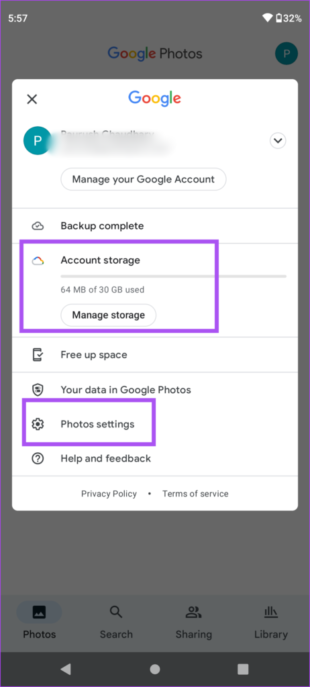
Шаг 3. Теперь выберите пункт «Резервное копирование и синхронизация» и отключите переключатель.
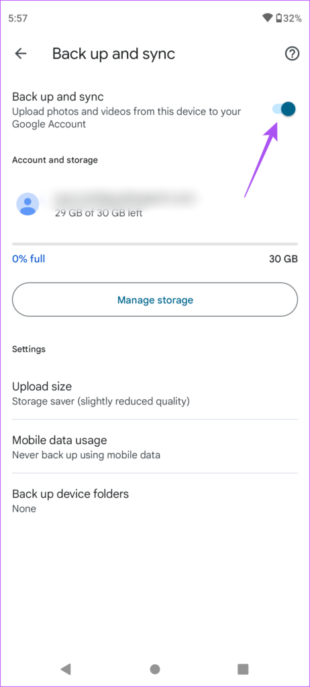
После этого Google Photos больше не будет создавать резервные копии ваших фотографий. Вы по-прежнему сможете просматривать новые фото в приложении, но они будут храниться только на вашем Android-устройстве.
3Как отключить резервное копирование Google Photos на iPhone?
Чаще всего пользователи iPhone используют iCloud для резервного копирования фотографий. Однако iCloud предоставляет только 5 ГБ бесплатного пространства, тогда как Google Photos — 15 ГБ, поэтому многие владельцы iOS-устройств выбирают именно Google Photos.
Тем не менее, важно знать, как отключить резервное копирование Google Photos, чтобы максимально эффективно использовать бесплатное пространство. Вот как прекратить загрузку фотографий в Google Photos на iPhone:
Шаг 1. Откройте приложение Google Photos на вашем телефоне.
Шаг 2. Нажмите на фото профиля в правом верхнем углу и выберите пункт «Настройки Google Photos».
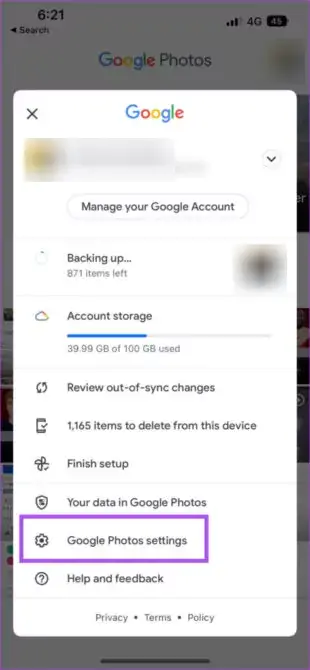
Шаг 3. На следующем экране выберите «Резервное копирование и синхронизация» в верхней части.
Шаг 4. Далее, чтобы отключить загрузку фото в Google Photos, переведите переключатель напротив «Резервное копирование и синхронизация» в неактивное положение.
Готово — автоматическое резервное копирование ваших фотографий отключено. Однако уже загруженные фото останутся в вашем аккаунте Google Photos. Вы всегда можете удалить выбранные файлы вручную.
4Бонус: используйте профессиональный инструмент для резервного копирования
Хотите воспользоваться программой, которая предлагает больше гибкости и удобства, чем Google Photos? Обратите внимание на AirDroid Personal. Эта мощная программа позволяет создавать резервные копии всех ваших фото и видео на ПК всего за несколько шагов.
Вы можете легко включить автоматическое резервное копирование — и отключить его одним кликом. Качество файлов не теряется: резервные копии и восстановление происходят в оригинальном качестве. Программа отличается простым интерфейсом и малым весом, поэтому отлично работает даже на слабых компьютерах.
Основные функции AirDroid Personal
Вот ключевые преимущества этой программы:
- Очень быстрый способ резервного копирования фото и видео.
- Доступны ручное и автоматическое резервное копирование.
- Нет потери качества при создании резервных копий данных.
- Передача данных между смартфоном и ПК происходит с высокой скоростью.
Теперь, когда вы знаете, насколько полезен AirDroid Personal, рассмотрим пошаговую инструкцию по резервному копированию телефона:
Шаг 1. Скачайте AirDroid Personal на ПК и телефон и войдите в один и тот же аккаунт AirDroid.
Шаг 2. Откройте приложение на компьютере и нажмите на иконку передачи. В разделе «Мои устройства» выберите имя вашего телефона для подключения.
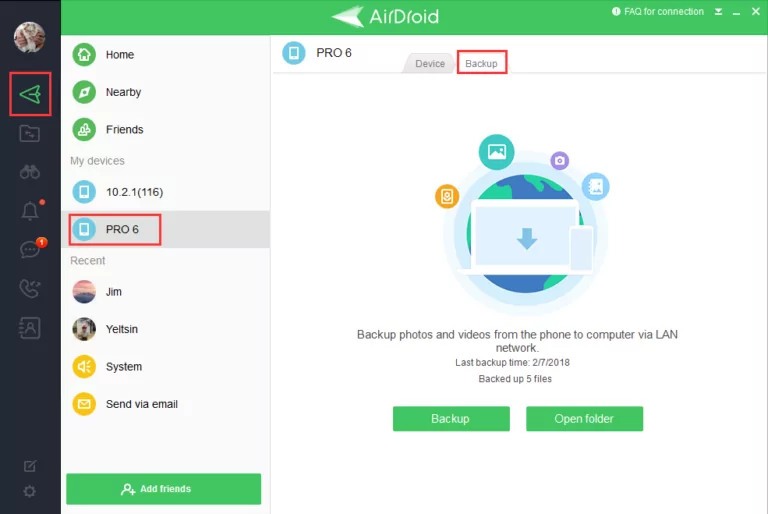
Шаг 3. Затем выберите вкладку «Резервное копирование» и нажмите «Резервное копирование», чтобы начать процесс.
Шаг 4. На следующем экране выберите папку для резервной копии и место сохранения, затем нажмите «Готово» для запуска процесса. Здесь же можно включить автоматическое резервное копирование, если это необходимо.
Шаг 5. Дождитесь завершения процесса. Для просмотра файлов воспользуйтесь опцией «Открыть папку».
Заключение
Теперь вы знаете всё о том, как отключить резервное копирование Google Photos на смартфоне. Это не требует особых усилий и позволяет эффективно использовать бесплатные 15 ГБ хранилища.
Если же вам нужно больше возможностей, чем предлагает Google Photos, воспользуйтесь AirDroid Personal. Это универсальное решение для резервного копирования данных на ПК, передачи файлов между iPhone/Android/Windows/Mac и управления телефоном с компьютера.
Оформите премиум-подписку и откройте для себя дополнительные функции.
Часто задаваемые вопросы о том, как отключить резервное копирование Google Photos
Вот ответы на самые популярные вопросы пользователей:
1. Как остановить загрузку фотографий в Google Photos?
- Чтобы отключить автоматическое резервное копирование Google Photos:
- Откройте приложение Google Photos и нажмите на фото профиля вверху.
- Выберите «Настройки фото» > «Резервное копирование и синхронизация» > и отключите переключатель.
2. Как отключить синхронизацию Google Photos на Android?
Для этого:
- Откройте приложение.
- Нажмите на фото профиля и выберите «Настройки фото».
- Выберите «Резервное копирование и синхронизация» и отключите переключатель.
3. Удаляются ли фото из галереи при удалении из Google Photos?
Нет, если резервное копирование не включено, удаление из Google Photos не удаляет фото из галереи телефона. Но если вы включили резервное копирование фото и видео на мобильном устройстве, при удалении их из приложения Google Photos они также удаляются с устройства.





Ответить.