Как обмениваться файлами между Mac и ПК
При работе с системами Windows и Mac часто возникают сложности при передаче файлов между этими устройствами. Различия в платформах и уровне совместимости вынуждают пользователей искать более удобные способы передачи данных. В этой статье вы узнаете лучшие методы передачи файлов с Windows на Mac.
Выбор правильного способа и инструментов важен для успешной передачи данных между устройствами. Миграция большого объема файлов может показаться сложной задачей. Использование современных инструментов значительно упрощает процесс. Для передачи данных между Windows и Mac можно воспользоваться как встроенными функциями, так и сторонними приложениями.
- Способ 1 : Перенос данных с ПК на новый Mac
- Способ 2 : Включение и настройка общего доступа к файлам на Windows и Mac — без программ
- Способ 3 : Легкий обмен файлами между Mac и Windows по Wi-Fi — AirDroid Personal
- Способ 4 : Через облачный сервис
- Способ 5 : Через электронную почту
- Способ 6 : Копирование файлов с ПК на Mac
1Перенос данных с ПК на новый Mac
После покупки Mac следующим шагом будет перенос данных со старого компьютера Windows на новый ноутбук для дальнейшей работы. Передача файлов между этими платформами может быть непростой задачей, но вы можете воспользоваться приложением Migration Assistant, которое доступно в магазине Apple. Следуйте приведённым ниже инструкциям, чтобы корректно перенести данные с Windows на Mac.
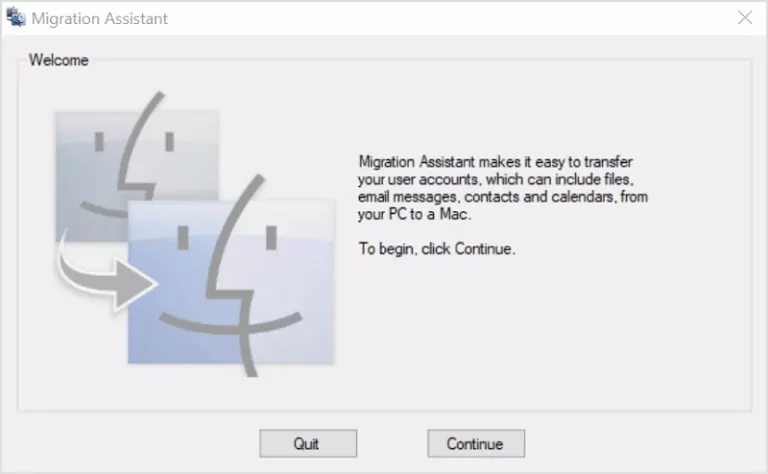
- Шаг 1: Поставьте ноутбуки Windows и Mac рядом и настройте Mac. Сначала выберите страну из выпадающего списка и укажите раскладку клавиатуры.
- Шаг 2: Затем выберите Wi-Fi-сеть, такую же, как на ПК с Windows. Убедитесь, что оба устройства подключены к одной сети.
- Шаг 3: Перейдите к разделу «Данные и конфиденциальность» и выберите опцию «Передать данные с ПК с Windows» из списка. Затем нажмите «Продолжить».
- Шаг 4: Mac автоматически начнет поиск источников на подключенном устройстве. Подождите несколько минут, пока Mac обнаружит ПК с Windows. Убедитесь, что оба устройства подключены к питанию и сеть работает стабильно.
- Шаг 5: Скачайте приложение Migration Assistant с сайта Apple на ПК с Windows. Запустите приложение и закройте все фоновые программы. В окне Migration Assistant нажмите «Продолжить», чтобы установить соединение между Mac и ПК с Windows.
- Шаг 6: На экране Mac выберите имя ПК с Windows и введите сгенерированный код сопряжения. Затем нажмите «Продолжить» на ПК с Windows для начала передачи данных.
- Шаг 7: На Mac отобразятся файлы, доступные на ПК с Windows. Выберите нужные данные и нажмите «Продолжить».

Выбранные данные начнут передаваться с Windows на macOS. Дождитесь завершения процесса. После этого войдите в свой Apple ID на macOS для завершения базовой настройки. Проверьте, что все файлы успешно перенесены и не потеряны.
2Включение и настройка общего доступа к файлам на Windows и Mac — без программ
Воспользуйтесь встроенными возможностями общего доступа к файлам на компьютере для передачи данных между устройствами. Включение этой функции позволяет передавать файлы без стороннего ПО.
- Шаг 1: На macOS откройте меню Apple, затем выберите «Системные настройки», далее — «Основные» в боковой панели. Пролистайте вниз и выберите пункт «Общий доступ».
- Шаг 2: Включите пункт «Общий доступ к файлам» и нажмите кнопку информации справа. Затем выберите «Параметры» и отметьте «Общий доступ к файлам и папкам через SMB».
- Шаг 3: Выберите учетную запись пользователя в разделе «Общий доступ к файлам Windows» и введите пароль, затем нажмите OK. После этого выберите «Готово».
- Шаг 4: Откройте «Вид» → «Сеть» и выберите активное подключение, чтобы убедиться, что оба устройства находятся в одной сети.
- Шаг 5: В боковой панели выберите WINS и введите имя рабочей группы, созданной на ПК с Windows.
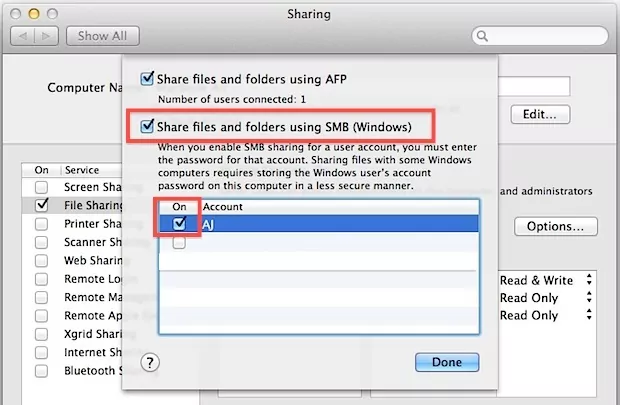
В завершение нажмите OK для успешного завершения настройки общего доступа к файлам. Новичкам может быть сложно разобраться с этим процессом. Изменения в настройках могут повлиять на успешную передачу файлов.
3Легкий обмен файлами между Mac и Windows по Wi-Fi — AirDroid Personal
Сторонние приложения упрощают процесс обмена файлами между macOS и Windows по беспроводной сети. Это отличный способ как для новичков, так и для опытных пользователей. AirDroid Personal — мощный инструмент с множеством функций для передачи файлов между разными платформами. Он обладает широкими возможностями и является комплексным решением для ваших задач.
Дополнительные возможности приложения AirDroid Personal:
- Удаленный мониторинг других устройств
- Удаленное управление устройствами через приложение
- Зеркалирование экрана для просмотра на большом дисплее
- Профессиональное управление SMS и уведомлениями на устройстве
- Быстрая и без потерь передача файлов любого размера
Эти функции делают AirDroid Personal уникальным инструментом для обмена файлами между устройствами.

3.1 Через передачу файлов (локальная и удалённая сеть)
Для передачи файлов как по локальной, так и по удалённой сети AirDroid Personal предлагает модуль File Transfer. Эта функция позволяет передавать файлы независимо от местоположения устройств. Для начала настройте оба устройства. Для локальной передачи убедитесь, что оба устройства подключены к одной Wi-Fi-сети. Для удалённой передачи включите соответствующие функции на принимающем устройстве. В процессе настройки войдите в одну и ту же учетную запись AirDroid на обоих устройствах, чтобы избежать сбоев. После завершения первоначальной настройки выполните следующие действия.
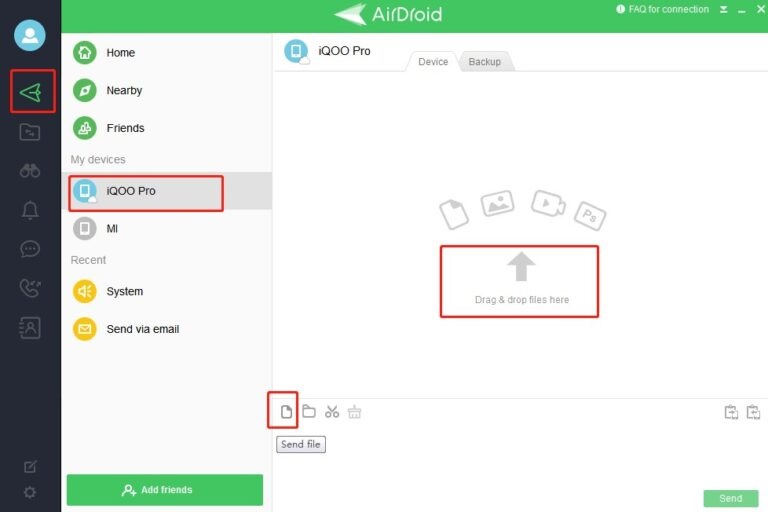
- Шаг 1: На устройстве-отправителе откройте приложение AirDroid Personal Desktop и войдите в свою учетную запись AirDroid. В меню слева выберите значок File Transfer.
- Шаг 2: В разделе My Devices выберите имя принимающего устройства.
- Шаг 3: Найдите нужные папки и выберите файлы для передачи. Перетащите их в правую часть окна AirDroid Personal. Затем нажмите «Отправить» для начала передачи.
Эти шаги позволяют передавать файлы как по локальной, так и по удалённой сети с помощью приложения AirDroid Personal.
3.2 Nearby Share (локальная сеть)
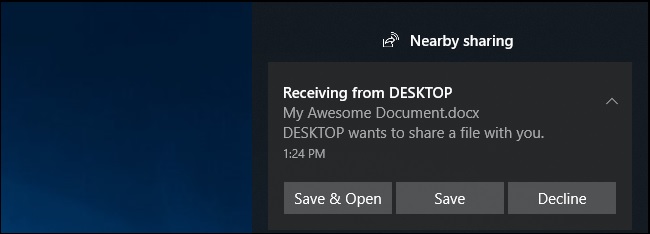
Метод Nearby Share подходит, если оба устройства находятся на небольшом расстоянии друг от друга. Как и Bluetooth, эта функция работает только при нахождении устройств в одной зоне для стабильной передачи данных.
- Шаг 1: Установите приложение AirDroid Personal на оба устройства, выполните установку и настройку. Перейдите на вкладку Nearby и нажмите «Поиск» на экране устройства-отправителя.
- Шаг 2: Включите определение местоположения на принимающем устройстве и выберите его имя на экране отправителя после завершения сканирования.
- Шаг 3: Подтвердите соединение и начните передачу нужных файлов, выбрав их в папках отправителя.
4Через облачный сервис
Облачные сервисы играют важную роль в хранении и обмене файлами. Это виртуальное пространство, где ваши данные могут храниться в безопасности долгие годы. Для Android часто используют Google Drive, но можно выбрать и другие сервисы, например Dropbox, в зависимости от ваших задач. Облачные платформы обеспечивают высокий уровень совместимости, позволяя работать с файлами на любых устройствах. Они поддерживают кроссплатформенную работу и обеспечивают удобную передачу данных между устройствами.
5Через электронную почту
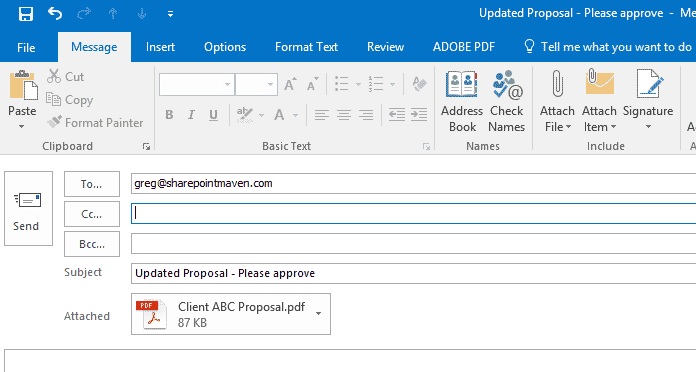
Электронная почта — еще один популярный способ хранения и передачи файлов, которым пользуются миллионы людей по всему миру. Вы можете отправить нужные файлы на свою почту и сохранить их в соответствующих папках для быстрого доступа. Организуйте свою почту, создавая папки для удобства. Основной недостаток этого метода — ограничение по объему хранимых данных. Вы сможете хранить и передавать только ограниченное количество файлов.
6Копирование файлов с ПК на Mac
Существует несколько способов копирования файлов с ПК на Mac с помощью USB-накопителя, кабеля или внешнего жесткого диска.
6.1 С помощью USB-накопителя
Подключите USB-накопитель к одному из портов Windows и скопируйте нужные файлы на внешний носитель. Затем извлеките его из ПК и подключите к Mac. После этого скопируйте файлы с USB на Mac. Дождитесь завершения копирования и безопасно извлеките накопитель.
6.2 Через внешний жесткий диск
Используйте внешний жесткий диск для копирования файлов с ПК на Mac. Подключите диск к компьютеру, скопируйте нужные файлы, затем отсоедините диск и подключите его к Mac для переноса данных.
Заключение
В этой статье мы подробно рассмотрели, как передать файлы с Windows на Mac. Выберите наиболее подходящий для вас способ. Для расширенных возможностей воспользуйтесь приложением AirDroid Personal. Следите за обновлениями, чтобы узнать больше о современных способах передачи файлов между устройствами.
Часто задаваемые вопросы



Ответить.