[Обновлено 2023] Простые способы сохранить видео с YouTube в фотопленку
У кого на смартфоне не установлен YouTube — таких практически нет. Однако, к сожалению, официального способа сохранить видео на телефон приложение не предоставляет. Это не позволяет смотреть ролики офлайн или пересылать их на другие устройства.
Итак, как сохранить видео с YouTube в галерею, чтобы смотреть их в любое время или делиться с друзьями?
Не переживайте — мы расскажем о нескольких простых способах скачать видео с YouTube в галерею в разных разрешениях. Для этого внимательно прочитайте статью до конца. Приступим!
Часть 1: Почему может понадобиться сохранять видео с YouTube в галерею?
YouTube — крупнейшая в мире видеоплатформа, где можно найти миллионы роликов на любые темы: от образовательных видео и геймплеев до музыки и развлекательных клипов.
Для удобства пользователей есть отдельные приложения для Android и iOS. Почему же многие хотят сохранить видео с YouTube в галерею? Вот основные причины:
- Можно смотреть любимые видео офлайн.
- Просмотр роликов без рекламы.
- Возможность передавать сохранённые видео на другие устройства.
Теперь, когда вы знаете причины, следующий шаг — узнать, как сохранить видео с YouTube в галерею максимально просто.
Часть 2: Как сохранить видео с YouTube в галерею
Вот пошаговая инструкция по трём простым способам скачивания видео с YouTube в галерею.
1Сохранение видео с YouTube в галерею с помощью записи экрана
Если у вас iPhone с iOS 11 или новее, сохранить видео с YouTube очень просто. В iOS появилась функция записи экрана, которая позволяет быстро записать всё, что происходит на дисплее.
Достаточно запустить нужное видео на YouTube и начать запись экрана. Готовый ролик автоматически сохраняется в галерею телефона. Этот способ особенно удобен, если нужно сохранить только определённый фрагмент видео. Однако стоит учитывать, что записанные ролики обычно занимают много места, что может быть неудобно для некоторых пользователей.
Вот как скачать видео с YouTube в галерею iPhone через запись экрана:
- Шаг 1. Откройте Настройки > Пункт управления и добавьте функцию «Запись экрана» с помощью кнопки «+».
- Шаг 2. Запустите нужное видео на YouTube, переведите iPhone в альбомный режим и свайпните вниз для открытия Пункта управления.
- Шаг 3. Нажмите на значок записи — через 3 секунды начнётся запись. Оставьте видео проигрываться, а затем снова нажмите на значок записи, чтобы остановить процесс.
- Шаг 4. Записанное видео будет автоматически сохранено в галерее.
2Сохранение видео с YouTube в галерею через сайт Y2Mate
Хотите больше гибкости и возможность скачивать видео в разных форматах? Воспользуйтесь бесплатным онлайн-сервисом y2mate. Платформа работает как на Android, так и на iPhone.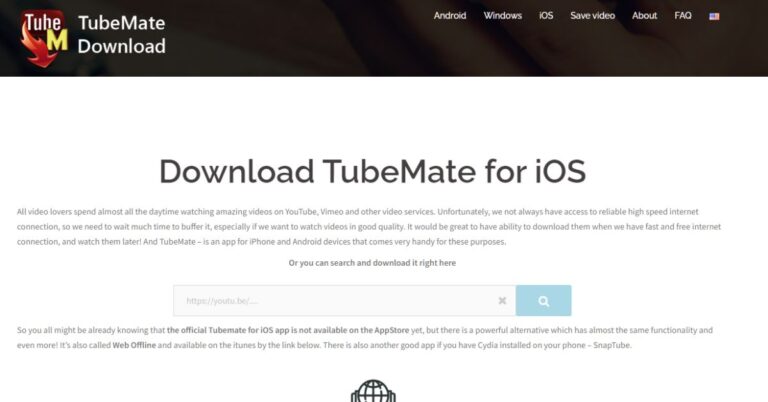
Сайт не требует регистрации или установки дополнительных плагинов для скачивания любимых роликов. Интерфейс интуитивно понятен, поэтому даже неопытные пользователи смогут сохранять тысячи видео без проблем.
Вот как сохранить короткие видео с YouTube в галерею через сайт y2mate:
- Шаг 1. Откройте сайт y2mate в браузере на телефоне.
- Шаг 2. Перейдите на YouTube, скопируйте ссылку на нужное видео и вставьте её в поисковую строку y2mate, затем нажмите Start.
- Шаг 3. Через несколько секунд появятся ссылки для скачивания видео в разных разрешениях.
- Шаг 4. Нажмите на зелёную кнопку «Скачать» напротив нужного разрешения. Затем выберите формат MP4, введите имя файла и подтвердите действие.
- Шаг 5. Видео будет сохранено в галерее. Повторяйте процедуру для любого количества роликов.
3Сохранение видео с YouTube в галерею через приложение Documents 5
Интересуетесь, как сохранить видео с YouTube в галерею iPhone без сложных настроек? Не волнуйтесь — приложение Documents 5 позволяет быстро скачивать неограниченное количество роликов с YouTube.
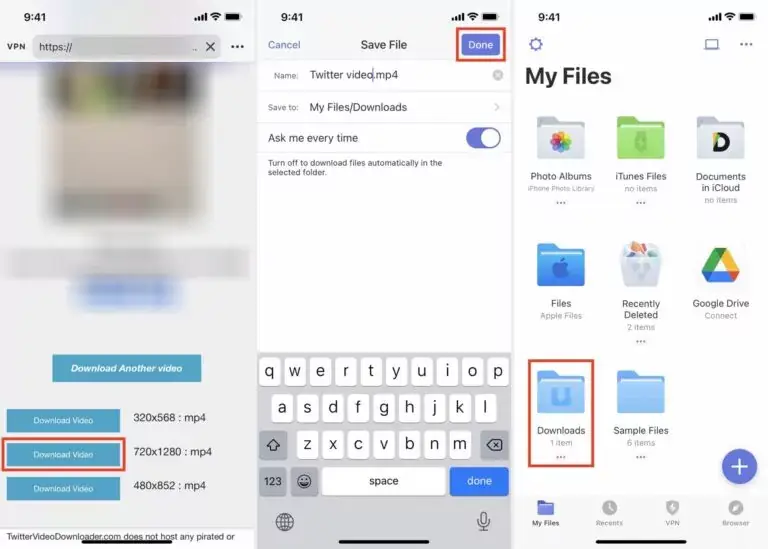
Это многофункциональное приложение с множеством возможностей: файловый менеджер, PDF-читалка, браузер и загрузчик видео с YouTube. Просто выполните следующие шаги, чтобы сохранить нужные ролики:
- Шаг 1. Сначала установите Documents 5 на iPhone и откройте приложение.
- Шаг 2. На главном экране, который выглядит как браузер, откройте сайт "savefromnet".
- Шаг 3. Скопируйте ссылку на видео с YouTube и вставьте её в соответствующее поле на сайте "savefromnet".
- Шаг 4. Приложение автоматически обработает ссылку и покажет варианты скачивания. Нажмите «Скачать» напротив нужного формата.
- Шаг 5. Затем откройте папку «Загрузки» в приложении, долго удерживайте видео и выберите «Переместить», затем укажите «Галерея».
Теперь видео появится в вашей галерее.
Часть 3: Бонус — передача видео с YouTube с iPhone на iPhone/Android в один клик
Одно из главных преимуществ сохранения видео с YouTube на iPhone — возможность делиться ими с другими устройствами. Если вы ищете удобную программу для передачи данных, AirDroid Personal — отличный выбор.
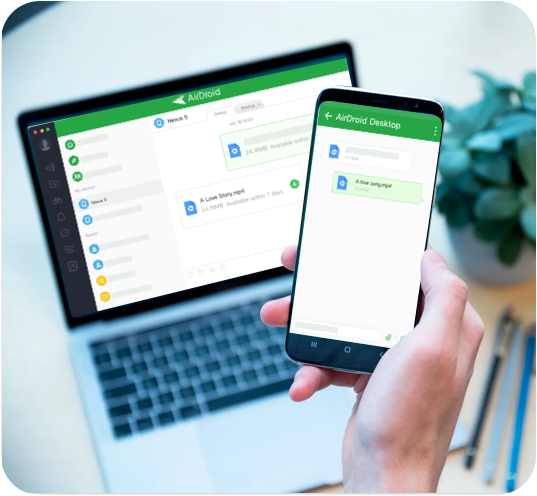
Эта универсальная программа позволяет быстро и без проводов передавать неограниченное количество видео с телефона на телефон или компьютер. Благодаря AirDroid, кроссплатформенный обмен файлами стал проще, чем когда-либо. Передача происходит с высокой скоростью, что позволяет делиться даже большими роликами за считанные секунды.
Кроме видео, через AirDroid можно отправлять фотографии, документы, контакты и другие файлы. Также поддерживается одновременная передача данных на несколько устройств.
Основные возможности:
- Передача видео с YouTube с iPhone на другое устройство (телефон или ПК) на высокой скорости.
- Нет ограничений по размеру файлов.
- Передача данных по беспроводной сети.
- Совместимость со всеми платформами: Windows, Mac, iOS и Android.
- Возможность делиться файлами сразу с несколькими устройствами.
- Поддержка всех популярных типов данных.
- Простая установка и использование.
- Функция удалённого управления телефоном с компьютера.
Вот как передать видео с iPhone на другой смартфон с помощью AirDroid:
- Шаг 1. Установите мобильное приложение AirDroid на оба телефона и войдите в одну и ту же учётную запись AirDroid.
- Шаг 2. Откройте приложение на iPhone, перейдите во вкладку «Поблизости» и выберите другое устройство для установления соединения.
- Шаг 3. После подключения устройств нажмите на значок скрепки > Файлы, выберите нужные файлы и отправьте их получателю.
Заключение
Теперь вы знаете всё необходимое, чтобы начать скачивать любимые видео с YouTube на iPhone и Android. Все три способа, которые мы рассмотрели, позволяют за несколько шагов сохранить видео с YouTube в галерею. Выбирайте тот, который вам удобнее.
Если потребуется передать эти видео между устройствами, воспользуйтесь AirDroid Personal. Это быстрый и простой способ передать неограниченное количество видео и других файлов с iPhone на любое устройство, а также воспользоваться множеством других полезных функций.
Часто задаваемые вопросы о том, как сохранить видео с YouTube в галерею
Вот ответы на популярные вопросы пользователей о том, как сохранить видео с YouTube в галерею.



Ответить.