Полное руководство по доступу и использованию защищённой папки Samsung
Samsung понимает, насколько важно сохранять ваши личные данные в безопасности. Именно поэтому функция «Безопасная папка» является одной из самых полезных встроенных возможностей большинства смартфонов Samsung. Она обеспечивает продвинутую систему шифрования для максимальной защиты ваших данных.
Если вы планируете использовать скрытую папку Samsung, но не знаете, как ее включить и открыть, это руководство для вас. В статье представлен пошаговый разбор как получить доступ к безопасной папке на Samsung разными способами. Приступим!
- Часть 1: Краткий обзор скрытой папки Samsung
- Часть 2: Как включить безопасную папку Samsung
- Часть 3: Как получить доступ к безопасной папке на Samsung
- Часть 4: Как переместить файлы или приложения в безопасную папку
- Часть 5: Как удалить файлы из безопасной папки Samsung
- Заключение и часто задаваемые вопросы
Часть 1: Краткий обзор скрытой папки Samsung
Безопасная папка Samsung — это расширенная функция безопасности, которая позволяет скрывать приложения, фотографии, видео и другие файлы в отдельной папке. Все данные в безопасной папке защищены системой Samsung Knox, что предотвращает вредоносные атаки. Для дополнительной приватности вы можете зашифровать безопасную папку с помощью пароля.
Эта функция предустановлена на моделях Samsung S8 и новее. Если у вас бюджетный смартфон Samsung, скачайте ее из Google Play или Galaxy Apps. Главное преимущество — нет ограничений по типу данных: вы можете скрывать видео, фото, приложения, документы и контакты.
Часть 2: Как включить безопасную папку Samsung?
Чтобы получить доступ к безопасной папке Samsung, сначала войдите в свой аккаунт Samsung для активации функции. Процесс очень простой:
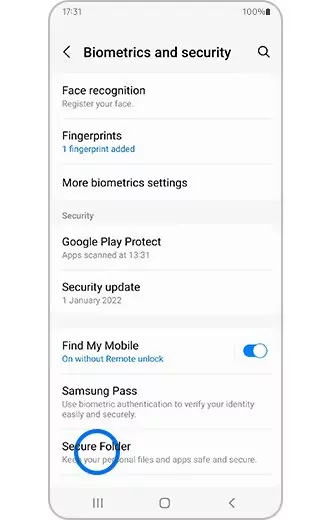
Шаг 1: Откройте «Настройки» и выберите «Биометрия и безопасность» > Безопасная папка.
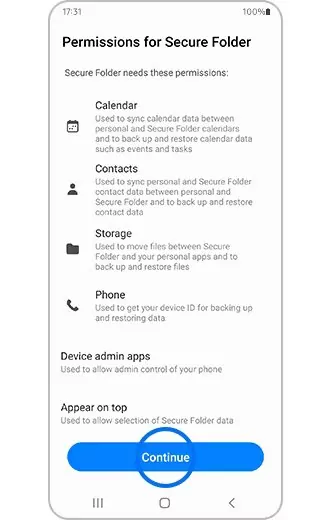
Шаг 2: Нажмите «Продолжить» и войдите в свой аккаунт Samsung или создайте новый. Затем снова нажмите «Продолжить».
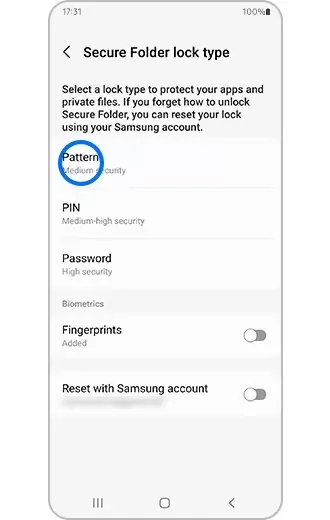
Шаг 3: Выберите тип блокировки и установите его. Также включите биометрическую аутентификацию.
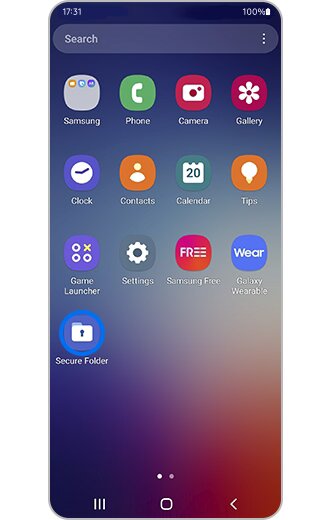
Шаг 4: После завершения на главном экране появится ярлык «Безопасная папка».
Вот так просто создать безопасную папку на Samsung. Теперь вы можете легко перемещать свои файлы в эту папку.
Часть 3: Как получить доступ к безопасной папке на Samsung без пароля
Одна из главных проблем при использовании приватных папок — риск забыть пароль для входа. Если вы забыли пароль от безопасной папки и хотите получить к ней доступ без пароля, решение есть.
Поскольку безопасная папка синхронизируется с вашим аккаунтом Samsung, разблокировать скрытую папку Samsung без пароля несложно. Для этого выполните следующие действия:
Шаг 1: Откройте безопасную папку и нажмите «Забыли пароль?». Если такой вариант не появился, введите неправильный пароль 2–3 раза, чтобы увидеть эту опцию.
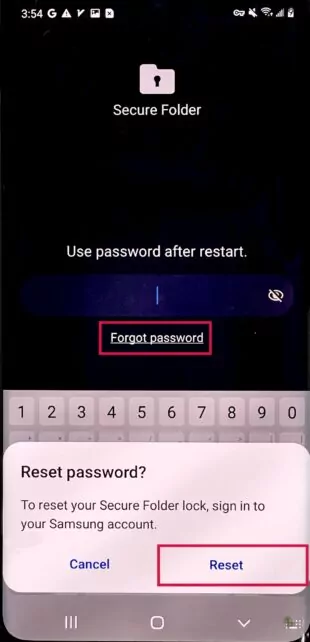
Шаг 2: Нажмите «Сбросить» и подтвердите личность с помощью отпечатка пальца или войдите в аккаунт Samsung, который был синхронизирован с папкой.
Шаг 3: Введите новый пароль и нажмите OK.
Часть 4: Как переместить файлы и приложения в безопасную папку
После создания безопасной папки вы можете открыть ее через меню приложений. Следующий шаг — переместить нужные файлы в эту скрытую папку. Вы можете скрывать фотографии, видео, контакты, документы и даже приложения. Более того, существует несколько способов переместить данные в безопасную папку на Samsung.
Рассмотрим 2 простых метода.
Способ 1: Перемещение файлов через безопасную папку
Шаг 1: Откройте безопасную папку и введите пароль.
Шаг 2: Нажмите на значок «Еще» и выберите «Добавить файлы».
Шаг 3: Выберите тип файла, который хотите добавить, и найдите нужные элементы. Нажмите «Готово».
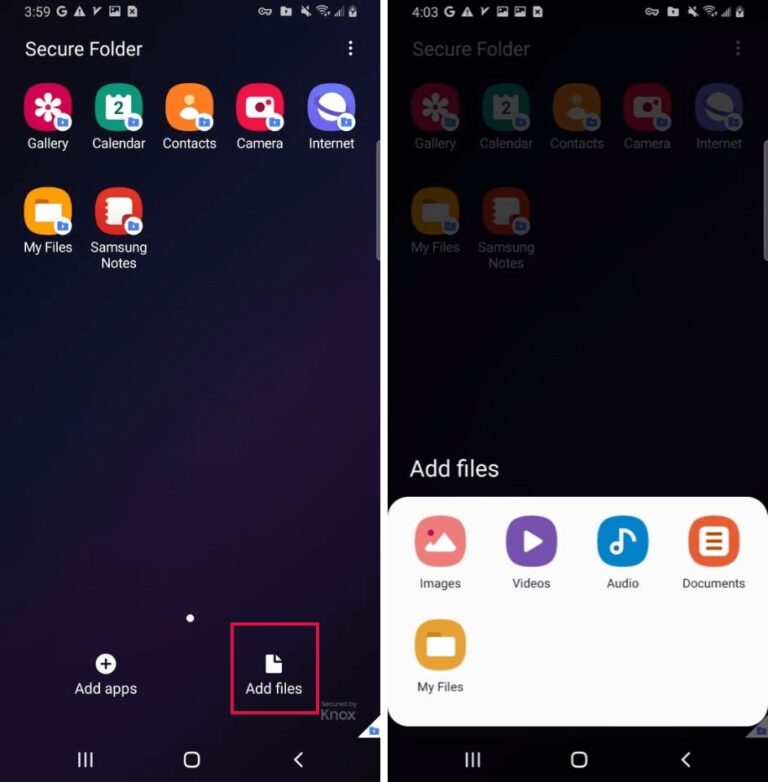
Шаг 4: Появится окно с вариантами «Отмена», «Копировать» или «Переместить». Выберите нужный вариант.
Важная информация о перемещении приложений
Обратите внимание: при перемещении «приложения» в безопасную папку создается его копия внутри папки. Это отдельное приложение, не связанное с оригиналом, и вы можете оставить его или удалить. Данные приложения не переносятся, поэтому потребуется заново войти и начать использовать его с нуля. Таким образом, вы можете иметь две версии одного приложения с разными учетными записями.
Если вы устанавливаете приложение из безопасной папки, оно не будет отображаться на основном экране приложений. По умолчанию уведомления от приложений в безопасной папке не приходят.
Способ 2: Переместить файлы напрямую в безопасную папку
В этом случае не нужно заходить в безопасную папку для поиска файлов. Просто перейдите в нужную папку или альбом и выполните следующие действия:
Шаг 1: Откройте нужный альбом или папку и выделите элементы долгим нажатием.
Шаг 2: Нажмите на значок с тремя точками вверху и выберите «Переместить в безопасную папку».
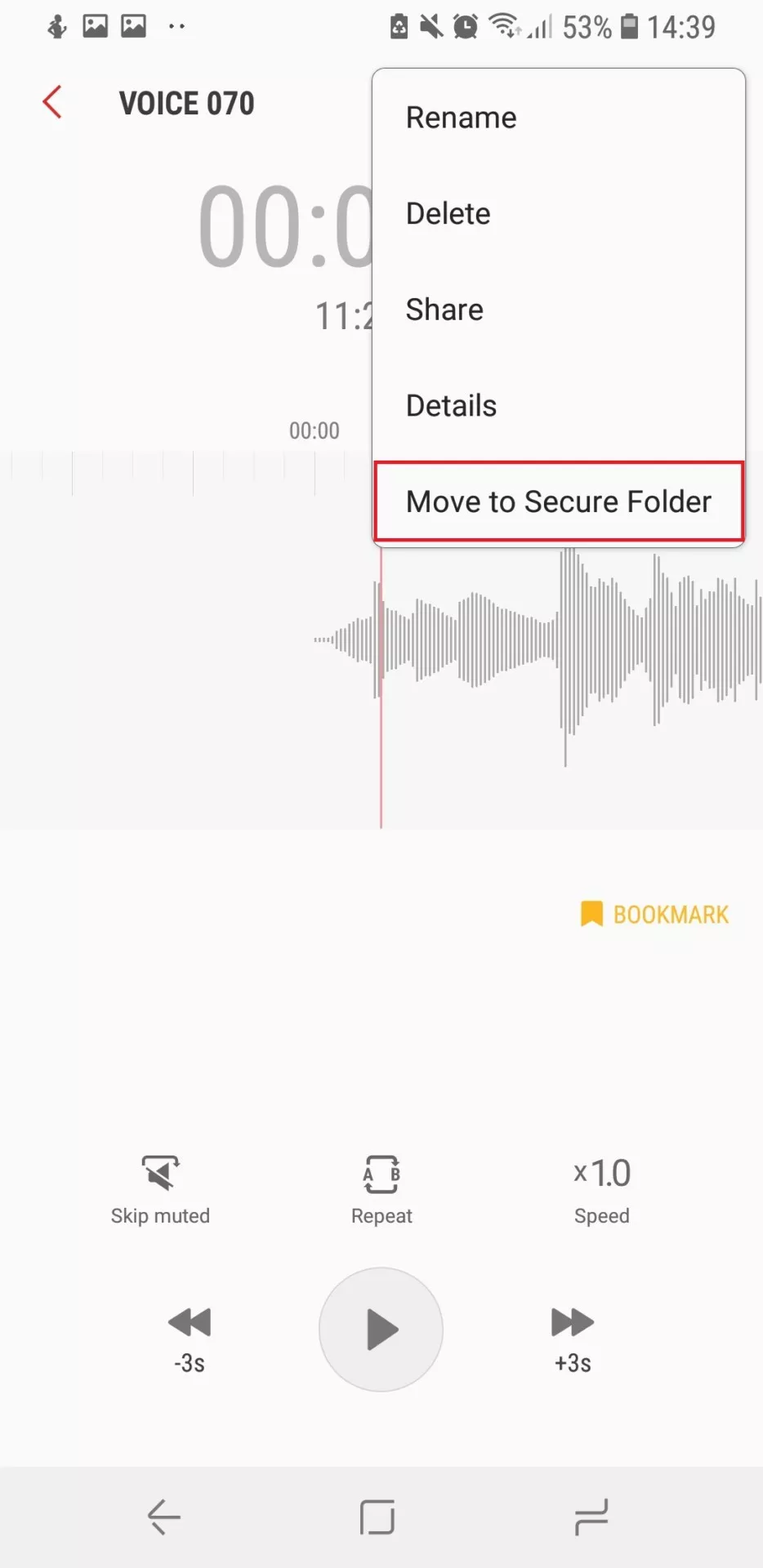
Шаг 3: Введите пароль или подтвердите личность для завершения переноса.
После перемещения файлов вы сможете просматривать безопасную папку на Samsung без проблем. Для этого откройте безопасную папку через меню приложений и выберите нужную папку для просмотра содержимого.
Часть 5: Как удалить файлы из безопасной папки Samsung
Если больше не нужно хранить приложение или файл в безопасной папке, удалить их очень просто. Для этого выполните следующие шаги:
Шаг 1: Откройте безопасную папку и введите пароль.
Шаг 2: Перейдите в «Мои файлы» и найдите нужный файл.
Шаг 3: Выделите файл долгим нажатием, затем нажмите «Еще» (три точки) > «Переместить из безопасной папки».
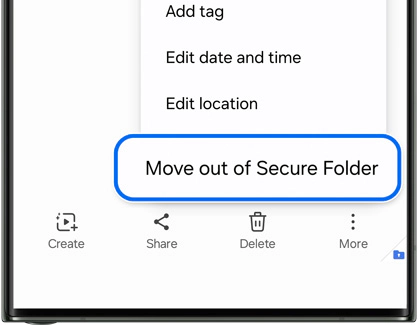
Шаг 4: Если файл ранее был сохранен на SD-карте, он будет перемещен во внутреннюю память телефона в новую папку. Если вы удаляете приложение из безопасной папки, все его данные будут удалены.
Помните, что удаление безопасной папки приведет к удалению всех данных внутри нее. Поэтому рекомендуется заранее сделать копию данных на ПК с помощью AirDroid Personal. Так вы сможете восстановить свои файлы на любом устройстве в любое время.
Бонус: Перенос личных данных на компьютер по Wi-Fi для дополнительной безопасности
Как уже отмечалось, безопасная папка Samsung доступна не на всех устройствах. Кроме того, данные в ней могут быть случайно удалены. Чтобы избежать этого, используйте профессиональное приложение для передачи файлов, например AirDroid Personal, чтобы переместить личные файлы на компьютер.
С помощью этого инструмента вы сможете передавать неограниченное количество данных — фотографии, видео, музыку, контакты и другие файлы — на компьютер без сложных процедур. Просто установите приложение на телефон и подключитесь к AirDroid Web по Wi-Fi.
Кроме передачи файлов, вы также сможете удаленно получать доступ к файлам на телефоне и управлять ими. И это еще не все: AirDroid предлагает множество других полезных функций для удаленного управления устройством.
Заключение
Теперь вы знаете как получить доступ к безопасной папке на Samsung. В статье подробно разобрано, что такое безопасная папка, как ее активировать и перемещать туда файлы. Однако данные из этой папки нельзя создать резервную копию.
Если вы хотите сделать резервную копию важных файлов на другом устройстве, используйте AirDroid Personal. С его помощью можно быстро и без потери качества передавать данные с телефона на любое устройство — Windows, Mac или iPhone. Так вы всегда будете уверены в сохранности своих данных.
Часто задаваемые вопросы
1. Как полностью удалить безопасную папку?
Хотите удалить безопасную папку Samsung с телефона? При этом все файлы из папки будут безвозвратно удалены. Для удаления выполните следующие действия:
- Откройте «Настройки» > «Безопасность и конфиденциальность» > «Безопасная папка».
- Выберите «Дополнительные настройки» > «Удалить».
- Перед удалением подтвердите, хотите ли «переместить файлы из безопасной папки».
2. Можно ли создать резервную копию данных из безопасной папки Samsung?
К сожалению, создать резервную копию файлов из безопасной папки невозможно. Поэтому рекомендуется воспользоваться AirDroid Personal для переноса данных на другое устройство и их восстановления в любое время.
3. Каковы недостатки использования безопасной папки Samsung?
К основным минусам безопасной папки относятся:
- Нет доступа к данным на SD-карте.
- Файлы из безопасной папки нельзя создать резервную копию.
- Удаление безопасной папки приводит к автоматическому удалению всех данных внутри нее.





Ответить.