Samsung Gallery не отображает все фотографии: вот как исправить
«У меня возникла проблема с Samsung Galaxy Note 20 Ultra. Внезапно я перестал видеть все фотографии в Галерее. Фотографии находятся на телефоне, и я могу просматривать их через Проводник или Google Фото без проблем. Подскажите, как это исправить?»
Многие пользователи также сталкивались с этой запутанной ситуацией, когда Галерея Samsung не показывает все фотографии. Чаще всего проблема возникает после обновления системы или внезапной перезагрузки устройства. Однако фотографии могут исчезнуть и без видимых причин.
Это действительно раздражает, но не переживайте. Здесь вы узнаете, как найти и восстановить фотографии, которые исчезли из Галереи Samsung. Руководство подходит для всех моделей и версий телефонов Samsung.
- Совет 1: Проверьте папку «Корзина»
- Совет 2: Перезагрузите телефон
- Совет 3: Проверьте SD-карту
- Совет 4: Очистите кэш Галереи
- Совет 5: Проверьте фотографии в «Мои файлы»
- Совет 6: Переименуйте или удалите файл с расширением .nomedia
- Совет 7: Проверьте разрешения для Галереи
- Совет 8: Проверьте скрытые альбомы
- Совет 9: Восстановите из Google Фото или OneDrive
- Совет 10: Обновите программное обеспечение Samsung
Часть 1: Почему Галерея Samsung не показывает фотографии
Существует несколько причин, по которым фотографии могут исчезнуть из Галереи Samsung. К наиболее распространённым относятся:
Повреждена карта памяти: Если фотографии хранятся на внешней SD-карте, любые проблемы с ней, например, повреждение, могут привести к исчезновению снимков.
Фотографии сохранены как файлы .nomedia: Если медиасканер Samsung определяет и сохраняет фото как «nomedia», они не отображаются в Галерее.
Случайное удаление: Нередко фотографии удаляются из Галереи по ошибке. К счастью, их можно легко восстановить из папки «Корзина».
Другие причины: Кроме этого, причиной могут быть накопившийся кэш приложения Галерея, сбой обновления, вмешательство сторонних приложений, вредоносное ПО или системные ошибки.
Часть 2: Что делать, если Галерея Samsung не показывает все фотографии
Ниже приведены практические советы, которые помогут решить проблему с отсутствием фотографий в Галерее Samsung.
Совет 1: Проверьте папку «Корзина»
Все удалённые фотографии и видео из Галереи Samsung автоматически перемещаются в папку «Корзина». Проверьте её в первую очередь:
1. Откройте приложение Галерея.
2. Нажмите на значок с тремя точками в правом нижнем углу и выберите «Корзина».
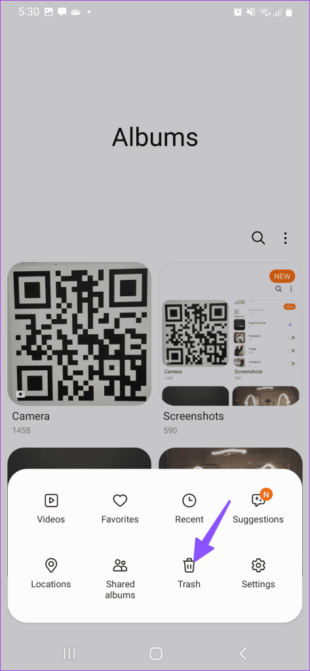
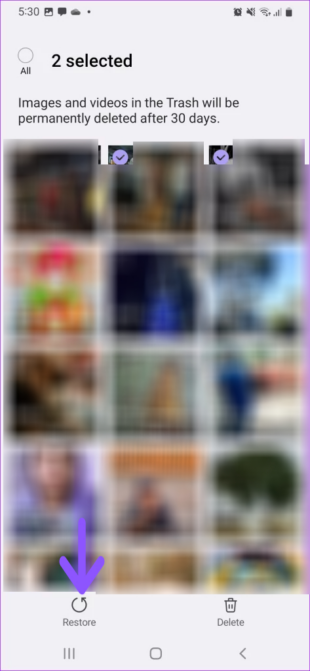
3. Просмотрите и найдите исчезнувшие фотографии. Если вы их обнаружили, нажмите и удерживайте нужные файлы, затем выберите «Восстановить» в верхней части экрана, чтобы вернуть их в Галерею.
Совет 2: Перезагрузите телефон
Перезагрузка — это базовый способ устранения временных сбоев в системе Samsung или сторонних приложениях. Как это сделать:
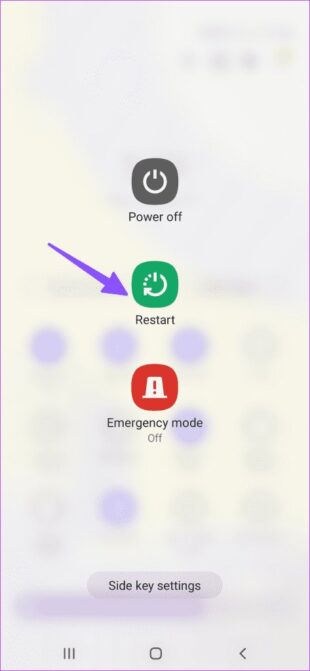
1. Одновременно зажмите кнопки питания и уменьшения громкости на несколько секунд.
2. В появившемся меню долго удерживайте значок «Перезагрузка».
3. После перезагрузки проверьте Галерею — возможно, исчезнувшие фотографии снова появятся.
Совет 3: Проверьте SD-карту
Используете ли вы SD-карту в своем Samsung? Если да, это может быть причиной того, что Галерея не показывает все фотографии. Проверьте SD-карту следующим образом:
1. Извлеките SD-карту из телефона.
2. Вставьте её в компьютер с помощью кардридера.
3. Откройте диск SD-карты и найдите фотографии.
4. Если доступ к фотографиям отсутствует, вероятно, проблема в самой карте. Проверьте её на наличие вирусов и снова вставьте в телефон.
Если вы не используете SD-карту или фотографии хранятся во внутренней памяти Samsung, переходите к следующим советам.
Совет 4: Очистите кэш Галереи
Иногда накопившийся кэш мешает корректной работе приложения Галерея, из-за чего фотографии не отображаются. Чтобы очистить кэш, выполните следующие шаги:
1. Откройте «Настройки» и перейдите в раздел «Приложения».
2. Найдите и выберите приложение Галерея.
3. Затем выберите «Память» > «Очистить кэш».
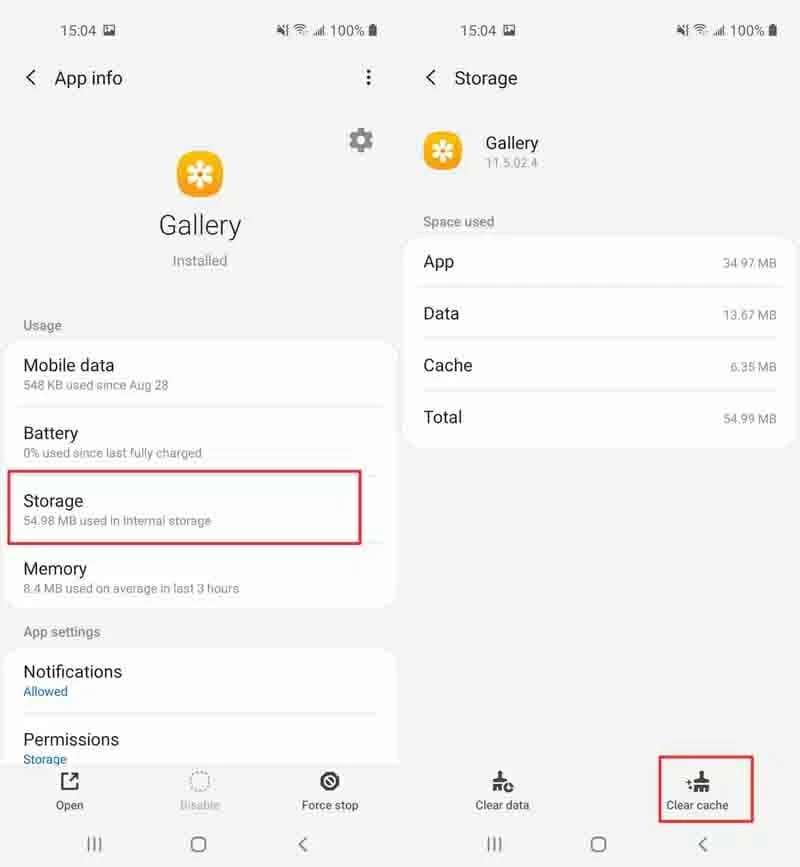
4. Перезагрузите телефон и проверьте, появились ли исчезнувшие фотографии.
Совет 5: Проверьте фотографии в «Мои файлы»
Иногда фотографии Samsung могут храниться в папке «Мои файлы» или «Загрузки», а не в Галерее. Это особенно актуально для снимков, скачанных из интернета. Если Галерея не показывает все фотографии, попробуйте найти их в файловом менеджере.
Для этого:
1. Откройте приложение «Мои файлы» и выберите «Загрузки».
2. Проверьте вложенные папки на наличие фотографий.
3. Также просмотрите раздел «Мои файлы» > «Изображения».
Совет 6: Переименуйте или удалите файл с расширением .nomedia
Файлы с расширением .nomedia — ещё одна причина исчезновения фотографий из Галереи Samsung, так как все файлы в таких папках автоматически скрываются. Чтобы проверить это, удалите или переименуйте файл .nomedia на телефоне.
Как это сделать:
1. Откройте приложение «Мои файлы», нажмите на три точки и выберите «Настройки».
2. На следующем экране включите опцию «Показывать скрытые системные файлы».
3. Вернитесь в главное меню и откройте «Изображения» в разделе «Категории».
4. Найдите папку с файлом .nomedia и удалите или переименуйте его.
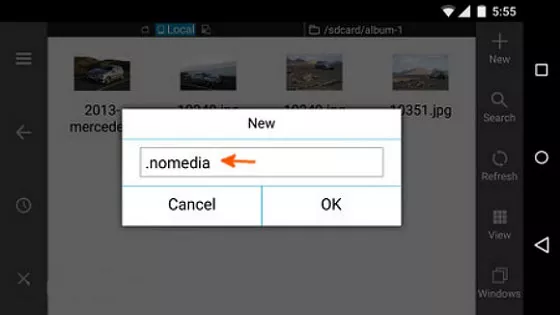
5. Перезагрузите телефон и проверьте, появились ли фотографии в Галерее Samsung.
Совет 7: Проверьте разрешения для Галереи
Возможно, вы изменяли настройки разрешений для приложения Галерея. Это может быть причиной того, что фотографии не отображаются. Проверьте разрешения следующим образом:
1. Долгим нажатием выберите значок Галереи на главном экране и нажмите «Информация». Также можно открыть через «Настройки».
2. Перейдите в раздел «Разрешения» > «Файлы и мультимедиа». Включите доступ.
3. Нажмите «Разрешить доступ».
Откройте Галерею и проверьте наличие фотографий. Если их по-прежнему нет, переходите к следующему совету.
Совет 8: Проверьте скрытые альбомы
В приложении Галерея Samsung можно скрывать личные фото для дополнительной безопасности. Возможно, фотографии были перемещены в скрытый альбом, поэтому они не отображаются.
Чтобы это проверить:
1. Откройте Галерею и выберите вкладку «Альбомы» внизу.
2. Нажмите на три точки вверху и выберите «Показать скрытые альбомы».
3. Отключите скрытие нужного альбома. После этого проверьте фотографии в основном альбоме.
Совет 9: Восстановите из Google Фото или OneDrive
Этот способ подходит, если у вас была включена автоматическая синхронизация с Google Фото или OneDrive. Даже если вы не уверены, стоит проверить. Просто откройте приложения Google Фото или OneDrive и посмотрите, есть ли там исчезнувшие фотографии.
Если вы их нашли, выберите и восстановите их в Галерею.
Совет 10: Обновите программное обеспечение Samsung
Установка обновлений ОС Samsung может автоматически устранить многие проблемы, в том числе и с отображением фотографий в Галерее. Для этого:
1. Откройте «Настройки» и перейдите в раздел «Система» > «Обновление ПО».
2. Если обновление доступно, скачайте и установите его.
Бонус: Резервное копирование фотографий из Галереи Samsung на ПК в один клик
Чтобы не потерять ценные воспоминания, используйте AirDroid Personal для переноса фотографий на компьютер. Это универсальное решение для передачи и управления файлами позволяет быстро создать резервную копию всей Галереи Samsung всего за несколько минут.
В отличие от других инструментов, AirDroid предлагает автоматическое резервное копирование, предпросмотр в один клик, выборочное восстановление данных и многое другое. Универсальная совместимость и возможность обмена файлами между разными платформами делают его незаменимым помощником.
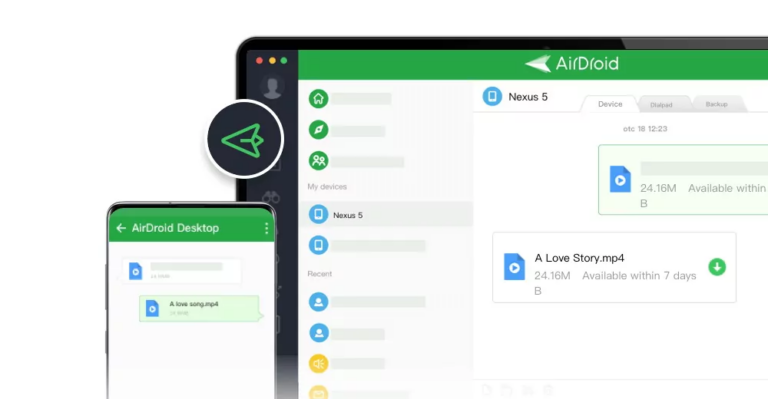
Главное преимущество AirDroid — это простая интеграция со всеми устройствами. Вы можете установить его на Samsung и подключиться по Wi-Fi к Android, iPhone, iPad, Windows или Mac за считанные секунды. После этого резервное копирование или передача данных становится максимально удобной.
Не забудьте попробовать веб-версию AirDroid Web для ещё большего удобства и эффективности.
Заключение
Теперь вы знаете, почему Галерея Samsung не показывает все фотографии и как это исправить. Применяйте перечисленные выше решения по очереди, пока не найдете исчезнувшие снимки.
Чтобы избежать подобных проблем, используйте AirDroid Personal для резервного копирования или передачи фотографий Samsung на компьютер. В случае потери данных вы сможете легко восстановить свои фото.
Часто задаваемые вопросы
1. Как восстановить фотографии из Галереи?
Если вы случайно удалили фотографии из Галереи Samsung, нажмите на значок с тремя точками и выберите «Корзина». Здесь выберите нужные фотографии и нажмите «Восстановить» в верхней части экрана.
Если фотографий нет в папке «Корзина», скорее всего, они удалены безвозвратно.
2. Можно ли восстановить фотографии из Галереи после сброса к заводским настройкам?
Единственный способ восстановить фотографии после сброса — если у вас была резервная копия в Google или стороннем приложении. В противном случае фотографии удаляются с телефона навсегда. Поэтому рекомендуется заранее создавать резервные копии Галереи Samsung с помощью AirDroid Personal перед сбросом настроек.





Ответить.