Новый iPhone завис на этапе восстановления из iCloud с отображением оставшегося времени (решено)
Устали бесконечно ждать завершения восстановления из iCloud? Есть более быстрый и надежный способ.
Скачайте AirDroid Personal бесплатно, чтобы избежать неопределенности и напрямую перенести данные между вашими iPhone — без облака и задержек.

Экран моего iPhone уже около 3,5 часов показывает «Оценка оставшегося времени». Что делать?
Зависание iPhone на экране восстановления из iCloud — распространенная проблема, которая возникает неожиданно. Это вызывает у пользователей раздражение и неуверенность в сроках завершения процесса. Не переживайте: мы собрали несколько простых решений, которые помогут быстро устранить проблему с зависанием времени восстановления из iCloud.
Быстрые советы
- Принудительно перезапустите iPhone.
- Оставьте телефон на несколько часов, особенно если резервная копия очень большая.
Обзор решений
Если быстрые советы не помогли, воспользуйтесь следующими рекомендациями для устранения проблемы.
| Решения | Ключевые моменты |
|---|---|
Перезапустить восстановление iPhone | Остановите восстановление из iCloud в настройках и через некоторое время запустите процесс заново. |
Обновить iOS | Убедитесь, что на вашем iPhone установлена последняя версия iOS. |
Проверить память iPhone | Проверьте, достаточно ли свободного места в iCloud для корректной работы сервиса. |
Использовать более быстрый интернет | Подойдите ближе к Wi-Fi роутеру или используйте более стабильное мобильное соединение. |
Проверить серверы iCloud | Зайдите на страницу статуса серверов Apple и проверьте, не ведутся ли технические работы на серверах iCloud. |
Восстановить из iTunes | Используйте iTunes для восстановления резервной копии на новом iPhone. |
Часть 1: Почему iPhone зависает на этапе восстановления из iCloud?
Основные причины, по которым iPhone может зависнуть на этапе «Оценка оставшегося времени» при восстановлении из iCloud:
1. Большой размер резервной копии: Если резервная копия в iCloud занимает несколько гигабайт, процесс займет время. Подождите хотя бы час.
2. Нестабильное интернет-соединение: Если Wi-Fi работает нестабильно или слишком медленно, восстановление из iCloud может зависнуть.
3. Устаревшая система: Убедитесь, что на вашем iPhone установлена последняя версия iOS для корректной работы восстановления из iCloud.
4. Переполненное хранилище iCloud: Если в iCloud мало свободного места, сервис может работать с перебоями и возникнут ошибки при восстановлении.
5. Проблемы с сервером iCloud: Иногда серверы iCloud в вашем регионе могут находиться на обслуживании. Проверьте официальный статус серверов, чтобы убедиться в этом.
Определив причину «зависания оценки времени восстановления из iCloud», вы сможете устранить проблему всего за несколько кликов.
Часть 2: Как исправить зависание на этапе оценки времени восстановления из iCloud
Воспользуйтесь приведёнными ниже решениями, чтобы ускорить процесс восстановления iCloud на новом iPhone.
Решение 1: Перезапустить восстановление iPhone
Иногда процесс восстановления из iCloud может зависнуть из-за перегрева устройства или других технических сбоев. Попробуйте завершить и снова запустить восстановление. Для этого выполните следующие шаги:
Шаг 1: Откройте Настройки > Ваше имя > iCloud.
Шаг 2: Найдите пункт «Резервная копия» и выберите «Остановить восстановление iPhone». Подтвердите действие, если потребуется.
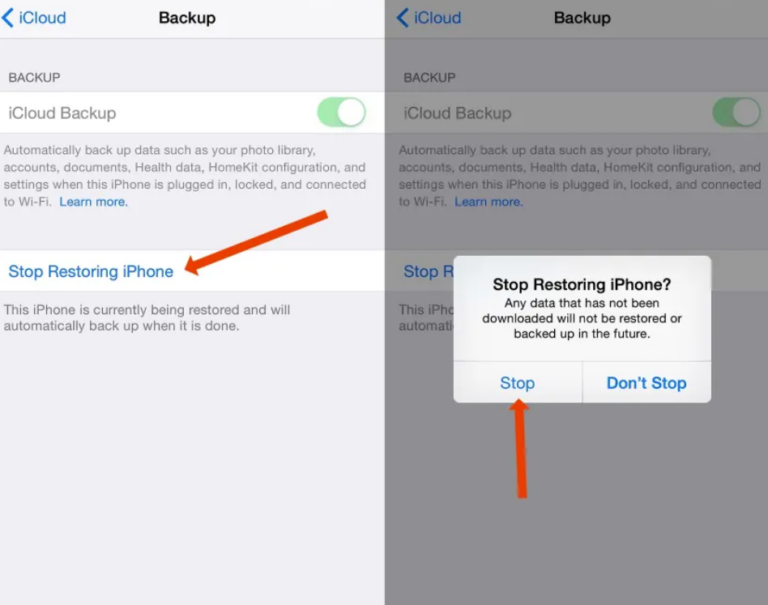
Шаг 3: Перезагрузите iPhone и попробуйте снова начать восстановление из iCloud.
Решение 2: Обновить iOS на обоих устройствах
Устаревшая версия iOS часто приводит к сбоям в работе iPhone, в том числе и при восстановлении из iCloud. Не откладывайте — проверьте наличие обновлений и установите их.
Для этого:
Шаг 1: Откройте Настройки > Основные > Обновление ПО.
Шаг 2: Если обновление доступно, выберите «Скачать и установить».
Шаг 3: Дождитесь завершения загрузки и установки обновления.
Решение 3: Проверить хранилище iCloud
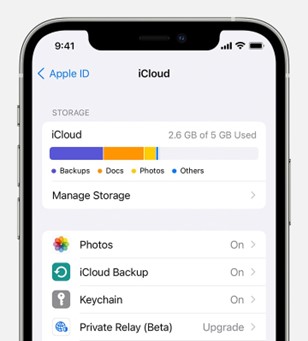
Каждый Apple ID получает 5 ГБ бесплатного хранилища iCloud. Это пространство быстро заканчивается, если вы делаете резервные копии большого количества приложений и данных. Если хранилище почти заполнено, iPhone может зависнуть на этапе «Оценка оставшегося времени восстановления из iCloud».
Удалите ненужные приложения из резервной копии iCloud или купите дополнительное место в iCloud. Для управления хранилищем:
Шаг 1: Откройте Настройки и перейдите в раздел Ваше имя > iCloud.
Шаг 2: Посмотрите, сколько свободного места осталось в верхней части экрана.
Шаг 3: Отключите резервное копирование для приложений, которые не хотите сохранять.
Решение 4: Использовать более стабильное интернет-соединение
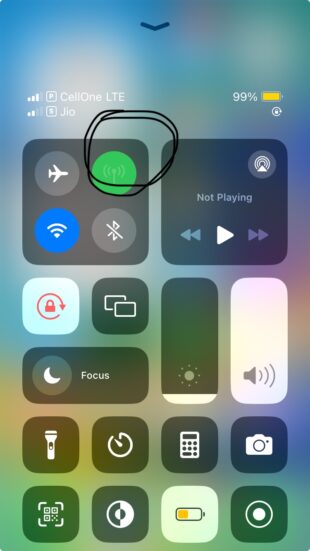
Для восстановления из iCloud требуется стабильный Wi-Fi сигнал. Если соединение слабое, может появиться ошибка «Оценка оставшегося времени восстановления из iCloud». Попробуйте подойти ближе к роутеру или подключиться к другой сети Wi-Fi.
Также можно переключиться на более быстрый мобильный интернет. Отключите Wi-Fi и включите мобильные данные через Центр управления, чтобы проверить, сохраняется ли проблема.
Решение 5: Проверить серверы iCloud
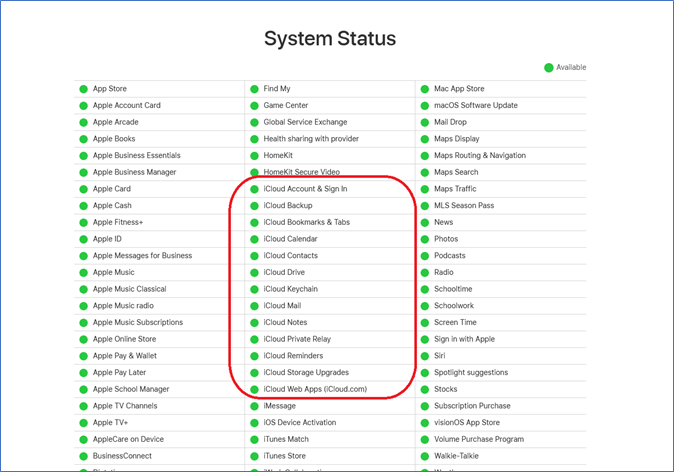
Иногда проблема возникает на стороне Apple — например, если серверы iCloud проходят техническое обслуживание. В этом случае восстановление будет недоступно.
Чтобы проверить это:
Шаг 1. Перейдите на страницу статуса системы Apple.
Шаг 2. Проверьте, работают ли сервисы iCloud. Зеленый индикатор означает, что сервер функционирует нормально.
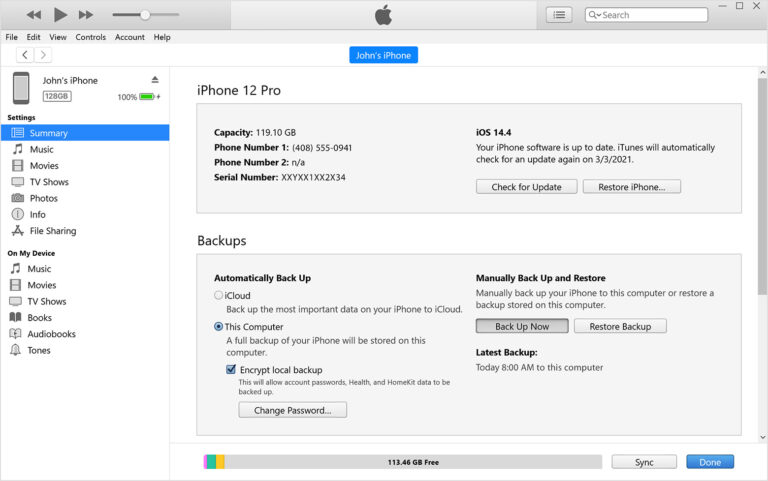
Решение 6: Восстановить iPhone из iTunes
Если предыдущие способы не помогли и iPhone по-прежнему «зависает на этапе восстановления из резервной копии iCloud», попробуйте восстановить устройство из резервной копии iTunes. Этот способ подойдет только в том случае, если вы заранее создали резервную копию iPhone в iTunes.
Порядок действий:
Шаг 1: Откройте iTunes на компьютере и подключите новый iPhone.
Шаг 2: На iPhone подтвердите доверие к компьютеру.
Шаг 3: В iTunes нажмите на значок iPhone в верхней части окна и перейдите в раздел «Обзор».
Шаг 4: Нажмите «Восстановить из копии» и выберите последнюю резервную копию.
Шаг 5: Дождитесь завершения процесса и перезагрузки устройства.
Часть 3: Лучшие практики для быстрого восстановления из iCloud
Если вы устали ждать завершения восстановления из iCloud, воспользуйтесь следующими советами для более комфортного процесса:
1. Удаляйте ненужные приложения из списка резервного копирования iCloud.
2. Регулярно делайте резервные копии iPhone на компьютере через iTunes.
3. При восстановлении всегда используйте стабильное и быстрое Wi-Fi соединение.
4. Убедитесь, что заряд iPhone не ниже 50 % во время восстановления.
Совет: используйте AirDroid Personal для прямой передачи данных между iPhone
Хотите инструмент для передачи видео, фото и других файлов между iPhone напрямую? Попробуйте AirDroid Personal — это удобный и быстрый способ передачи данных. С помощью этого приложения вы легко соедините два iPhone по беспроводной сети и сможете делиться неограниченным количеством файлов одним нажатием.
AirDroid избавляет от сложной настройки и обеспечивает быструю передачу файлов между любыми платформами. В отличие от других решений, AirDroid гарантирует передачу фото и видео без потери качества.
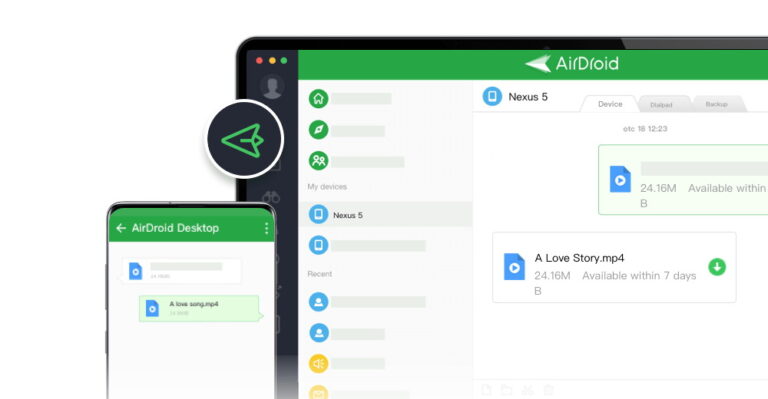
Также доступна веб-версия для обмена файлами между ПК и смартфоном прямо из браузера. Обязательно ознакомьтесь с возможностями передачи и управления файлами, которые предлагает AirDroid.
Часто задаваемые вопросы
Мы ответили на самые популярные вопросы пользователей о процессе восстановления из iCloud. Ознакомьтесь!
Вопрос 1: Почему восстановление iPhone из iCloud занимает так много времени?
Если восстановление из iCloud идет слишком медленно, возможные причины — медленный интернет, большой размер резервной копии или сбой в программном обеспечении устройства.
Вопрос 2: Сколько времени занимает восстановление из iCloud?
В зависимости от размера резервной копии и скорости интернета восстановление файла размером 5 ГБ обычно занимает 15–30 минут. Чем больше размер файла, тем дольше будет идти процесс.
Вопрос 3: Что делать, если фотографии на iPhone застряли на этапе восстановления из iCloud?
Если iPhone завис на этапе «Оценка оставшегося времени восстановления из iCloud», попробуйте следующие советы:
- Принудительно перезапустите iPhone.
- Подключитесь к стабильному и быстрому интернету.
- Остановите процесс восстановления и запустите его снова через несколько минут.
- Обновите версию iOS.
Заключение
Это проверенные способы устранения ошибки «зависание оценки времени восстановления из iCloud». В большинстве случаев достаточно просто подождать, пока iCloud завершит обработку и восстановление резервной копии.
Также воспользуйтесь AirDroid Personal для передачи видео и других данных между устройствами iOS. Это гарантирует быструю и качественную передачу данных между любыми платформами без лишних сложностей.
Если остались вопросы — пишите!





Ответить.