[Обновлено 2023] Как перенести WhatsApp на SD-карту на Android
По умолчанию WhatsApp сохраняет свои данные, включая фото и видео, во внутренней памяти Android-устройства. Со временем это может занять значительную часть доступного пространства и замедлить работу телефона. Чтобы освободить место, лучший вариант — переместить WhatsApp на SD-карту.
Хотя в приложении нет встроенной функции для этой задачи, существует несколько способов перенести файлы WhatsApp на SD-карту. Ознакомьтесь с ними ниже!
Часть 1: Где хранятся медиафайлы WhatsApp?
Фото и видео из WhatsApp сохраняются в галерее вашего телефона. Но знаете ли вы, где на Android хранятся такие данные WhatsApp, как чаты, документы и голосовые сообщения?
Не переживайте — следуйте этим шагам, чтобы найти папку WhatsApp на Android:
Шаг 1: Откройте файловый менеджер и выберите «Внутренняя память».
Шаг 2: Пролистайте вниз и выберите папку WhatsApp.
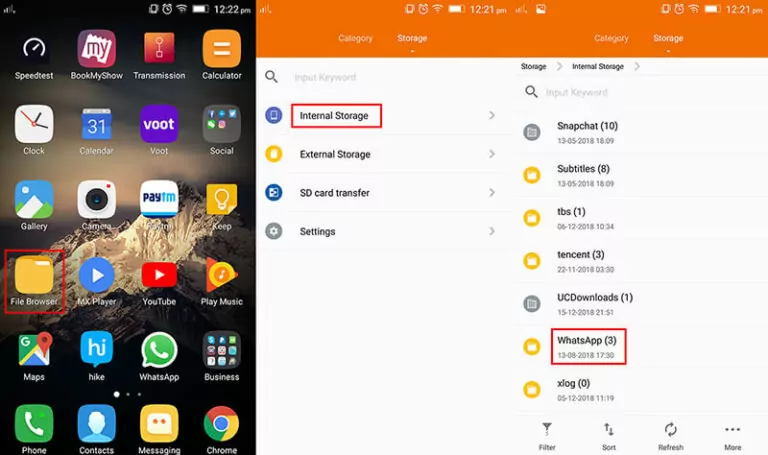
Шаг 3: Откройте папку Media — здесь вы увидите разные папки с различными типами данных.
Шаг 4: Откройте нужную папку, чтобы просмотреть содержимое.
Теперь перейдём к тому, как переместить медиафайлы WhatsApp на SD-карту. Далее рассмотрим этот процесс подробно.
Часть 2: Простые способы переместить WhatsApp на SD-карту
Вот пошаговая инструкция по сохранению медиафайлов WhatsApp на SD-карту на любом Android-устройстве тремя разными способами.
Способ №1: Самое эффективное решение — перенос WhatsApp на SD-карту через AirDroid Personal
Самый простой способ переместить данные WhatsApp на SD-карту — воспользоваться AirDroid Personal. Это универсальный инструмент для управления мобильными устройствами, который позволяет легко переносить файлы WhatsApp из внутренней памяти на SD-карту.
Одна из ключевых функций AirDroid — высокая скорость передачи. Программа может переместить гигабайты данных WhatsApp всего за несколько минут. Кроме того, вы можете просматривать все данные на телефоне и удобно ими управлять: удалять, загружать, переименовывать, группировать и многое другое.
Основные функции AirDroid Personal
- Позволяет в один клик переместить данные WhatsApp из внутренней памяти Android на SD-карту.
- Дает возможность просматривать и управлять данными Android удалённо с ПК для освобождения памяти.
- Передача файлов по беспроводной сети между любыми двумя устройствами: Windows, Mac, Android и iPhone.
- Зеркалирование экрана Android на ПК.
- Использование старого Android-смартфона как удалённой камеры для наблюдения за питомцем или ребёнком.
Выполните следующие шаги, чтобы сохранить медиафайлы WhatsApp на SD-карту с помощью AirDroid:
Шаг 1: Скачайте AirDroid Personal на Android, настройте приложение и войдите в аккаунт AirDroid.

Шаг 2: Перейдите в раздел «Мои устройства» и выберите опцию AirDroid Web Scan. Затем откройте AirDroid Web на ПК и отсканируйте код.
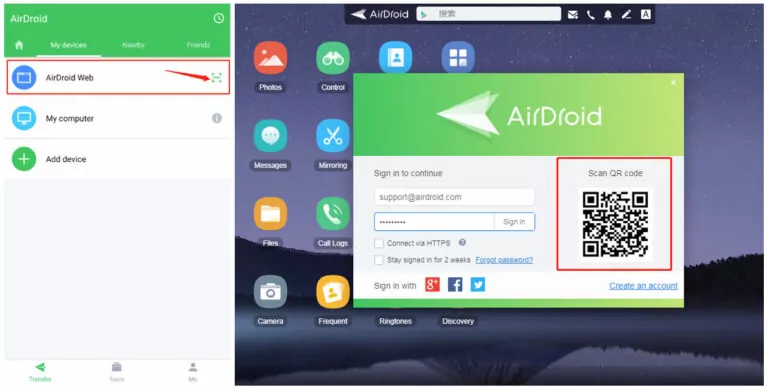
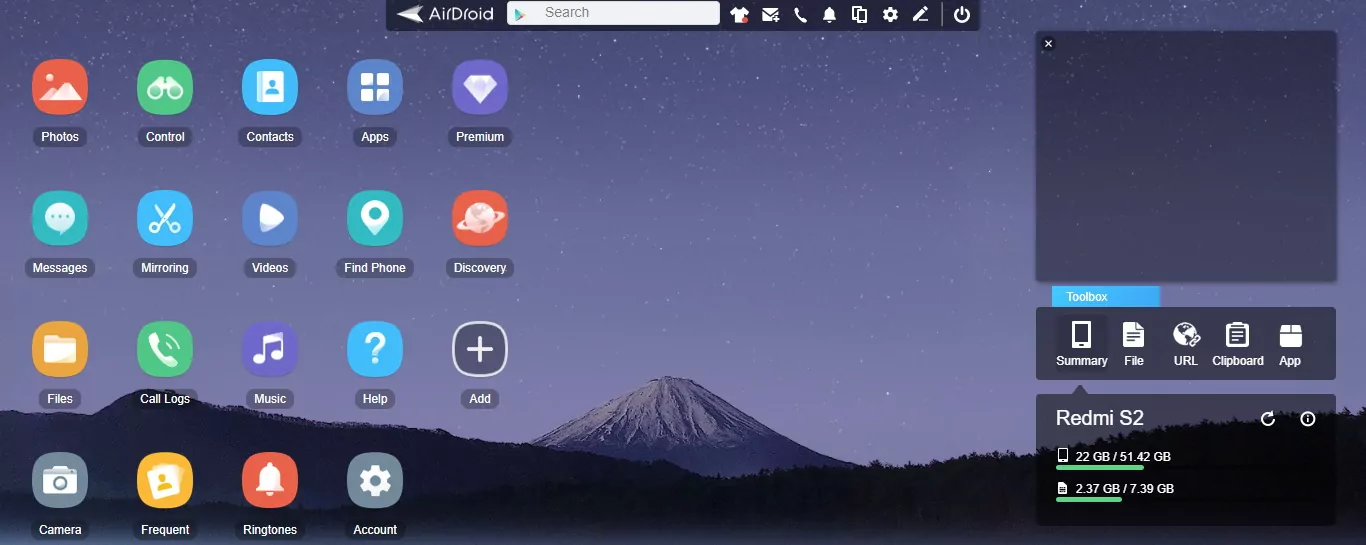
Шаг 3: Через несколько секунд оба устройства будут подключены удалённо. Нажмите на иконку «Файлы», чтобы просмотреть все данные на телефоне.
Шаг 4: Во внутренней памяти найдите папку WhatsApp и скопируйте все её подпапки. Вставьте их на SD-карту.
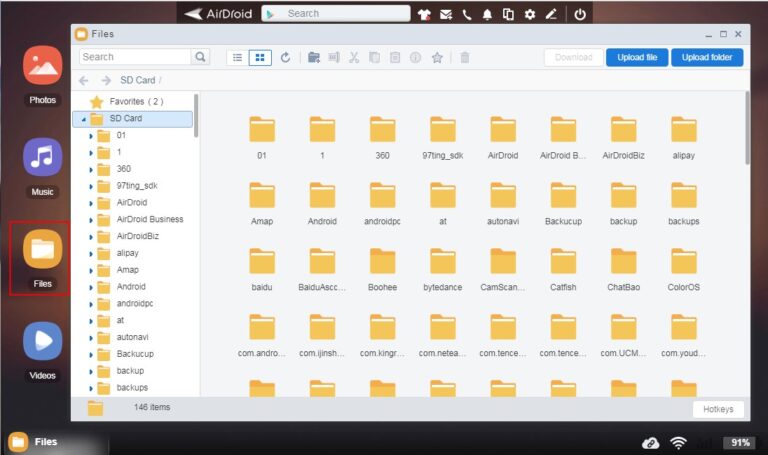
Таким образом вы легко сможете просматривать и перемещать любые папки из внутренней памяти на SD-карту и обратно.
2. Перемещение WhatsApp на SD-карту с помощью ES File Explorer
Не хотите использовать компьютер для перемещения медиафайлов WhatsApp на SD-карту? Не волнуйтесь — в Play Market есть множество приложений, которые позволяют переносить данные WhatsApp между внутренней памятью и SD-картой. Одно из самых популярных — ES File Explorer.
Выполните следующие действия для использования этого приложения:
Шаг 1: Установите ES File Explorer и откройте его на Android.
Шаг 2: В главном окне перейдите в «device/SD card storage». Затем откройте внутреннюю память > папку WhatsApp.
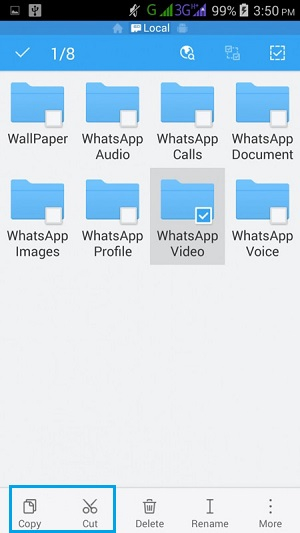
Шаг 3: Вы увидите данные WhatsApp. Выберите нужные папки и нажмите «Вырезать».
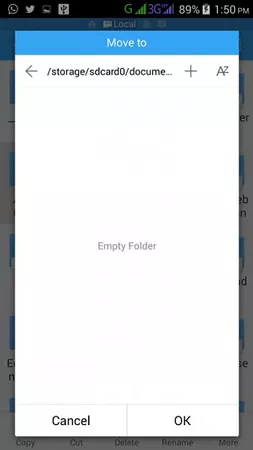
Шаг 4: Перейдите на SD-карту и выберите папку для перемещения. Длительно нажмите на экран и выберите «Вставить».
3. Перемещение WhatsApp на SD-карту через Проводник Windows
Этот способ максимально прост. Как видно из названия, он предполагает использование компьютера для переноса данных WhatsApp из внутренней памяти на SD-карту. При этом не требуется рутировать Android-устройство.
Вот как переместить WhatsApp на SD-карту через компьютер:
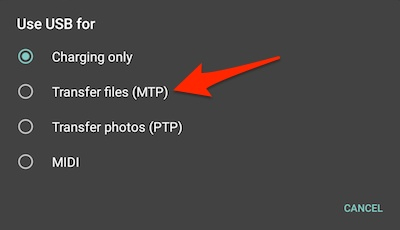
Шаг 1: Подключите Android к компьютеру с помощью кабеля. В появившемся уведомлении на телефоне выберите «Передача файлов».
Шаг 2: Откройте Проводник Windows, выберите имя телефона и перейдите в его хранилище.
Шаг 3: Найдите папку WhatsApp и выберите «Вырезать» для нужных файлов.
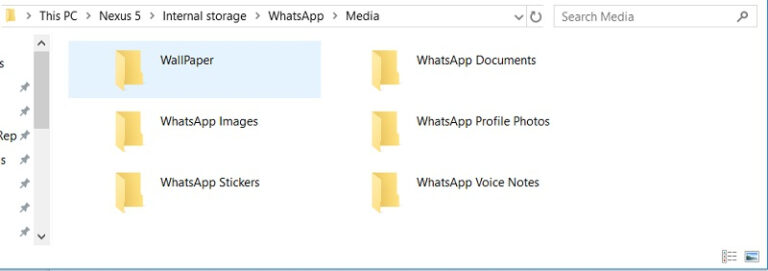
Шаг 4: Откройте хранилище SD-карты и вставьте данные в нужную папку.
Часть 3: Как сделать резервную копию данных WhatsApp на ПК
Главная цель переноса WhatsApp на SD-карту — освободить место на Android. Но что делать, если SD-карты нет? В таком случае рекомендуем сделать резервную копию данных WhatsApp на компьютере с помощью AirDroid Personal.
Одно из преимуществ AirDroid — несколько способов резервного копирования данных WhatsApp. Например, вы можете перенести отдельные медиафайлы WhatsApp из галереи телефона на компьютер или скопировать всю галерею Android на ПК. После этого можно удалить ненужные фото и видео WhatsApp с телефона.
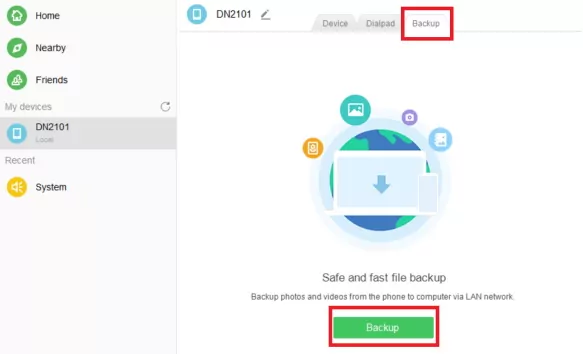
В отличие от других инструментов, AirDroid позволяет просматривать и восстанавливать отдельные файлы в любое время. Это облегчает быстрый возврат нужных фото или видео на телефон.
Часть 4: Как установить SD-карту как основное хранилище WhatsApp?
Хотите сделать SD-карту основным хранилищем для новых медиафайлов WhatsApp? Для этого потребуется рутировать Android-устройство. После рутирования сменить хранилище WhatsApp на SD-карту очень просто.
Вот как изменить хранилище WhatsApp на SD-карту на Android:
Шаг 1: Убедитесь, что устройство рутировано. Скачайте и установите безопасную версию XInternalSD apk.
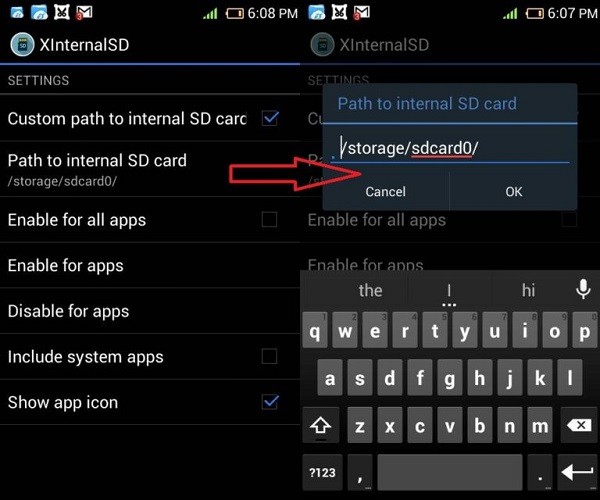
Шаг 2: Запустите приложение и перейдите в настройки. Включите опцию для указания пользовательского пути к SD-карте.
Шаг 3: Нажмите «Path to internal SD Card» и выберите внешнюю SD-карту.
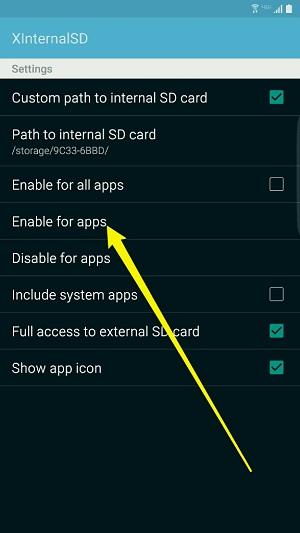
Шаг 4: Затем выберите «Enable for Apps», чтобы увидеть список приложений, которые можно перенести на SD-карту. Отметьте WhatsApp.
Шаг 5: С этого момента все новые данные WhatsApp будут автоматически сохраняться на SD-карту.
Вот как хранить данные WhatsApp на SD-карте. Используйте этот способ только если ваш Android уже рутирован. В противном случае не стоит проходить сложную процедуру ради смены хранилища WhatsApp.
Заключение
Перенос WhatsApp на SD-карту может показаться сложной задачей, так как в приложении нет встроенной функции для этого. Но с помощью AirDroid Personal вы сможете быстро переместить данные WhatsApp на SD-карту всего за несколько секунд. Этот универсальный инструмент для управления мобильными устройствами позволяет в один клик перенести файлы WhatsApp на SD-карту.
Кроме того, он позволяет создавать резервные копии данных WhatsApp на ПК, а также передавать их на другой Android или iPhone по беспроводной сети. Скачайте бесплатно и оцените все возможности мобильного управления.
Часто задаваемые вопросы
1. Как переместить WhatsApp на SD-карту?
Чтобы переместить данные WhatsApp на SD-карту:
- Подключите Android к ПК.
- В Проводнике Windows выберите имя телефона и откройте внутреннюю память.
- Вырежьте папку WhatsApp и вставьте её в любое место на SD-карте.
2. Как по умолчанию сохранять данные WhatsApp на SD-карту?
Чтобы изменить место хранения данных WhatsApp на SD-карту, выполните следующие действия:
- Рутируйте Android-устройство.
- Установите и запустите XInternalSD APK.
- Перейдите в настройки и включите «Set path for SD card».
- Теперь выберите «Path to internal SD Card» и укажите внешнюю SD-карту.
- В конце выберите «Enable for apps» и отметьте WhatsApp.
Теперь WhatsApp будет автоматически загружать медиафайлы на SD-карту.
3. Как просмотреть данные WhatsApp на Android?
- Откройте файловый менеджер на телефоне.
- Выберите «Внутренняя память».
- Откройте WhatsApp > Media.
- Здесь вы увидите всё содержимое WhatsApp в разных папках.





Ответить.