Почему передача данных через Move to iOS занимает так много времени?
«Move to iOS» — одно из самых эффективных решений для переноса данных с Android на iPhone. Однако даже у лучших сервисов случаются неожиданные сбои. В последнее время многие пользователи жалуются, что «Move to iOS» выполняет перенос данных часами.
Эта проблема довольно распространена и может возникнуть у любого. Но беспокоиться не стоит. В этой статье мы разберём, почему «Move to iOS» работает слишком долго, а также расскажем, как решить эту проблему разными способами.
Кроме того, вы узнаете об альтернативном инструменте для быстрого и удобного переноса данных между Android и iOS. Приступим!
Часть 1: Сколько времени на самом деле занимает «Move to iOS»?
Технически время переноса зависит от трёх факторов:
- Размер файлов
- Тип данных
- Скорость интернета
Процесс передачи данных через «Move to iOS» может занять от нескольких минут до часа. При стабильном Wi-Fi приложению Move to iOS потребуется примерно 5–10 минут для отправки 2 ГБ видео.
Передача 2 ГБ данных WhatsApp обычно занимает больше получаса, что и объясняет, почему Move to iOS может работать очень долго при переносе ваших данных.
Тем не менее, это не значит, что нужно просто ждать, если перенос данных на iPhone затягивается. В следующем разделе вы узнаете, как ускорить процесс передачи через «Move to iOS».
Часть 2: Проверенные способы, если Move to iOS работает слишком долго
Вот несколько эффективных решений, которые помогут ускорить перенос данных. Перед началом убедитесь, что вы дали приложению «Move to iOS» достаточно времени для передачи большого объёма информации.
Если проблема сохраняется, попробуйте следующие методы по очереди:
1. Перезагрузите устройства
Первое, что стоит сделать, если перенос с Android на iOS занимает слишком много времени, — перезагрузить оба устройства. Это помогает устранить мелкие сбои в работе телефона или приложения «Move to iOS» и ускорить процесс.
Порядок перезагрузки может немного отличаться в зависимости от модели устройства. Вот общие шаги:
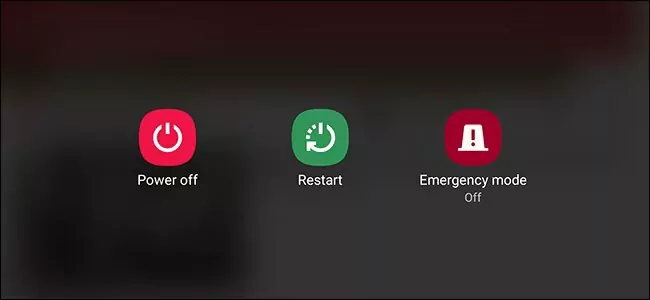
Для Android
- Нажмите и удерживайте кнопку питания.
- В появившемся меню выберите значок перезагрузки.
- Дождитесь, пока устройство перезапустится.
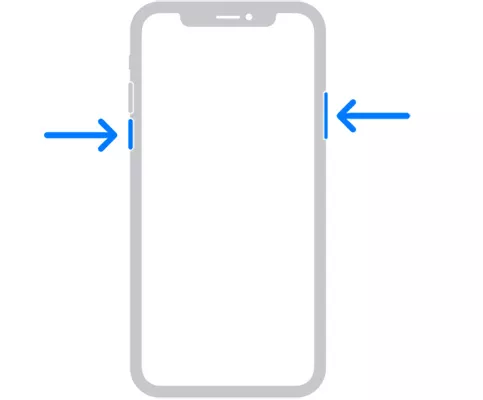
Для iPhone
- Нажмите и удерживайте кнопку питания и кнопку уменьшения громкости.
- Проведите по значку выключения для отключения iPhone.
- Через несколько секунд снова удерживайте кнопку питания для включения устройства.
После перезагрузки попробуйте снова отправить данные. Если Move to iOS по-прежнему зависает на этапе аутентификации, переходите к следующему способу.
2. Проверьте доступную память на iPhone
Чаще всего данные переносятся на новый или сброшенный до заводских настроек iPhone. Тем не менее, рекомендуется проверить свободное место на устройстве, особенно если вы переносите большой объём данных с Android.
Если памяти недостаточно для новых файлов, удалите ненужные приложения или медиафайлы. Чтобы проверить память на iPhone:
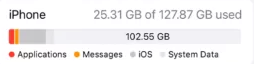
Шаг 1: Откройте Настройки > Основные > [Устройство] Хранилище.
Шаг 2: На экране появится график с информацией о свободном месте.
3. Удалите ненужные файлы на Android
Ещё один простой способ решить проблему долгой работы Move to iOS — удалить лишние файлы на Android. Это улучшит производительность устройства и уменьшит объём передаваемых данных.
Сначала закройте все фоновые приложения, затем удалите ненужные элементы с телефона. После этого перезагрузите устройство и попробуйте снова воспользоваться Move to iOS. Скорее всего, проблема с долгим переносом чатов на iOS исчезнет.
4. Очистите кэш приложений
Каждое приложение на телефоне сохраняет временные данные — кэш. Со временем эти файлы накапливаются и могут вызывать различные проблемы, в том числе затяжной перенос с Android на iOS.
Поэтому рекомендуется удалить кэш с Android перед передачей файлов. К счастью, сделать это очень просто. Вот как:
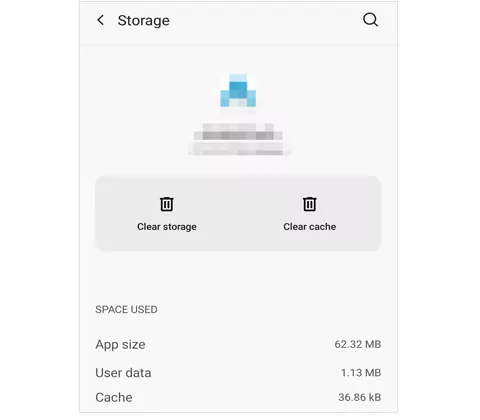
Шаг 1: Откройте Настройки.
Шаг 2: Пролистайте до раздела «Приложения» и выберите «Хранилище».
Шаг 3: Нажмите «Очистить кэш» и подтвердите действие.
Готово. Лишние файлы удалены. Попробуйте снова отправить данные.
5. Переносите только выбранные данные
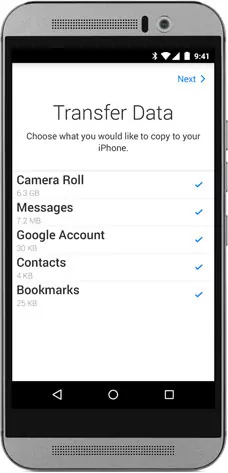
Если Move to iOS всё ещё работает слишком долго после выполнения предыдущих рекомендаций, проблема может быть в самих файлах. Попробуйте переносить по одному типу данных за раз.
Например, если нужно передать видео, фото, контакты, музыку и документы, не отправляйте всё сразу. Сначала выберите и перенесите видео, затем фото и так далее. Так вы избежите лишних задержек.
6. Не давайте экрану погаснуть
Этот способ можно использовать в крайнем случае, если Move to iOS работает слишком долго. Перезапустите процесс передачи и убедитесь, что экран не выключается. Оставайтесь на экране «Move to iOS» до завершения переноса. Это поможет избежать задержек и ускорит передачу данных.
Часть 3: Бонус: Альтернативное решение для переноса данных между Android и iPhone
Если вы перепробовали все способы, но Move to iOS всё равно работает слишком долго, попробуйте более эффективную альтернативу для передачи данных между Android и iPhone — AirDroid Personal.
Это универсальный инструмент для управления мобильными устройствами, который позволяет быстро передавать большие файлы без проблем. Главное преимущество AirDroid Personal — возможность обмена данными между всеми платформами: Android, iPhone, Windows и Mac.
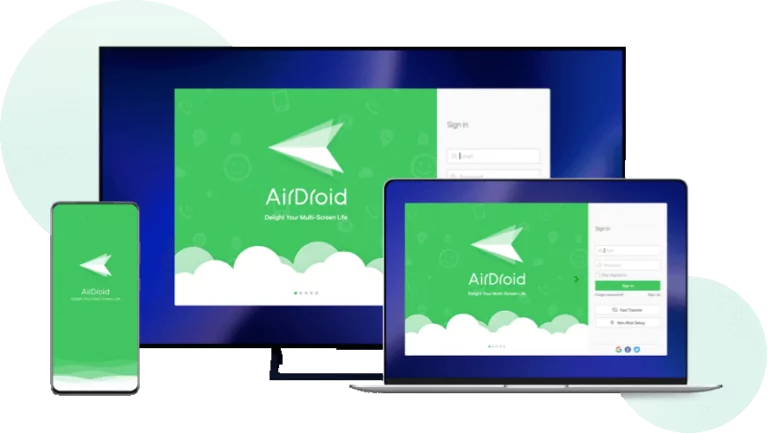
Шаг 1. Установите и запустите AirDroid Personal на Android и iPhone. Войдите в одну и ту же учётную запись AirDroid.
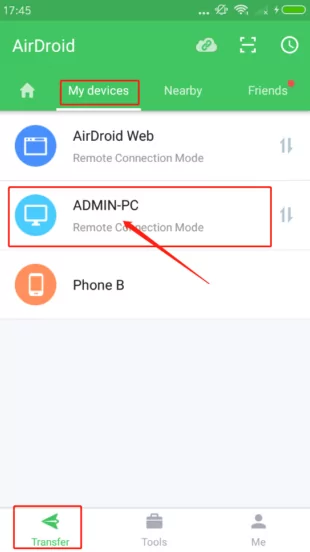
Шаг 2. Откройте приложение на Android, выберите «Передача файлов» в разделе «Мои устройства» и нажмите на имя вашего iPhone для подключения устройств.
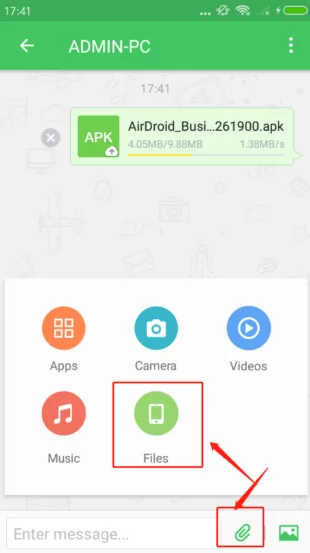
Шаг 3. Нажмите на значок вложения и выберите файлы для передачи.
Шаг 4: После загрузки файлов в приложении отметьте нужные и нажмите «Отправить».
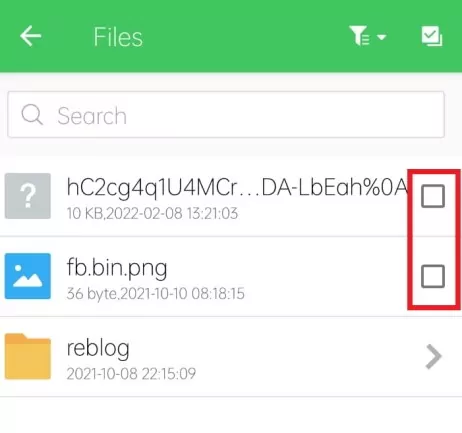
Готово! Файлы будут отправлены на ваш iPhone за считанные секунды.
Читайте также: Как передать фото с iPhone на Android по Wi-Fi [2024]
Заключение
Это все возможные способы решения проблемы долгой передачи данных через Move to iOS. Обычно причина кроется в низкой скорости интернета или большом размере файлов. Воспользуйтесь приведёнными выше рекомендациями для быстрой и стабильной передачи между устройствами.
В качестве альтернативы используйте профессиональный инструмент для передачи данных — AirDroid Personal. Он обеспечивает совместимость с разными платформами, высокую скорость и надёжность передачи. Скачайте его прямо сейчас и оцените дополнительные функции: управление файлами, удалённое управление и зеркалирование экрана.
Часто задаваемые вопросы



Ответить.