Как исправить зависание Move to iOS на 1 минуте?
Переход с Android на iOS — мечта многих, и для этого существует множество приложений. Бесплатные программы и мобильные приложения значительно упростили передачу данных, таких как контакты, электронная почта, WhatsApp, файлы, видео и изображения. Однако часто возникает проблема: Move to iOS зависает на 1 минуте. Передача данных останавливается, и экран замирает на последней минуте. В результате передача данных не завершается, а телефон может зависнуть. Что делать в такой ситуации?
Это неприятная, но распространённая проблема, которая может возникнуть по разным причинам. В этом руководстве мы рассмотрим простые и эффективные способы, как исправить зависание Move to iOS на 1 минуте. Мы собрали несколько методов, чтобы вы могли быстро решить проблему любым из них. Читайте далее!
Основные причины зависания Move to iOS на 1 минуте
К сожалению, невозможно точно назвать причину, по которой Move to iOS зависает на 1 минуте в самом конце передачи данных. Однако разработчики iPhone и специалисты выделяют несколько распространённых факторов, вызывающих сбой передачи.
- Медленное интернет-соединение (Wi-Fi или мобильные данные)
- Ошибки обновления программного обеспечения
- Недостаточно памяти на iPhone
- Проблемы, связанные с обновлением прошивки
- Приложение для передачи данных работает некорректно
- Передача слишком больших файлов за один раз
Как исправить зависание Move to iOS на 1 минуте — 10 быстрых и простых способов
Чаще всего Move to iOS зависает из-за устаревшего ПО или медленного Wi-Fi. Иногда пользователи забывают выполнить необходимые условия: не пользоваться телефоном во время передачи, не звонить, не включать режим сна, не использовать режим энергосбережения и т. д. Если проблема сохраняется, воспользуйтесь следующими проверенными способами.
Способ 1: Проверьте интернет-соединение
Медленное интернет-соединение (Wi-Fi) — одна из основных причин, так как некоторые приложения используют интернет для передачи файлов. Из-за низкой скорости соединение может прерываться, и Move to iOS зависает на этапе оценки времени.
Решение: Перед началом передачи перезагрузите телефон. Если используете мобильный интернет, переключитесь на Wi-Fi — он обычно стабильнее. Также включите режим полёта на несколько секунд и отключите его. Эти действия часто помогают решить проблему.
Способ 2: Отключите режим энергосбережения
При использовании камеры заряд батареи расходуется быстрее, поэтому многие включают режим энергосбережения. Это полезно для экономии энергии, но может замедлить передачу данных, так как снижается производительность процессора, яркость экрана, ограничивается работа приложений в фоне и отключается геолокация — всё это мешает передаче файлов.
Решение: Отключите режим энергосбережения на iPhone перед началом передачи. Если забыли — отключите его во время передачи. Для этого перейдите в Настройки > Батарея и выключите режим. Также можно воспользоваться быстрым доступом в меню управления.
Способ 3: Используйте режим полёта на обоих устройствах
Если телефон долго не выключался и не перезагружался, могут возникнуть сбои при передаче данных. Режим полёта помогает перезапустить сетевые функции и устранить мелкие ошибки.
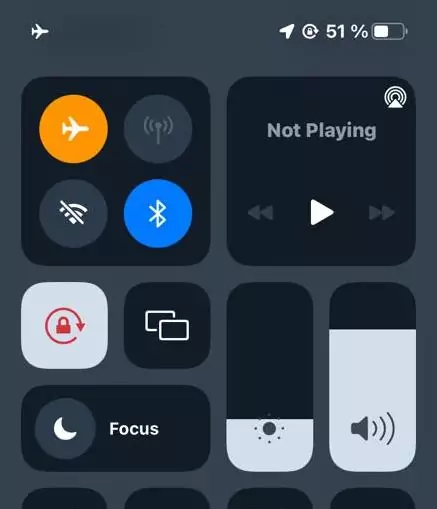
Решение: Включите режим полёта на обоих телефонах (отправителе и получателе), затем отключите его. Для этого откройте «Быстрые настройки», проведя пальцем вниз по экрану, и нажмите на значок самолёта. Повторите для отключения.
Способ 4: Оптимизируйте настройки Wi-Fi
Настройки Wi-Fi играют важную роль при передаче данных, но иногда они могут мешать процессу, если разрешают Wi-Fi прерывать соединение.
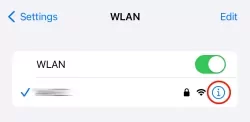
Решение: Для оптимизации откройте «Настройки», перейдите в раздел «Беспроводные сети» или «Wi-Fi». Нажмите на три точки в правом верхнем углу для перехода в «Дополнительные настройки». В пункте «Оставлять Wi-Fi включённым в спящем режиме» выберите «Всегда».
Способ 5: Смените интернет-соединение
Скорость Wi-Fi может быть низкой из-за проблем у провайдера. Поэтому iPhone может зависать на 1 минуте при передаче данных.
Решение: Переключитесь на другую Wi-Fi сеть, если есть возможность. Можно временно воспользоваться Wi-Fi соседей. Если нет — включите мобильный интернет и используйте его для передачи.
Способ 6: Обновите программное обеспечение и прошивку
Разработчики регулярно выпускают обновления ПО и прошивки для устранения ошибок и повышения производительности устройств. Обновление прошивки помогает решить многие проблемы как на Android, так и на iPhone. Убедитесь, что на обоих устройствах установлены последние версии Android и iOS.
Решение: Если нет — откройте «Настройки телефона», перейдите в раздел «О телефоне», выберите «Версия ПО» и нажмите «Обновить». После проверки система покажет, требуется ли обновление. Обновите ПО и повторите попытку передачи файлов.
Способ 7: Закройте приложения, работающие в фоне
После настройки телефона и приложений многие из них продолжают работать в фоне. Это может мешать передаче данных, так как приложения (например, Gmail, почта, соцсети) постоянно синхронизируются. Серверы синхронизации вызывают сбои.
Решение: Просто закройте все приложения, работающие в фоне, с помощью функции «Остановить» или «Принудительно остановить». Для этого удерживайте палец на экране, чтобы увидеть список активных приложений, и смахните их вверх для закрытия. Также можно зайти в «Управление приложениями» в настройках, выбрать каждое приложение и нажать «Принудительно остановить». После этого повторите передачу данных.
Способ 8: Используйте AirDroid (стороннее ПО для передачи данных)
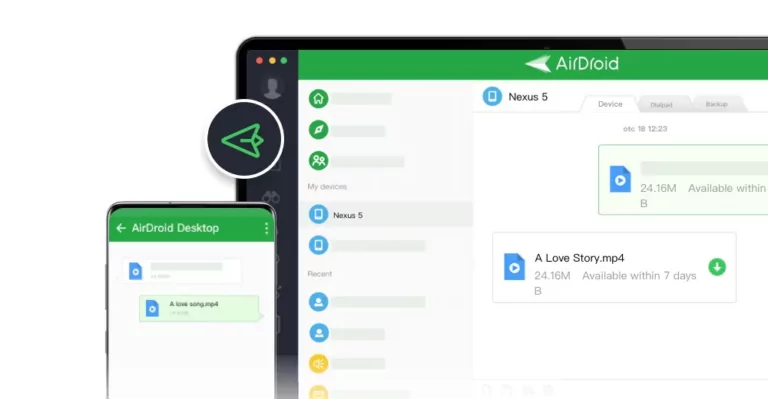
Существует множество приложений для передачи файлов с Android на iOS, каждое из которых имеет свои особенности. Использование надёжного приложения помогает решить проблему зависания Move to iOS. AirDroid Personal — одно из лучших решений для передачи данных, поддерживает iOS, Android, Windows и MacOS. Программа позволяет передавать личные данные, управлять файлами, удалённо управлять Android-устройствами и зеркалировать экран. Все эти функции доступны бесплатно. Вот как с помощью этого приложения решить проблему зависания Move to iOS на этапе подготовки.
Решение: Установите приложение AirDroid Personal на ноутбук. Подключите оба устройства с помощью USB-кабелей. Выберите источник и получателя, отметьте файлы для передачи и нажмите «Готово».
Способ 9: Держите телефоны рядом
Иногда пользователи начинают пользоваться телефонами во время передачи данных, что вызывает сбои. Также, если устройства находятся далеко друг от друга, Move to iOS может зависнуть на этапе подключения. Это ослабляет связь между ними. Поэтому не используйте телефоны и держите их рядом для лучшей связи. Это поможет устранить зависание Move to iOS на 2 минутах.
Способ 10: Заряд батареи
Если заряд батареи низкий, телефон автоматически завершает задачи, которые расходуют много энергии. Поэтому перед передачей данных зарядите оба устройства минимум до 70 %. Рекомендуем подключить оба телефона к зарядке, чтобы избежать зависания Move to iOS на этапе расчёта времени.
Альтернатива Move to iOS
Move to iOS — надёжное приложение для передачи данных с Android на iPhone. Однако при передаче часто возникают проблемы, например, зависание на 1 минуте. Это не единственное приложение для передачи данных, поэтому стоит попробовать альтернативные решения. AirDroid Personal, MobileTrans — Phone Transfer, WhatsApp Transfer и другие — универсальные приложения для этих целей. Мы рекомендуем использовать AirDroid Personal, а инструкцию по передаче данных вы найдёте выше.
Важные советы
Советы всегда полезны и помогают избежать распространённых проблем. Вот несколько рекомендаций, которые стоит учесть перед началом передачи данных:
- Перезагрузите оба телефона перед передачей данных для устранения мелких ошибок.
- Если одно приложение не работает — сразу попробуйте другое.
- Лучше передавать данные вручную, подключив телефоны к компьютеру или ноутбуку.
- Если передача на iOS зависла — подождите некоторое время.
- Очистите кэш приложения.
- Проверьте, не мешают ли функции безопасности устройства передаче данных.
- Сбой приложения.
- Отключите функцию «Умный переключатель сети» в настройках телефона.
Заключение
Вот всё, что нужно знать о переходе на iOS за 1 минуту. Рекомендуем заранее выполнить все необходимые условия и ознакомиться с советами перед началом передачи. Это поможет избежать типичных проблем, связанных с кэшем и мелкими сбоями. Если проблема не решилась — попробуйте описанные выше методы по очереди. Для многих пользователей отличным решением станет альтернативное приложение, например, AirDroid Personal. Надеемся, наши рекомендации помогут вам решить проблему. Удачи!
Часто задаваемые вопросы
Почему передача данных с Android на iPhone зависает на 1 минуте?
Это может происходить по разным причинам и из-за сбоев. Попробуйте простые действия: перезагрузите телефон, используйте альтернативные приложения, включите режим полёта, настройте параметры Wi-Fi и сна и т. д.
Почему Move to iOS работает так медленно?
Причин может быть несколько. Попробуйте сменить сеть или подключиться к более стабильному Wi-Fi для ускорения передачи.
Сколько времени занимает передача данных с Android на iOS через Move to iOS?
Всё зависит от количества и размера файлов, которые вы передаёте. Скорость передачи также зависит от качества мобильного интернета или Wi-Fi.





Ответить.