Как создать новый Apple ID, не потеряв все данные
Ввод учетных данных Apple ID для начала использования устройства iOS — стандартная процедура, но можно ли сменить Apple ID без потери данных?
К счастью, вы можете перейти со старого Apple ID на новый без потери данных. В этой статье вы узнаете, как создать новый Apple ID и сохранить всю информацию.
Что нужно знать перед созданием нового Apple ID?
Apple ID — это универсальная учетная запись, которая позволяет быстро получить доступ к продуктам Apple. С ее помощью вы используете FaceTime, Apple Music, App Store и iCloud. При первом запуске iPhone обязательно потребуется ввести существующий Apple ID. Поэтому перед сменой Apple ID ознакомьтесь с советами ниже.
- На всех устройствах (Apple TV, iPod, iPad и др.) должен быть выполнен вход под одним и тем же Apple ID.
- Убедитесь, что резервная копия iCloud актуальна — это поможет сохранить такие данные, как фотографии, контакты и другое.
- Если вы меняете данные (например, электронную почту или номер телефона, привязанные к Apple ID), проверьте, что все файлы останутся в безопасности.
- Не забывайте пароль от Apple ID — без него вы не сможете перейти на новый аккаунт.
Как создать новый Apple ID и сохранить все данные на iPhone?
Если отключить синхронизацию iCloud на устройстве iOS, появится возможность сохранить текущие данные. Это позволит сделать резервную копию важной информации.
Следуйте пошаговой инструкции ниже, чтобы создать новый Apple ID и не потерять данные на iPhone.
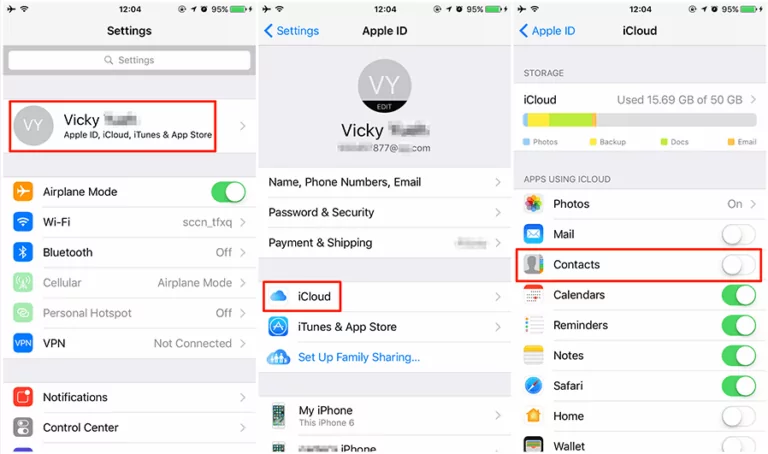
Шаг 1: Откройте настройки iPhone, выберите кнопку [Ваше имя] и перейдите во вкладку iCloud. Отключите синхронизацию для тех данных, которые хотите сохранить в новом Apple ID, и выберите «Оставить на iPhone».
Шаг 2: Выйдите из старого Apple ID на устройстве, затем войдите под новым аккаунтом. После этого включите синхронизацию — это позволит перенести данные в новый Apple ID. Когда все будет готово, нажмите «Объединить», чтобы завершить процесс.
Как создать новый Apple ID и сохранить все данные на компьютере?
В Windows
Сайт iCloud — отличный инструмент для создания нового Apple ID без потери данных. С его помощью вы сможете перенести нужную информацию в новый аккаунт.
Перед началом работы войдите в систему с текущими учетными данными, выберите нужные файлы и просмотрите доступный контент. Ознакомьтесь с подробной инструкцией ниже, чтобы создать новый Apple ID и сохранить все данные на компьютере.
Шаг 1: Перейдите на сайт iCloud.com и войдите в старый аккаунт.
Шаг 2: Выберите нужные файлы для просмотра и сохранения. После этого вы сможете сохранить выбранный контент на компьютер.
Шаг 3: После завершения сохранения выйдите из старого Apple ID и войдите под новым аккаунтом.
Загрузите файлы в новый аккаунт, выбрав каждый из них. Это все, что нужно сделать для создания нового Apple ID без потери данных.
Чтобы избежать потери информации при переносе файлов, убедитесь, что на компьютере достаточно свободного места.
На Mac
Система Apple предлагает множество удобных опций. При смене электронной почты Apple ID не забудьте обновить данные для входа на всех устройствах.
Чтобы избежать проблем с синхронизацией, переключитесь на новый аккаунт iCloud на Mac, используя новый адрес электронной почты Apple ID.
Так вы сможете создать резервную копию всех данных, хранящихся на Mac. Следуйте подробной инструкции ниже, чтобы создать новый Apple ID и сохранить все данные на Mac.
Шаг 1: Откройте меню Apple и выберите пункт «Системные настройки», затем найдите раздел «Apple ID».
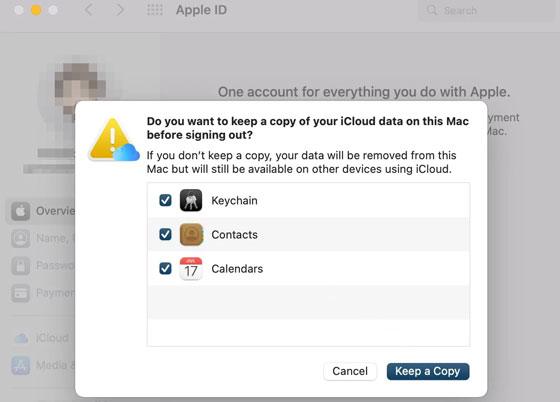
Шаг 2: Нажмите «Выйти» и выберите «Сохранить копию». Это позволит сохранить локальную версию информации на устройстве.
Шаг 3: Выйдите из iCloud на Mac, введя пароль Apple ID, когда появится запрос. Подождите, пока завершится процесс выхода.
Шаг 4: На экране входа введите адрес электронной почты и пароль нового Apple ID. Затем введите пароль от Mac и нажмите «Далее», чтобы войти в аккаунт.
Как передать файлы между устройствами iPhone?
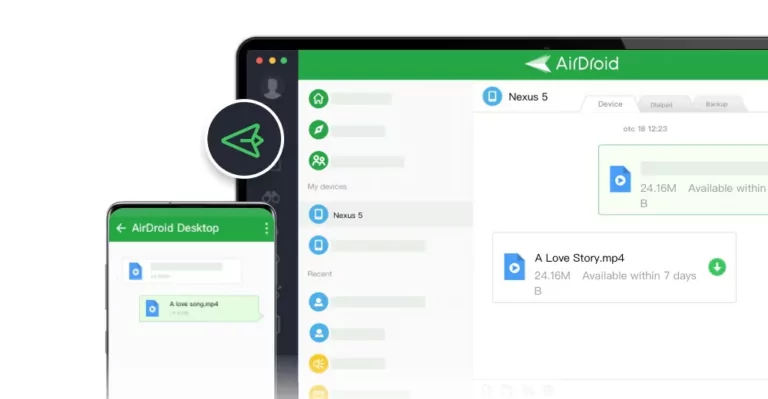
Если вы планируете сменить Apple ID на устройстве iOS, рекомендуется заранее отправить важные файлы с одного устройства на другое. В этом поможет AirDroid Personal — он позволяет передавать файлы между всеми устройствами iOS без потери качества данных.
Независимо от объема информации, AirDroid Personal предлагает простой интерфейс для беспроводной передачи файлов. Кроме того, с помощью AirDroid Personal можно обмениваться данными между iPhone/Android и компьютером в обоих направлениях.
Основные функции AirDroid Personal
- Позволяет передавать данные между всеми устройствами iOS по беспроводной сети
- Не снижает качество данных
- Поддерживает Mac и Windows
- Обладает простым и удобным интерфейсом
Часто задаваемые вопросы
Можно ли войти под двумя Apple ID на одном устройстве iOS?
Войти одновременно под двумя Apple ID на одном устройстве iOS или ПК невозможно. На устройстве может быть активен только один аккаунт. Переключаться между разными учетными записями Apple можно, следуя инструкциям для Mac, iPad или iPhone.
Что делать, если я забыл пароль от Apple ID?
Если вы забыли или потеряли пароль от Apple ID, его можно сбросить, чтобы избежать проблем с доступом.
Шаг 1: Откройте настройки iPhone и нажмите на [ваше имя]. На следующем экране выберите пункт «Пароль и безопасность».
Шаг 2: Нажмите на синюю кнопку «Изменить пароль». Введите текущий пароль в появившемся поле.
Шаг 3: Введите новый пароль для Apple ID в соответствующие поля и подтвердите его.
Нажмите «Изменить», чтобы завершить процесс.
Приведет ли смена Apple ID к потере данных?
Смена Apple ID на устройстве iOS может привести к потере данных, если не принять меры предосторожности. Например, при переходе со старого Apple ID на новый важно заранее создать резервную копию данных, чтобы избежать потерь.
Зачем менять Apple ID?
Причин для смены Apple ID может быть несколько. Например, если вы делили Apple ID с друзьями или членами семьи, стоит создать отдельный аккаунт. Также смена Apple ID актуальна при покупке нового iPad или iPhone либо при изменении электронной почты.
Заключение
Поскольку существует множество причин для смены Apple ID на устройстве iOS, важно знать, как создать новый Apple ID и сохранить все данные. В этом руководстве вы найдете эффективные способы смены Apple ID без потери информации.
AirDroid Personal — лучший инструмент для передачи данных с одного iPhone на другой. Он не только прост в использовании, но и сохраняет качество ваших файлов.





Ответить.