
Возможные причины включают:
1. Функция iMessage или MMS отключена.
2. Плохое интернет-соединение.
3. Устаревшая версия iOS.
4. Системные сбои.
5. Размер фото больше 3,5 МБ.
Многие пользователи iPhone по-прежнему используют приложение Сообщения для обмена фотографиями с семьей и друзьями. Поэтому неудивительно, что это может сильно раздражать, если iPhone не отправляет фотографии на Android, несмотря на все ваши попытки.
Эта проблема довольно распространена и может возникнуть у любого. Не расстраивайтесь — мы собрали несколько простых решений, которые помогут исправить проблему с отправкой фотографий с iPhone на Android. Применяйте их по очереди, пока не устраните неисправность.
Перед тем как перейти к решениям, важно понять один ключевой момент. При отправке фотографий с iPhone на Android через приложение Сообщения используется стандартный протокол MMS/SMS (зеленый пузырь сообщений).
Если же вы отправляете текст или вложение на другой iPhone, используется iMessage. Такие сообщения отображаются синим цветом и шифруются. Часто причина невозможности отправить фото с iPhone на Android кроется в настройках iMessage или MMS.
При возникновении этой проблемы пользователи видят сообщения об ошибке: «Не доставлено», «Не удалось отправить сообщение» или «Не удалось отправить». Иногда иконка вложения становится неактивной, и воспользоваться ей невозможно.
Вне зависимости от ситуации, в этой статье вы узнаете, как снова заставить приложение Сообщения работать корректно.
Точно определить причину, по которой невозможно отправить MMS с iPhone на Android, бывает сложно. Возможных факторов несколько. Ознакомьтесь с ними:
Учитывая эти моменты, приступим к возможным решениям.
Ниже приведена пошаговая инструкция по всем возможным способам устранения этой неприятной проблемы.
MMS — это основной протокол для передачи фотографий с iPhone на Android. Если эта функция отключена на вашем устройстве, отправить фото на Android не получится.
Поэтому, если iPhone не отправляет фотографии на Android, убедитесь, что функция MMS включена. Вот как это сделать:
Шаг 1: Откройте Настройки на вашем iPhone.
Шаг 2: Пролистайте вниз и выберите пункт Сообщения.
Шаг 3: Убедитесь, что опция MMS-сообщения активна. Если нет — включите ее.
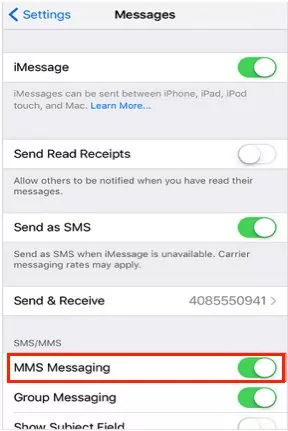
Теперь обновите приложение Сообщения и попробуйте отправить фото снова. Также проверьте, правильно ли введен номер получателя.
Если функция MMS включена, но вы все равно не можете отправить MMS с iPhone на Android, возможно, в системе iPhone возникла небольшая ошибка или сбой в приложении Сообщения.
Перезагрузка устройства позволяет iOS и всем приложениям начать работу заново, что часто помогает устранить технические сбои. Вот как перезагрузить любой iPhone:
Шаг 1: Перейдите в Настройки > Основные > Выключить.
Шаг 2: Нажмите Выключить и подождите 30 секунд.
Шаг 3: Удерживайте кнопку питания, пока на экране не появится логотип Apple.
После этого приложение Сообщения должно заработать корректно. Если нет — переходите к следующему способу.
Если вы используете мобильный интернет для отправки фото с iPhone на Android, попробуйте отключить и снова включить мобильные данные в настройках телефона. Этот способ помог многим пользователям и, возможно, поможет вам.
Для этого:
Шаг 1: Перейдите в Настройки > Сотовая связь/Мобильные данные.
Шаг 2: Отключите и снова включите переключатель напротив Мобильные данные.
Также попробуйте включить и выключить режим полета через Пункт управления iPhone.
Если вы не устанавливаете обновления iOS, на устройстве могут возникать различные сбои, в том числе iPhone не отправляет фотографии на Android. Apple рекомендует устанавливать обновления как можно скорее.
Следуйте инструкции, чтобы проверить наличие обновлений и установить их:
Шаг 1: Откройте Настройки > Основные > Обновление ПО.
Шаг 2: Если доступны новые обновления, нажмите Скачать и установить и дождитесь перезагрузки устройства.
iPhone не отправляет фотографии на Android
Все еще не удается отправить фото с iPhone на Android? В таком случае попробуйте сбросить сетевые настройки iPhone. Это полезно, если в настройках сети возник сбой или они заданы неверно.
Вместо того чтобы проверять каждый параметр по отдельности (Wi-Fi, мобильные данные, MMS и т.д.), выполните общий сброс.
Вот как это сделать:
Для новых версий iOS
Шаг 1: Перейдите в Настройки > Основные > Передача или сброс iPhone.
Шаг 2: Нажмите Сброс > Сбросить настройки сети.
Шаг 3: Введите код-пароль, если потребуется, и начнется сброс сетевых настроек.
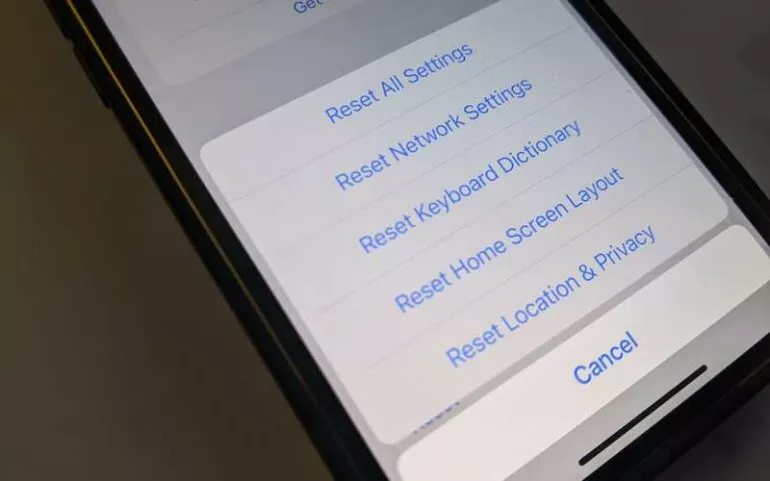
Для старых версий iOS:
Шаг 1: Откройте Настройки > Основные > Сброс.
Шаг 2: Нажмите Сбросить настройки сети и введите код-пароль для подтверждения.
Устали от постоянных проблем с приложением Сообщения при отправке фото на Android? У нас есть отличная альтернатива.
Установите AirDroid Personal и начните обмениваться файлами между Android и iPhone без ограничений. Это одно из лучших приложений для передачи файлов уже много лет. Без ограничений по размеру фото вы можете отправлять сколько угодно изображений за раз — и все это с высокой скоростью.
AirDroid отличается уникальной возможностью передачи файлов на удаленное устройство через функцию «Друзья». Более того, пользователи могут общаться в чате в реальном времени и отправлять фотографии. Эта функция выгодно отличает AirDroid от других приложений на рынке.
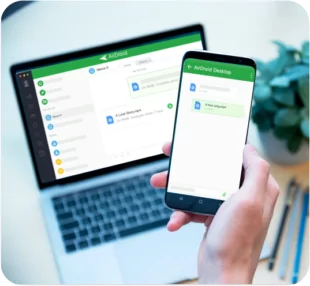
Как отправить фото с iPhone на Android по Wi-Fi:
Шаг 1: Скачайте AirDroid Personal на оба устройства — iPhone и Android. Запустите приложение и войдите в одну и ту же учетную запись AirDroid.
Шаг 2: Откройте приложение на iPhone, нажмите на значок Передача внизу и выберите имя вашего Android в разделе «Мои устройства».
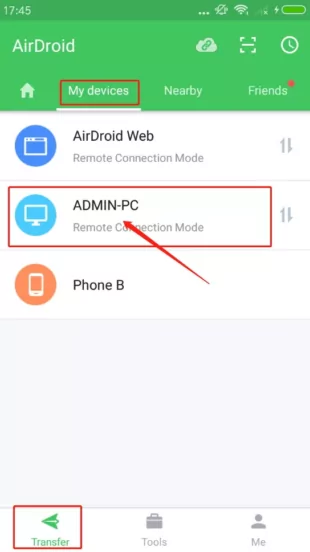
Шаг 3: AirDroid соединит оба устройства по Wi-Fi. Теперь нажмите на значок вложения и выберите фото или видео, которые хотите передать на Android.
Шаг 4: Отметьте все нужные файлы галочкой вверху и нажмите Отправить. Готово — файлы быстро окажутся на вашем Android.
Надеемся, эта статья помогла вам устранить проблему с отправкой фотографий с iPhone на Android. Просто внимательно следуйте приведенным советам, чтобы приложение Сообщения снова работало стабильно.
Если ничего не помогает — не переживайте и воспользуйтесь AirDroid Personal для обмена фотографиями с друзьями. Это мощное приложение позволяет без ограничений передавать фото между Android и iPhone, а также между ПК и смартфоном.
Возможные причины включают:
1. Функция iMessage или MMS отключена.
2. Плохое интернет-соединение.
3. Устаревшая версия iOS.
4. Системные сбои.
5. Размер фото больше 3,5 МБ.


Ответить.