[Исправлено] Почему мой новый iPhone завис на этапе подготовки к переносу данных
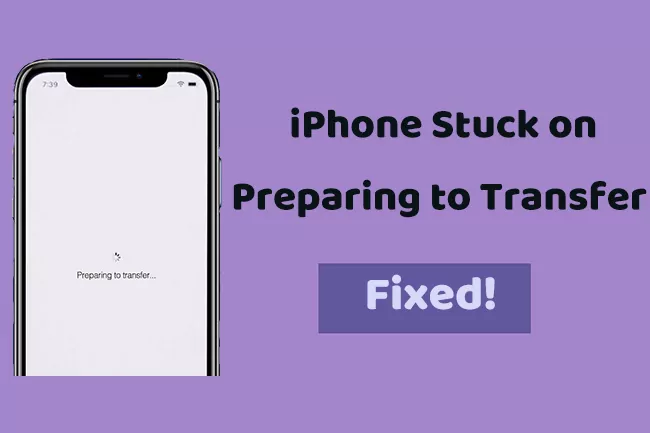
После покупки нового iPhone первое, что вы делаете — переносите важные данные со старого устройства на новое. Однако этот процесс не всегда проходит гладко. В последнее время многие пользователи сталкиваются с проблемой, когда новый iPhone зависает на этапе подготовки к переносу данных при использовании функции Quick Start.
Не стоит переживать — мы подготовили список простых решений для устранения проблемы зависания iPhone на этапе подготовки к переносу данных. Все методы из этого руководства подходят для любых моделей iPhone, включая последние iPhone 14/15.
Давайте разберёмся подробнее!
Часть 1: Сколько времени занимает перенос данных с iPhone на iPhone в 2023 году?
Точного ответа на этот вопрос нет. Время переноса данных зависит от скорости интернета и объёма файлов. Вот примерная оценка времени передачи файлов через Quick Start:
64 ГБ: около 20 минут
128 ГБ: 40–50 минут
256 ГБ: более одного часа.
Часть 2. Почему iPhone зависает на этапе подготовки к переносу данных?
Перенос данных на новый iPhone действительно занимает время. Но если подготовка к переносу длится часами и процесс не начинается, значит возникла проблема.
Возможные причины этой ситуации:
1. Слабое интернет-соединение:
Для передачи данных через Quick Start требуется стабильный и быстрый интернет. Если Wi-Fi работает плохо, подготовка к переносу может затянуться. Убедитесь, что оба iPhone подключены к одной и той же Wi-Fi сети.
2. Слишком большое расстояние между устройствами
Проблема зависания iPhone на этапе подготовки к переносу данных часто возникает, если устройства находятся далеко друг от друга. Только когда оба iPhone рядом, функция Quick Start может корректно начать передачу данных.
3. Системные сбои
Иногда причина кроется в программных ошибках iOS, которые мешают переносу данных. Простая перезагрузка устройства часто помогает устранить такие сбои.
4. Несовместимые версии iOS
Функция Quick Start работает только на iOS 11 и новее. Если на старом iPhone установлена устаревшая версия iOS, это может вызвать зависание на этапе подготовки к переносу данных. Новый iPhone всегда поставляется с актуальной iOS, поэтому рекомендуется обновить систему на старом устройстве.
5. Очень большой объём данных
Если вы переносите большой объём данных, возможны временные задержки. Лучше подключить оба устройства к зарядке и оставить их до завершения процесса.
Бонус: Самый быстрый способ перенести данные с iPhone в один клик
Хотите избежать проблем с зависанием iPhone 14 на этапе подготовки к переносу данных? Попробуйте AirDroid Personal — это отличная альтернатива Quick Start. Это инструмент для управления мобильными устройствами, который позволяет быстро и беспроводно переносить данные со старого iPhone на ПК, Windows или Mac.
Таким образом, вы можете сначала перенести все файлы на компьютер, а затем — на новый iPhone. AirDroid отличается простотой в использовании и поддерживает передачу данных между всеми платформами: Android, iOS, macOS и Windows.
Кроме того, AirDroid позволяет передавать данные даже на удалённое устройство, находящееся в другой стране.
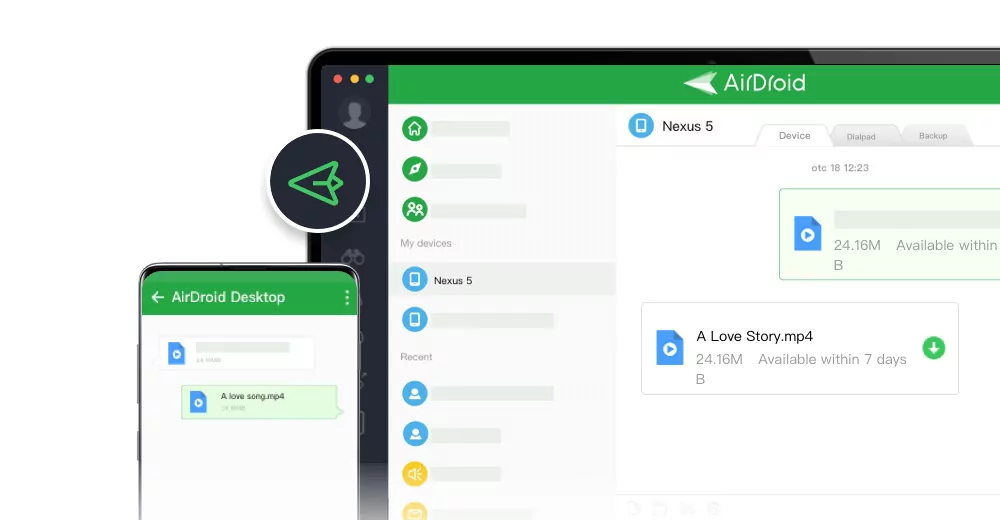
Использовать AirDroid очень просто. Установите приложение на оба устройства, загрузите файлы с iPhone — и всё, программа мгновенно перенесёт их на ваш компьютер.
Часть 3: Как исправить зависание iPhone на этапе подготовки к переносу данных
Если вы уже проверили интернет-соединение и убедились, что оба устройства находятся рядом, попробуйте следующие решения.
Решение 1: Проверьте версию iOS
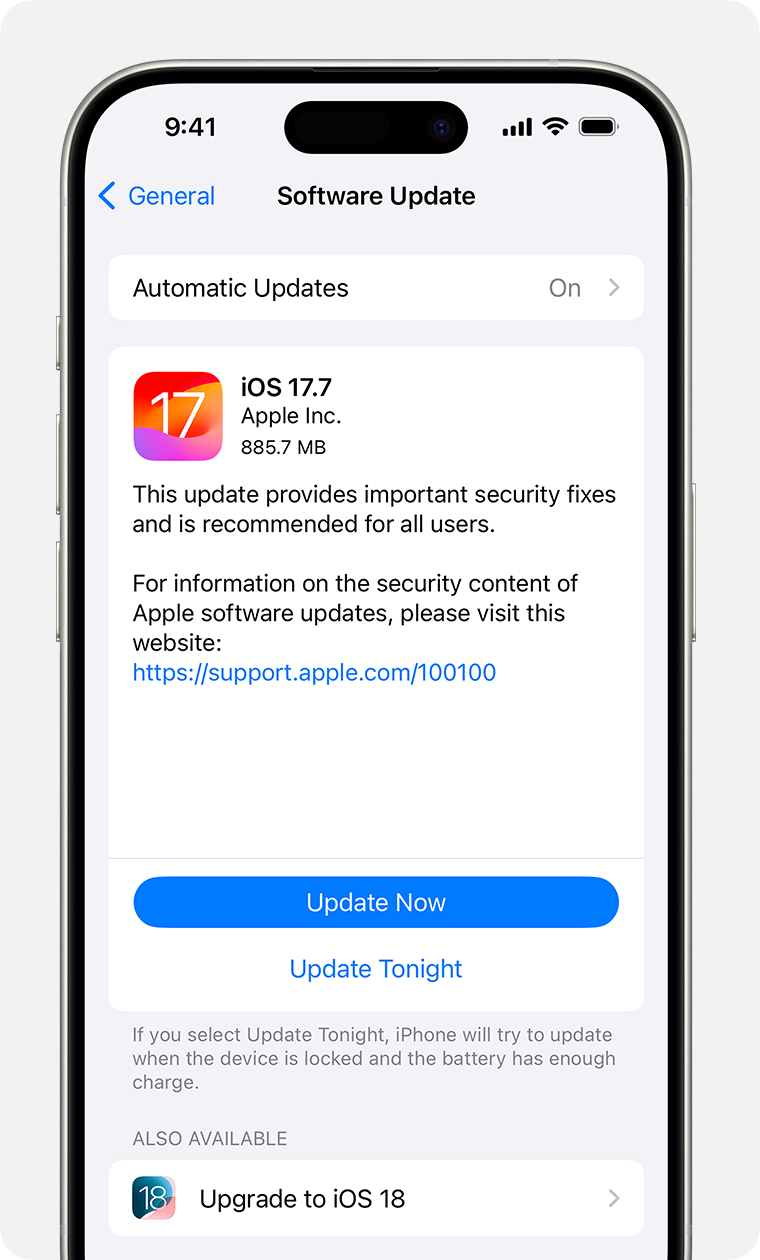
Первое, что стоит сделать, если фото зависают на этапе подготовки к импорту с iPhone, — обновить старое устройство. Quick Start работает корректно, если на обоих устройствах установлены одинаковые версии iOS. Как обновить iOS:
Шаг 1: Откройте Настройки > Основные > Обновление ПО.
Шаг 2: Нажмите «Скачать и установить».
Шаг 3: После загрузки обновления выберите «Установить сейчас».
Теперь проверьте, завис ли ваш iPhone 13 на этапе подготовки к переносу данных. Если проблема осталась, переходите к следующему способу.
Решение 2: Подключите оба iPhone к одной Wi-Fi сети
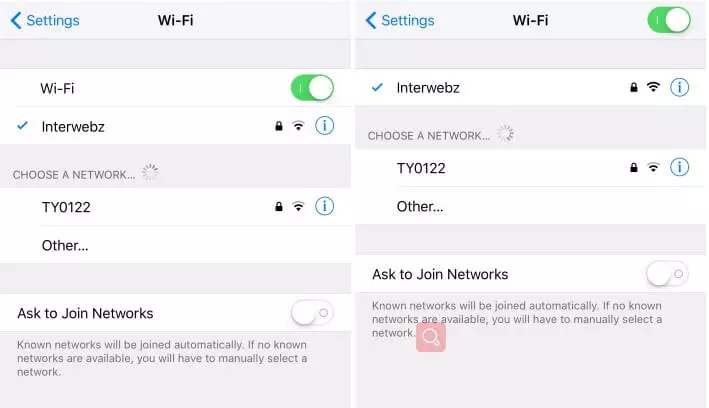
Quick Start зависает на этапе подготовки к импорту с iPhone? Убедитесь, что оба устройства подключены к одной и той же Wi-Fi сети. Если один iPhone подключён к сильному сигналу, а другой — к слабому, это может вызвать задержки передачи данных.
Проверьте следующее:
Шаг 1: Перейдите в Настройки > Wi-Fi и проверьте название сети.
Шаг 2: На обоих устройствах сеть должна быть одинаковой.
Решение 3: Держите устройства рядом друг с другом
Зависание iPhone на этапе подготовки к переносу данных часто возникает, если устройства находятся далеко друг от друга. Точного расстояния нет, но если iPhone расположены в пределах 1,5–5 метров, задержек быть не должно. При необходимости подключите устройства к зарядке до завершения передачи данных.
Решение 4: Сбросьте настройки сети
Иногда проблема возникает из-за небольшого сбоя в сетевых настройках iPhone. Лучший способ устранить такие ошибки — сбросить настройки сети.
Это обновит параметры Wi-Fi, Bluetooth и других сетей на устройстве. Для этого:
Шаг 1: Откройте Настройки и выберите Основные > Сброс или Перенос данных на iPhone.
Шаг 2: Выберите «Сброс» и в появившемся окне нажмите «Сбросить настройки сети».
Шаг 3: Введите код-пароль и подтвердите действие, нажав «Сбросить».
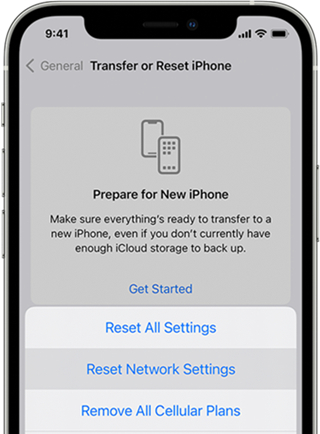
Шаг 4: После перезагрузки iPhone подключитесь к Wi-Fi и попробуйте снова перенести файлы. Обычно после этого всё работает корректно.
Это все возможные способы устранить зависание на этапе подготовки к импорту с iPhone. Если ни один из методов не помог, вы всегда можете воспользоваться AirDroid Personal для передачи данных через компьютер.
Заключение
Проблема зависания iPhone на этапе подготовки к переносу данных может показаться серьёзной. На практике она чаще всего связана с незначительными сбоями, которые легко устранить. Следуя этому руководству, вы сможете быстро избавиться от ошибки и без проблем перенести все свои данные.
Если же вы хотите более удобный и быстрый способ передачи данных, воспользуйтесь AirDroid Personal. Этот инструмент позволяет за несколько минут перенести гигабайты данных с iPhone на компьютер, а затем — на новый iPhone в любое удобное время.
Скачать AirDroid Personal и оцените его возможности для управления мобильными устройствами.
Часто задаваемые вопросы
1. Почему перенос данных с iPhone на iPhone занимает так много времени?
Если iPhone 15 зависает на этапе подготовки к переносу данных или процесс идёт слишком долго, обратите внимание на следующие причины:
- Оба iPhone не подключены к одной Wi-Fi сети.
- На старом iPhone установлена устаревшая версия iOS. Обновите её.
- Вы переносите большой объём данных. Для Quick Start это нормально — обработка и передача большого количества файлов требует времени.
- Небольшие сбои в системе на одном из устройств.
2. Можно ли сократить время переноса данных на новый iPhone?
Лучший способ ускорить перенос — использовать быстрый интернет на обоих устройствах. Также рекомендуется удалить ненужные файлы, особенно крупные видео, до начала передачи данных.
Если нужен более профессиональный способ передачи, воспользуйтесь AirDroid Personal. Он позволяет передавать гигабайты фото и видео всего за несколько минут.
3. Что будет, если прервать перенос данных на iPhone?
Обычно перенос данных возобновляется автоматически, если вы его прервали. Если этого не произошло, повторите шаги для запуска передачи вручную.
4. Можно ли пользоваться iPhone во время переноса данных через Quick Start?
Нет, нельзя. Если вы переносите данные напрямую со старого устройства (через Quick Start), дождитесь завершения процесса, прежде чем использовать устройства.
5. Можно ли отменить перенос данных на iPhone?
Чтобы отменить перенос данных, нажмите кнопку питания и выключите устройство. При повторной настройке не выбирайте опцию «Восстановить данные».





Ответить.