Как просмотреть и получить доступ к истории буфера обмена на iPhone
Когда вы вырезаете или копируете элемент на iPhone, он попадает в буфер обмена. Поскольку эта функция не отображается явно, у многих пользователей возникают вопросы: где находится буфер обмена на iPhone? Как получить к нему доступ? Можно ли редактировать историю буфера обмена на iPhone?
Если вы тоже задаётесь этими вопросами, мы поможем вам разобраться. В этой статье собраны простые способы, которые позволят эффективно просматривать и управлять буфером обмена на вашем iPhone. Давайте рассмотрим их!
Можно ли напрямую просмотреть историю буфера обмена на iPhone?
На вашем iPhone нет отдельного приложения «Буфер обмена» или видимого журнала всех скопированных данных. Обычно вы «доступаетесь» к буферу обмена, просто вставляя его текущее содержимое.
Чтобы получить доступ к последнему элементу в буфере обмена:
- Скопируйте содержимое: Сначала выделите текст, изображение или ссылку в любом приложении и выберите «Копировать».
- Откройте поле для ввода текста: Запустите приложение, где можно вводить текст, например, «Заметки», «Сообщения», «Почта» или строку поиска.
- Нажмите и удерживайте: Долгое нажатие в поле ввода, куда хотите вставить скопированное.
- Выберите «Вставить»: Появится небольшое меню. Нажмите «Вставить», чтобы добавить последний скопированный элемент.
Чтобы просматривать или управлять историей скопированных элементов, можно использовать стандартные приложения Apple, такие как «Заметки» и «Команды». Также существует множество сторонних менеджеров буфера обмена для iOS с расширенными возможностями. Далее мы рассмотрим все эти инструменты.
Как просмотреть историю буфера обмена на iPhone через приложение «Заметки»
Один из самых простых способов посмотреть историю буфера обмена на iPhone 13 — воспользоваться приложением «Заметки». Оно предустановлено на всех современных iPhone, поэтому устанавливать его отдельно не нужно. Если же его нет на вашем устройстве, скачайте бесплатно из App Store.
Вот как проверить историю буфера обмена на iPhone через «Заметки»:
Шаг 1: После копирования нужного содержимого откройте приложение «Заметки».
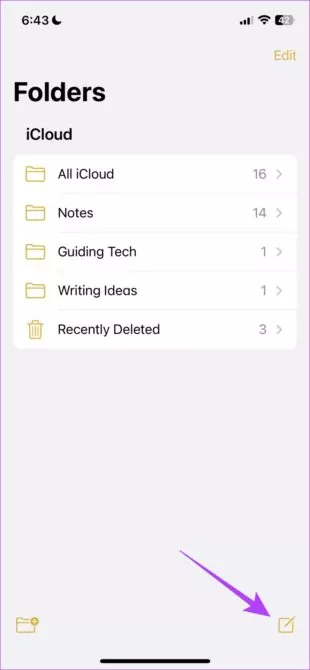
Шаг 2: Нажмите на значок карандаша в правом нижнем углу.
Шаг 3: Долгое нажатие на пустом месте — затем выберите «Вставить». На экране появится последний скопированный элемент.
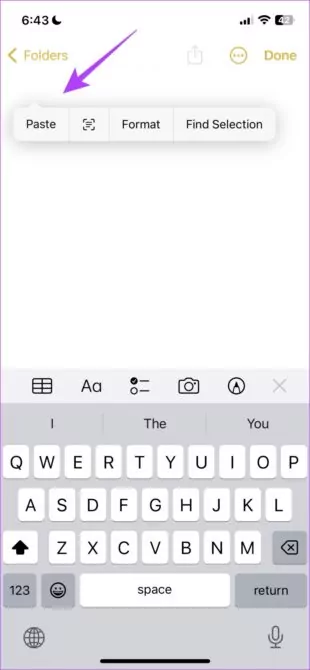
Шаг 4: Нажмите «Готово», чтобы сохранить и вернуться назад.

Как просмотреть историю буфера обмена на iPhone через приложение «Команды»
Как и «Заметки», приложение «Команды» позволяет просматривать историю буфера обмена на iOS всего за несколько нажатий. Обратите внимание: ни «Заметки», ни «Команды» не могут восстановить содержимое буфера обмена, если оно уже было перезаписано. Вы сможете увидеть только последний скопированный элемент, который ещё не был заменён.
Следуйте этим шагам, чтобы получить доступ к истории буфера обмена на iOS 15 с помощью «Команд»:
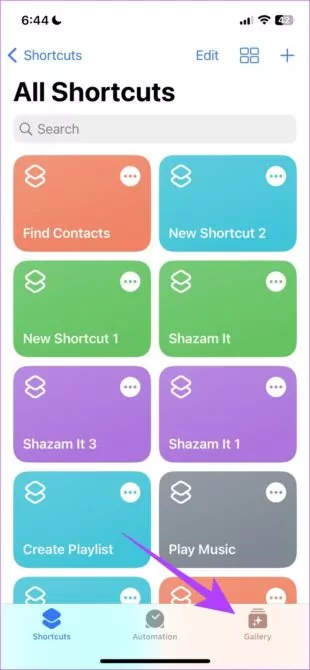
Шаг 1: Откройте приложение «Команды» и выберите вкладку «Галерея».
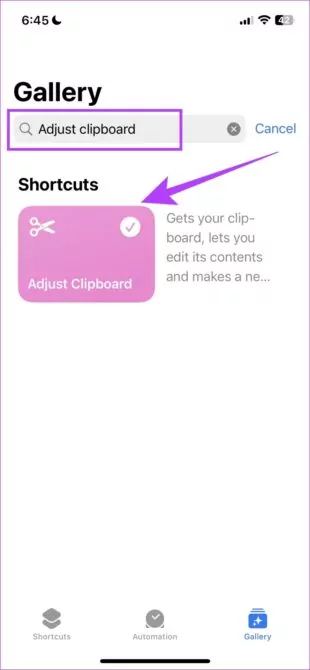
Шаг 2: Введите в поиске «Adjust Clipboard» и нажмите на значок «+», чтобы добавить этот ярлык.
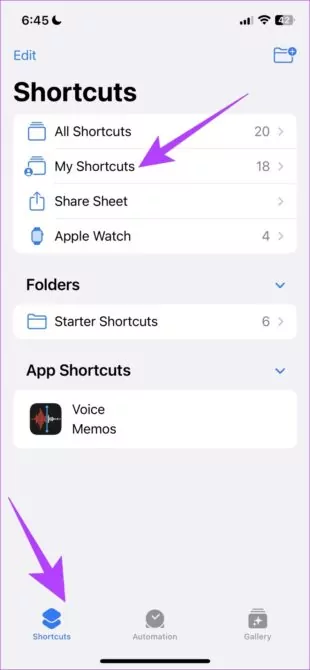
Шаг 3: Затем внизу выберите «Команды» и перейдите в раздел «Мои команды», как показано на рисунке.
Шаг 4: Нажмите на только что добавленный ярлык, чтобы просмотреть содержимое буфера обмена. Теперь вы сможете быстро открывать этот ярлык для просмотра буфера обмена iOS.
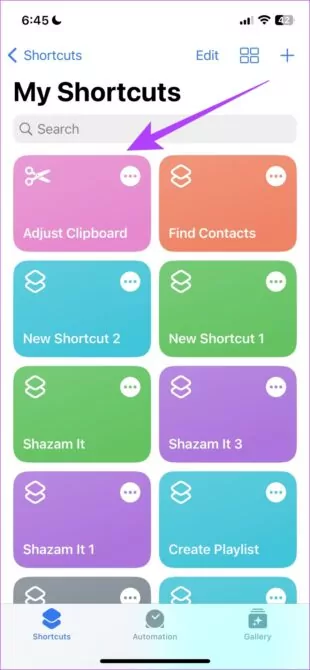
Как видите, оба этих приложения показывают только последний скопированный элемент в буфере обмена iPhone. Чтобы получить расширенные функции, например, копирование нескольких элементов и сохранение истории буфера обмена, потребуется отдельное приложение для буфера обмена на iPhone.
Сторонние приложения для буфера обмена на iPhone
Далее рассмотрим три лучших приложения для буфера обмена на iPhone, которые помогут вам более удобно управлять скопированными данными.
Инструмент 1: Paste
Paste — это многофункциональный менеджер буфера обмена для iOS, который значительно упрощает работу с историей буфера обмена на iPhone. С этим приложением вы сможете просматривать любые изображения, текст, ссылки или файлы, которые копировали на устройстве. Оно гарантирует, что ничего из скопированного не будет случайно утеряно или перезаписано.
Интерфейс интуитивно понятен и напоминает стандартные приложения «Заметки» и «Команды». Это обеспечивает быстрый и удобный доступ к истории буфера обмена на iPhone без лишних сложностей.
Как пользоваться этим приложением:
Шаг 1: Установите и запустите Paste на вашем устройстве iOS.
Шаг 2: На главной странице нажмите на значок с тремя точками и выберите «Настройки».
Шаг 3: Активируйте переключатели для опций «Когда приложение становится активным» и «Когда клавиатура становится активной».
Шаг 4: Теперь скопируйте любой контент и откройте приложение Paste. Нажмите «Разрешить вставку».
Примечание: Если вы используете Paste впервые, предоставьте разрешения для всех приложений, из которых копируете данные.
Шаг 5: Затем выберите пункт «История буфера обмена», чтобы увидеть все скопированные элементы с указанием времени.
Инструмент 2: Clipboard++
Еще одно удобное приложение для истории буфера обмена на iPhone, позволяющее быстро получать доступ к скопированному содержимому. Clipboard++ отслеживает все элементы, которые вы копируете или вырезаете на iPhone. Приложение автоматически определяет номера телефонов и адреса электронной почты, позволяя сразу звонить или отправлять письма по нажатию.
Как пользоваться:
Шаг 1: Откройте приложение Clipboard++ на устройстве и предоставьте необходимые разрешения.
Шаг 2: Скопируйте содержимое из любого приложения и откройте Clipboard++ — оно автоматически вставит скопированное.
Шаг 3: Нажмите на номер телефона или e-mail, чтобы воспользоваться быстрыми функциями.
Инструмент 3: AnyBuffer
Если вы хотите просматривать, редактировать и управлять всем содержимым буфера обмена в одном месте с минимальными усилиями, попробуйте AnyBuffer. Приложение предлагает множество расширенных функций для удобного управления буфером обмена. Можно делать снимки и импортировать их из галереи, создавать ссылки на документы, вставлять заметки и текст прямо в приложение.
Доступны как базовая, так и премиум-версия для большей гибкости. Вот как управлять историей буфера обмена на iPhone с помощью AnyBuffer:
Шаг 1: Установите и запустите AnyBuffer. Пройдите регистрацию.
Шаг 2: Скопируйте нужный контент и откройте приложение — он автоматически появится в AnyBuffer.
Шаг 3: Организуйте элементы по папкам или полкам по своему усмотрению.
Шаг 4: Для доступа к премиум-функциям потребуется внутренняя покупка.
Бонус: Копирование и вставка между устройствами через AirDroid Web
Представьте, что вы можете скопировать контент на iPhone и сразу вставить его на ПК — и всё это по беспроводной сети! С AirDroid Web это возможно: это многофункциональный инструмент для удалённого управления, который также поддерживает функцию буфера обмена. Вы можете копировать изображения, ссылки, текст или другие файлы на iPhone и вставлять их на ПК — полностью без проводов.
Главное преимущество AirDroid Web — кроссплатформенность. Синхронизация буфера обмена поддерживается между Android, Windows, Mac и iPhone. Поскольку это веб-инструмент, не требуется длительная регистрация или установка.
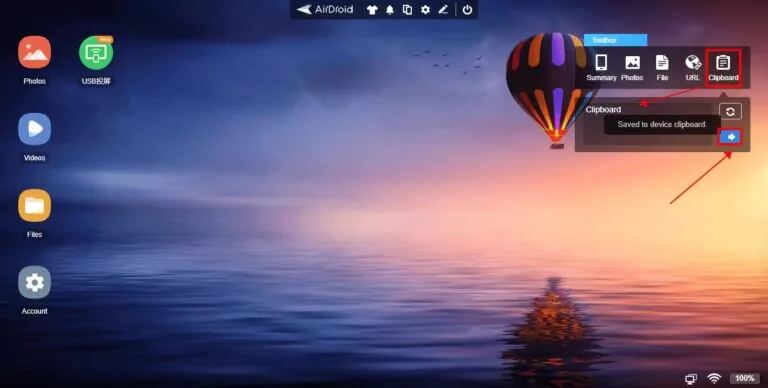
Просто установите приложение AirDroid Personal на телефон и подключите его к AirDroid Web через QR-код. Функция буфера обмена находится в разделе «Инструменты» в правом верхнем углу AirDroid Web.
Заключение
В этой статье мы рассказали, как просматривать и управлять историей буфера обмена на iPhone. С помощью «Заметок» и «Команд» можно увидеть только последний скопированный элемент. Для более гибкого управления используйте сторонние менеджеры буфера обмена для iOS, такие как Paste, Clipboard++ и AnyBuffer.
Также попробуйте AirDroid Web — это универсальное решение для беспроводной синхронизации буфера обмена между устройствами. Кроме того, сервис поддерживает передачу файлов между платформами, удалённое управление файлами, работу с SMS и звонками и многое другое.
Часто задаваемые вопросы
1. Куда попадает скопированное в буфер обмена на iPhone?
Всё, что вы копируете на iPhone, сохраняется в буфере обмена. Эта функция не отображается напрямую, но вы можете просмотреть содержимое буфера обмена через приложения «Заметки» или «Команды».
2. Есть ли на iPhone приложение для буфера обмена?
На iPhone нет встроенного отдельного приложения для буфера обмена. Однако в App Store есть множество приложений, которые позволяют просматривать, редактировать, сохранять и восстанавливать историю буфера обмена.
3. Как сохранить историю буфера обмена на iPhone?
Чтобы хранить историю буфера обмена для дальнейшего использования, установите менеджер буфера обмена из App Store. К популярным менеджерам буфера обмена для iOS относятся:
- Paste
- Clipboard++
- AnyBuffer





Ответить.