2023 Полное руководство для личного пользования: как использовать AirDroid Web
Задумываетесь, как быстрее всего управлять своим Android-смартфоном по беспроводной сети с Windows или Mac? У нас есть ответ — это AirDroid Web.
Этот онлайн-сервис заслужил доверие миллионов пользователей благодаря своим безупречным функциям. Конечно, вы захотите узнать о нем больше — именно этому и посвящена данная статья.
Мы расскажем о ключевых возможностях и функциях, а также подробно объясним, как пользоваться AirDroid Web в браузере. Приступим!
- Часть 1 : Начало работы с AirDroid Web
- Часть 2 : Простая инструкция по использованию
- 2.1. Передача и управление файлами
- 2.2. Удаленное управление Android-устройством
- 2.3. Удаленная камера
- 2.4. Зеркалирование экрана
- 2.5. SMS и уведомления
- 2.6. Поиск телефона
- Часть 3 : Обзор AirDroid Personal Web
- Часть 4 : Часто задаваемые вопросы
Часть 1. Начало работы с AirDroid Personal Web
Теперь, когда вы познакомились с интерфейсом AirDroid Web, давайте разберемся, как начать пользоваться этим удобным инструментом. Для этого не требуется специальных знаний или технического опыта — даже новичок справится всего за три простых шага.
- Шаг 1. Скачайте приложение AirDroid Personal и откройте веб-клиент
- Сначала установите мобильный клиент AirDroid Personal на Android-устройство, которым хотите управлять удаленно. Затем откройте AirDroid Web в браузере.
- Шаг 2. Зарегистрируйтесь и войдите в аккаунт
- Войдите в свой аккаунт AirDroid на мобильном клиенте. Если у вас еще нет аккаунта, создайте его.
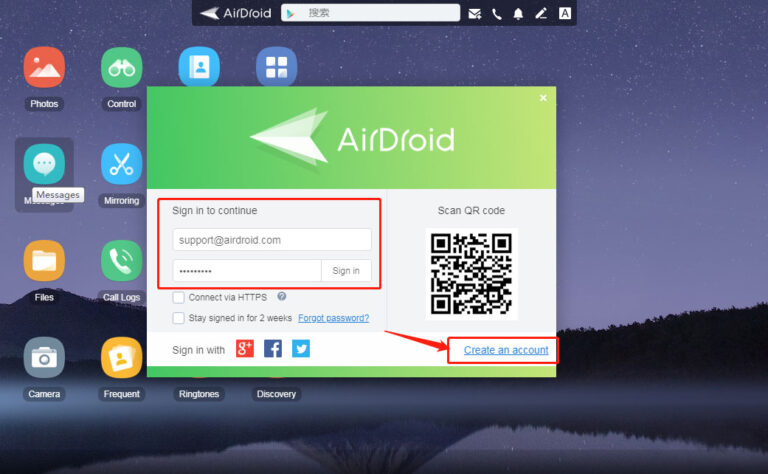
- Шаг 3. Добавьте устройства
- После входа перейдите на вкладку "Мои устройства" и нажмите на иконку Сканировать в AirDroid Web. Отсканируйте код на главной странице AirDroid Web. Через несколько секунд программа установит удаленное соединение. Теперь вы можете пользоваться всеми функциями с помощью мыши и клавиатуры. Войти в AirDroid Web проще простого.
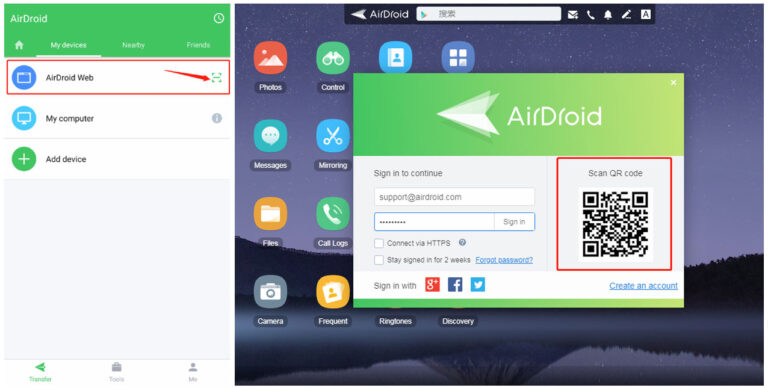
Через несколько секунд программа установит удаленное соединение. Теперь вы можете пользоваться всеми функциями с помощью мыши и клавиатуры. Войти в AirDroid Web проще простого.
Часть 2. Простая инструкция по использованию
В этом разделе вы найдете пошаговое руководство по основным функциям AirDroid Web. Просто следуйте инструкциям, чтобы максимально эффективно использовать программу — независимо от вашего опыта.
1. Передача и управление файлами
Сервис позволяет передавать файлы между устройствами в один клик. Просто выберите Файлы > Загрузить, чтобы импортировать файлы и папки с компьютера. Также вы можете скачивать документы с Android-устройства на ПК. Вот так просто передавать файлы через AirDroid. 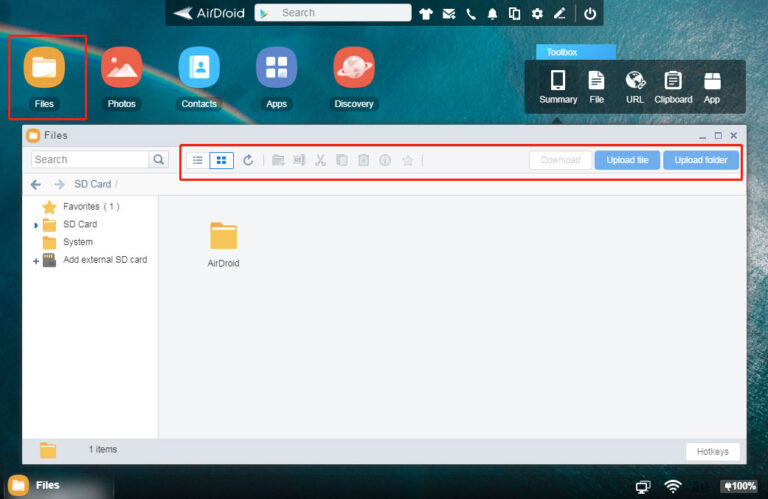 Аналогично, вы легко управляете аудио, видео, фотографиями и рингтонами прямо из браузера.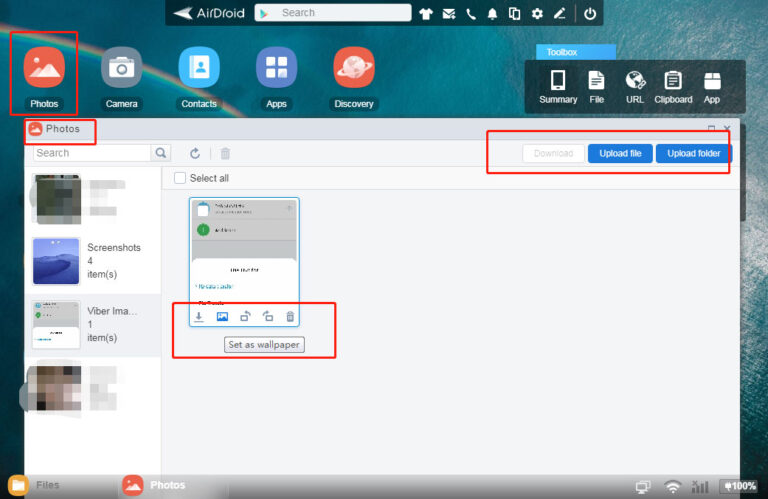
2. Удаленное управление Android-устройством
Управлять Android-устройством прямо из браузера стало еще проще. Просто нажмите на иконку «Управление» на airdroid.web и начните работать со смартфоном с помощью мыши и клавиатуры. 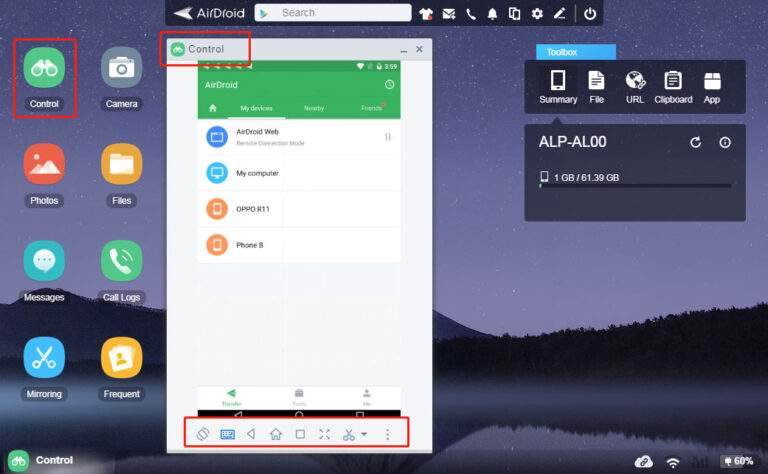
3. Удаленная камера
Одним кликом по иконке «Камера» вы можете удаленно включить камеру телефона. Кроме того, это позволяет следить за обстановкой вокруг устройства. Фактически, Android превращается в камеру видеонаблюдения. 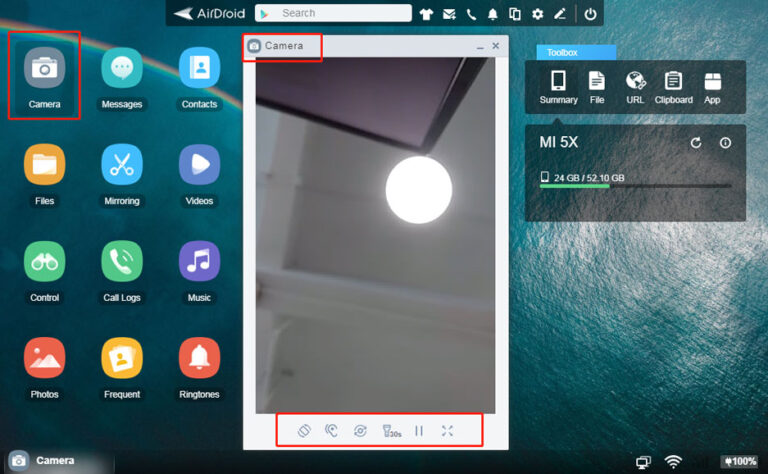
4. Зеркалирование экрана
Зеркалирование экрана — одна из уникальных функций AirDroid Personal Web. Просто нажмите на иконку «Зеркалирование», и все действия на вашем Android-устройстве отобразятся на большом экране. Для этого не важно, подключены ли оба устройства к одной сети. 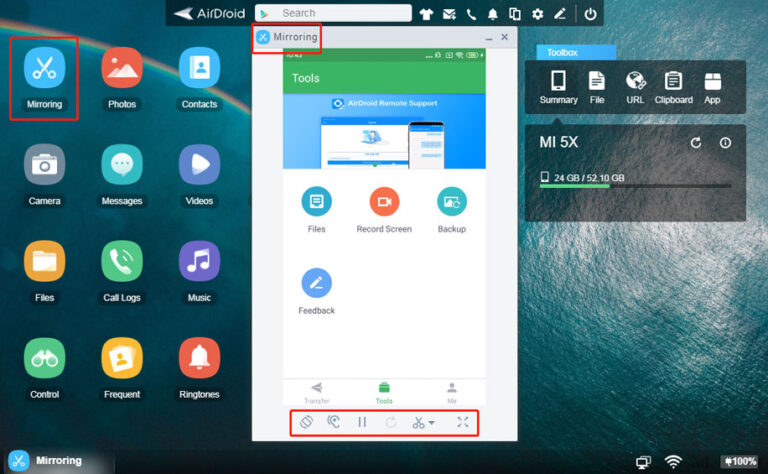
5. SMS и уведомления
Еще одна полезная функция AirDroid Web. Просто выберите «Сообщения», и на экране появится приложение для сообщений. Обратите внимание, что групповые сообщения и MMS не поддерживаются. 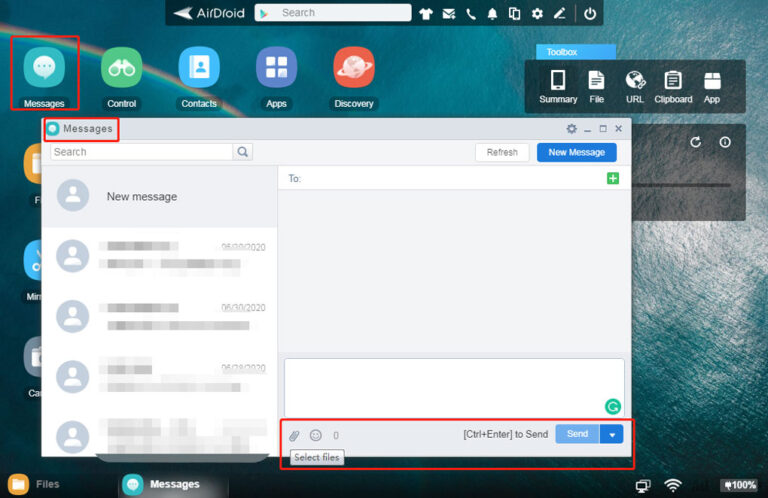
6. Поиск телефона
Одна из самых востребованных функций AirDroid Personal Web. После подключения устройств вы можете нажать «Поиск телефона» в веб-интерфейсе, чтобы найти потерянный Android. Также эта функция позволяет стереть данные с устройства, если оно утеряно или украдено. 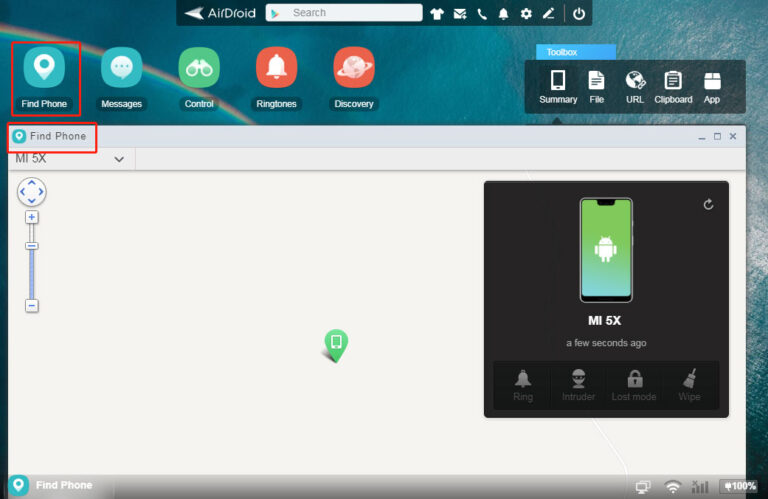
Часть 3. Обзор AirDroid Personal Web
AirDroid Web стал ответом на запросы пользователей, которым нужен эффективный онлайн-инструмент для удаленного управления Android-устройством. С этой программой не нужно устанавливать сторонние приложения или плагины — вы управляете Android прямо из браузера. Благодаря широкому набору функций AirDroid Web — идеальное решение для тех, кто хочет быстро получить доступ к смартфону с ПК. Просто перейдите на web.airdroid.com с любого браузера и начните управлять своим Android и всеми установленными на нем приложениями. 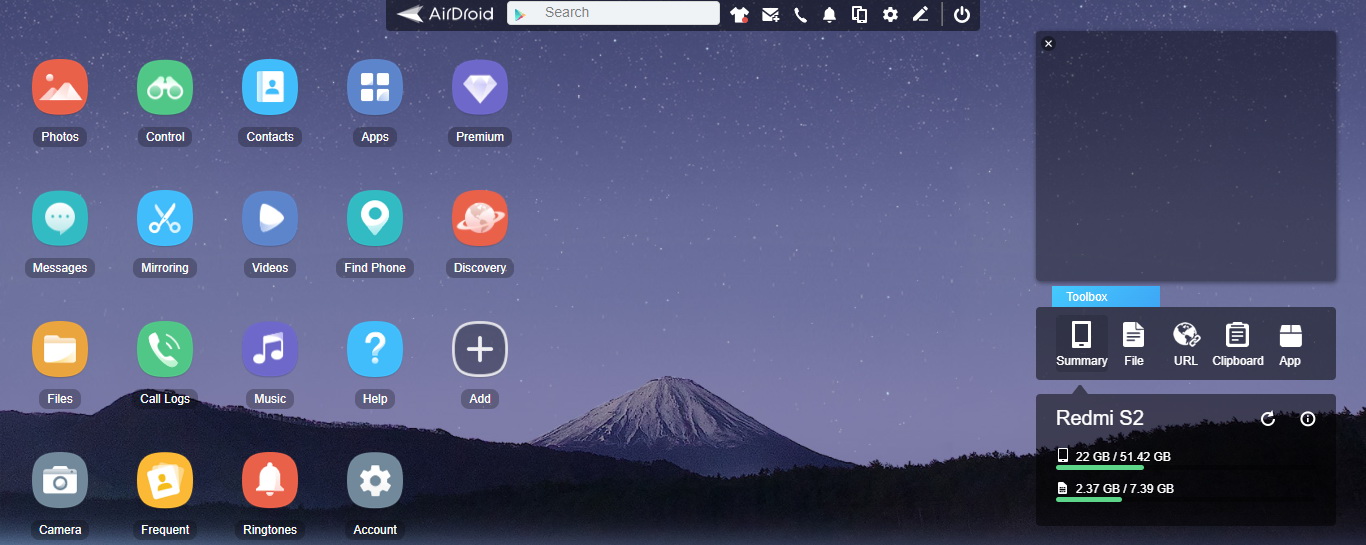 В отличие от конкурентов, AirDroid Personal Web более стабилен, эффективен и прост в использовании. Даже ребенок 10 лет легко разберется с этим сервисом.
3.1 Основные функции AirDroid Personal Web
Вот некоторые ключевые функции AirDroid Web, которые делают его выбором большинства пользователей:
Основные функции AirDroid Personal
- Удаленное управление Android-устройством через веб-браузер
- Возможность удаленно включать камеру одним кликом
- Зеркалирование экрана Android для трансляций или обучающих видео
- Отправка и получение SMS с помощью мыши и клавиатуры
- Воспроизведение музыки с Android на компьютере и управление музыкальными файлами
- Функция Поиск телефона позволяет найти потерянное устройство и при необходимости стереть с него данные
3.2 Преимущества использования AirDroid Web
AirDroid Personal Web — очень полезный сервис для пользователей Android. После подключения устройства к веб-клиенту вы сможете управлять всеми функциями телефона с ПК с помощью мыши и клавиатуры. Например, вы можете отвечать на сообщения прямо с компьютера, не отвлекаясь на телефон. Также сервис позволяет удобно управлять всеми файлами и папками на Android — фотографиями, музыкой, видео, рингтонами и многим другим. Главное преимущество — функция передачи данных, которая дает свободу обмениваться любым объемом информации между Android и ПК. Кроме того, функция зеркалирования позволяет выводить все действия с Android на экран компьютера — это удобно для презентаций, обучающих материалов и инструкций.
Часто задаваемые вопросы



Ответить.