Как отключить общий доступ к фотографиям на iPhone
Управлять своими фотографиями должно быть просто. Если вам не подходят общие альбомы, есть более удобный способ сохранить контроль.
Скачайте AirDroid Personal бесплатно, чтобы передавать неограниченное количество фотографий, видео и файлов между разными платформами по беспроводной сети — без кабелей и ограничений iCloud.

Быстрые ответы
- Отключение для конкретного человека: Откройте Сообщения > переписка > фото профиля > «Поделились с вами».
- Отключение для приложения Фото: Настройки > Сообщения > «Поделились с вами» > Фото.
- Отключение для всех приложений: Настройки > Сообщения > «Поделились с вами» > Автоматический доступ.
«Как сделать так, чтобы фотографии, которые мне присылают, не появлялись в моей галерее?» (Reddit)
Это функция «Поделились с вами» автоматически сохраняет фотографии, полученные через iMessage, в галерею. Это может доставлять неудобства и вызывать вопросы конфиденциальности. Но не переживайте.
В этой статье подробно описано, как отключить общие фотографии разными способами, чтобы они не попадали в галерею автоматически.
Что такое функция «Общие фото» или «Поделились с вами»
Apple представила новую функцию «Общие фото» в обновлении iOS 15. При включении она автоматически сохраняет фотографии, отправленные через приложение «Сообщения», в отдельный альбом «Поделились с вами». По умолчанию эти фото также отображаются в основной библиотеке галереи.
То есть, когда вы открываете приложение Фото, общие фотографии видны в библиотеке. К счастью, функцию «Поделились с вами» можно настроить. Вы легко можете изменить параметры, чтобы отключить автоматическое сохранение общих фото.
Способы отключить общие фото на iPhone
Вот пошаговая инструкция по возможным способам отключения общих фото на вашем iPhone.
Способ 1: Отключить общие фото для отдельного контакта
Вас раздражает поток общих фотографий от определённого человека? К счастью, вы можете отключить сохранение общих фото для конкретного контакта, и он об этом не узнает. Вы по-прежнему будете получать их фото в iMessage, но они не будут сохраняться в приложении Фото:
Как это сделать:
Шаг 1: Откройте приложение Сообщения и перейдите в чат с нужным человеком.
Шаг 2: Нажмите на его фото профиля вверху.
Шаг 3: Отключите переключатель «Показывать в Поделились с вами».
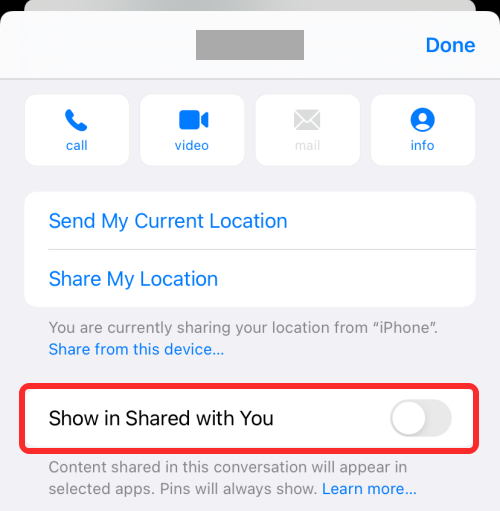
Повторите эти шаги для других контактов, чтобы их общие фото не сохранялись в галерее.
Способ 2: Отключить общие фото только в галерее
Приложение Фото — не единственное, где используются общие фото. Встроенные инструменты iPhone, такие как Музыка, FaceTime, Safari и Телефон, также имеют доступ к этим фотографиям. Можно сделать так, чтобы общие фото не появлялись только в приложении Фото, не отключая функцию полностью.
Вот как отключить сохранение общих фото в галерею:
Шаг 1: Откройте Настройки iPhone. Пролистайте вниз и выберите Сообщения.
Шаг 2: Нажмите «Поделились с вами».
Шаг 3: Отключите переключатель напротив пункта «Фото».
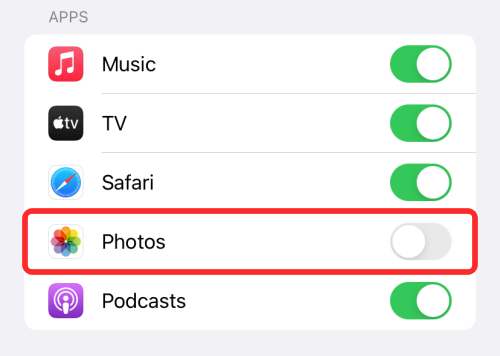
Вот так можно запретить Сообщениям автоматически сохранять фото на iPhone. После этого любые фото, полученные в Сообщениях, не будут появляться в приложении Фото. Если захотите их сохранить — делайте это вручную.
Способ 3: Полностью отключить общие фото для всех приложений
Apple позволяет полностью отключить автоматическое сохранение общих фото из Сообщений в галерею и другие приложения. Для этого просто выключите функцию «Поделились с вами» по инструкции ниже:
Шаг 1: Откройте Настройки и перейдите в Сообщения > «Поделились с вами».
Шаг 2: Отключите опцию «Автоматический доступ».
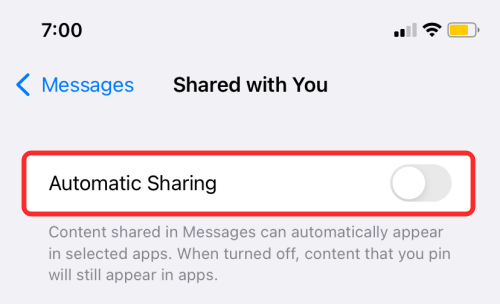
Теперь ни одно из приложений на вашем iPhone не будет сохранять фото, полученные через Сообщения.
Зачем отключать общие фото в Сообщениях?
Функция «Поделились с вами» создана для удобства пользователей, чтобы они могли быстро находить фото, отправленные в Сообщениях. Но иногда возникает желание удалить общие фото или отключить эту функцию.
Возможные причины:
Конфиденциальность: Некоторые фото, полученные в Сообщениях, являются личными, и вы не хотите, чтобы они были видны всем в приложении Фото.
Неактуальность: Некоторые люди часто делятся большим количеством фото. Многие из них оказываются ненужными или дублирующимися, и нет смысла хранить их в галерее.
Избежать захламления: Представьте, что вы ищете любимое семейное фото в галерее, а она заполнена тысячами лишних снимков. Отключение общих фото — лучший способ избежать беспорядка в приложении Фото.
Как удалить общие фото из галереи на iPhone
Теперь вы знаете, как запретить общим фото попадать в галерею. Но что делать с теми, которые уже сохранены?
К счастью, удалить ненужные общие фото из приложения Фото очень просто. Однако эти фото останутся в переписке Сообщений. Чтобы удалить общие фото:
Шаг 1: Откройте Фото, выберите вкладку «Для вас» внизу и откройте альбом «Поделились с вами».
Шаг 2: Выберите нужное фото и нажмите значок удаления вверху.
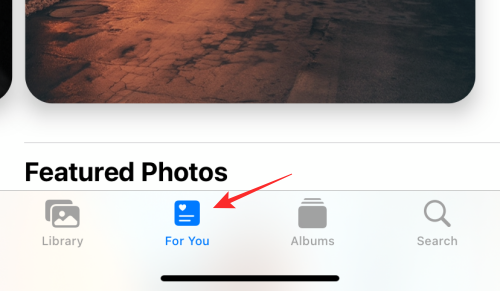
Шаг 3: Теперь вернитесь и откройте папку «Недавно удалённые» внизу.
Шаг 4: Отметьте все фото и нажмите «Удалить», чтобы полностью убрать их из приложения.
Бонус: передавайте неограниченные данные между разными платформами по Wi-Fi
Профессиональная программа для передачи файлов на ПК всегда пригодится. AirDroid Personal — один из лучших вариантов по скорости, совместимости и удобству.
Она поддерживает все типы данных: фото, видео, контакты, документы, музыку и другие файлы — всё по беспроводной сети. Благодаря впечатляющей скорости передачи 20 МБ/сек, приложение идеально подходит для обмена большими файлами между разными платформами. Вы сможете передавать несколько гигабайт данных без перебоев и задержек.
Главное преимущество AirDroid — простота использования. Для подключения устройств достаточно пары кликов, а передача файлов осуществляется простым перетаскиванием.
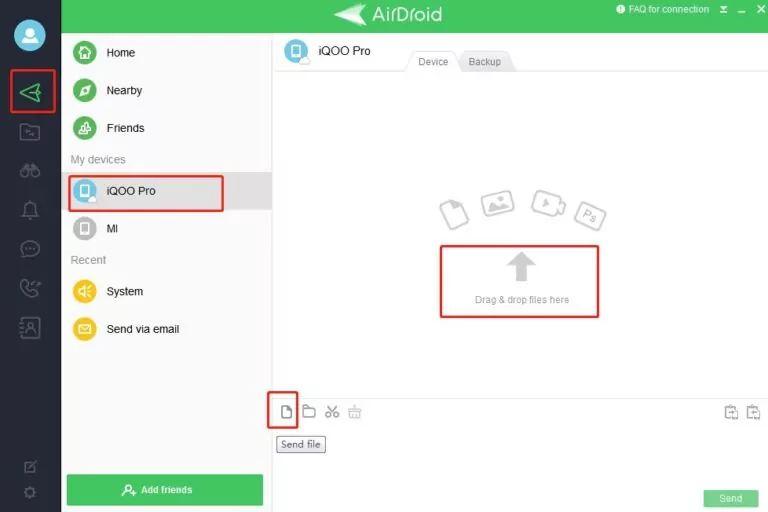
Вы можете передавать данные как между своими устройствами, так и друзьям на расстоянии. Попробуйте веб-версию для удобного обмена файлами между смартфоном и ПК.
Кроме передачи файлов, в программе есть дополнительные функции:
- Управление файлами: Доступ и организация файлов Android или iOS с компьютера.
- Управление SMS и уведомлениями: Свяжите смартфон с компьютером и управляйте всеми входящими уведомлениями, звонками и SMS прямо с экрана ПК.
- Удаленная камера: Используйте старый Android как удалённую камеру наблюдения, чтобы следить за домом из любой точки.
- Зеркалирование экрана: Выводите изображение с Android на компьютер по Wi-Fi для удобного просмотра фото и видео.
- Резервное копирование и восстановление: Приложение позволяет создавать резервные копии галереи Android или iOS на компьютере в один клик.
Часто задаваемые вопросы
Вопрос 1: Как запретить телефону делиться фото с Google Фото?
Чтобы отключить синхронизацию фото с Google Фото:
- Откройте приложение Фото/Google Фото и нажмите фото профиля в правом верхнем углу.
- Перейдите в Настройки фото > Резервное копирование.
- Отключите эту функцию.
Вопрос 2: Как ограничить доступ к Фото на iPhone?
Официального способа заблокировать приложение Фото на iPhone нет. Однако есть встроенная «Скрытая папка», куда можно переместить личные фото. Открыть её можно только через Face ID.
Вопрос 3: Можно ли удалить фото с iPhone и оставить их в iCloud?
Да, вы можете удалить фото с iPhone, не удаляя их из iCloud. Для этого перейдите в Настройки > Ваше имя > iCloud > Фото. Отключите эту функцию.
Теперь любые изменения в галерее не будут синхронизироваться с iCloud.
Заключение
В этой статье мы подробно разобрали все способы отключения общих фото. Следуйте инструкции — и вам больше не придётся беспокоиться о том, что общие фото автоматически попадают в галерею. Также рекомендуем AirDroid Personal для беспроводной передачи и управления файлами с максимальным удобством.
Если остались вопросы — пишите в комментариях.





Ответить.