Вот как использовать GIF на WhatsApp на iPhone и Android
Анимированные GIF-файлы приобрели огромную популярность на различных платформах социальных сетей. Следуя этому тренду, WhatsApp недавно добавил функцию GIF, чтобы сделать общение более ярким.
Теперь в приложении доступна большая библиотека встроенных GIF, которыми очень легко делиться. Кроме того, вы можете отправлять видео в формате GIF, если оно уже сохранено на вашем устройстве.
Не знаете, как это сделать? Мы поможем вам разобраться.
В этой статье вы найдете пошаговую инструкцию как отправить GIF в WhatsApp на устройствах Android и iOS. Читайте дальше и сделайте свои переписки еще интереснее.
Часть 1: Как использовать GIF в WhatsApp на Android
Делиться GIF в WhatsApp на Android проще, чем кажется. Достаточно нескольких нажатий, чтобы найти и отправить любимый GIF любому контакту.
Перед началом убедитесь, что у вас установлена последняя версия WhatsApp. Далее следуйте инструкции как использовать GIF в WhatsApp на Android:
Шаг 1: Откройте WhatsApp и перейдите в нужный чат или группу.
Шаг 2: Нажмите на иконку эмодзи в строке ввода и выберите GIF.
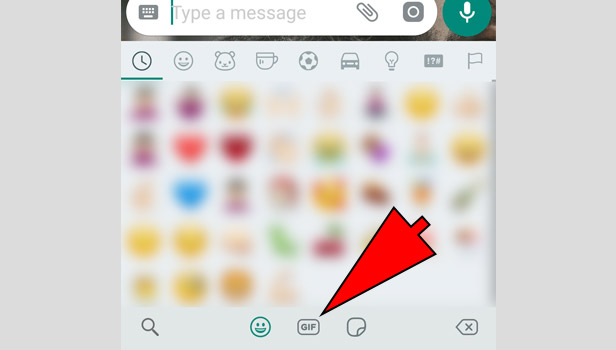
Шаг 3: Используйте поиск, чтобы найти нужный GIF. Например, введите «Happy», чтобы увидеть GIF с этим настроением.
Шаг 4: Нажмите на выбранный GIF и отправьте его.
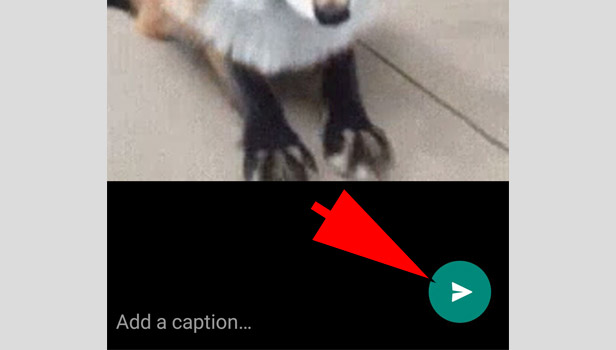
WhatsApp может занять несколько секунд для загрузки и отправки выбранного GIF. Используйте эти шаги, чтобы отправлять любое количество GIF.
Часть 2: Как отправлять GIF в WhatsApp на iPhone
Как и на Android, отправлять GIF в WhatsApp на iPhone очень просто. В зависимости от настроения вы можете выбрать любой GIF из огромной коллекции.
Вот инструкция как отправлять GIF в WhatsApp на iPhone:
Шаг 1: Откройте WhatsApp и перейдите в чат, куда хотите отправить GIF.
Шаг 2: Нажмите на иконку «A» рядом с камерой, как показано на изображении.

Шаг 3: Затем выберите GIF. Можно сразу выбрать нужную категорию или воспользоваться поиском.
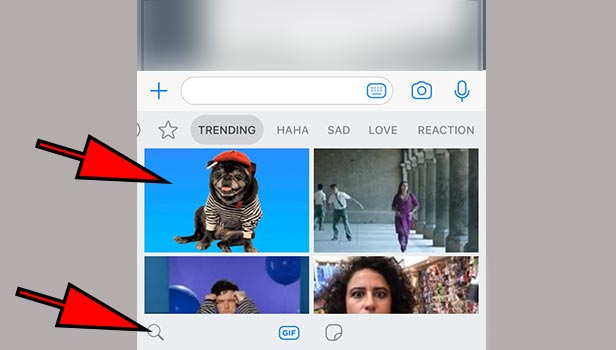
Шаг 4: Нажмите на GIF, чтобы загрузить его в чат, затем отправьте.
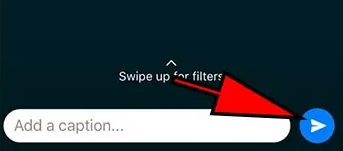
Вот и все. Теперь вы можете делать свои переписки более интересными без лишних усилий. Надеемся, у вас больше не возникнет вопросов как отправлять GIF в WhatsApp на iPhone. Повторяйте эти шаги, чтобы отправлять неограниченное количество GIF бесплатно.
Часть 3: Как отправить видео в формате GIF на Android
У вас есть видео в галерее Android, которое вы хотите отправить как GIF в WhatsApp? Или вы скачали интересный GIF из интернета? В любом случае, в WhatsApp есть встроенная функция для преобразования коротких видео в GIF.
Хотите попробовать?
Следуйте этим шагам, чтобы узнать как добавить GIF в WhatsApp:
Шаг 1: Откройте WhatsApp и выберите нужный чат.
Шаг 2: Нажмите на иконку вложения и выберите «Галерея».
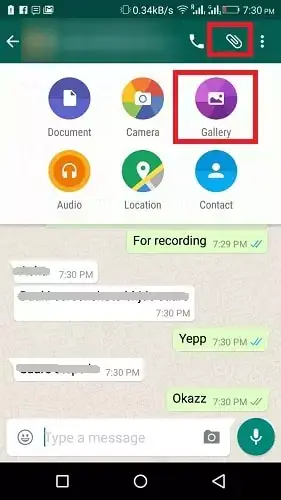
Шаг 3: Выберите видео, которое хотите отправить как GIF.
Шаг 4: После загрузки нажмите на иконку GIF в правом верхнем углу. Видео сразу преобразуется в GIF.
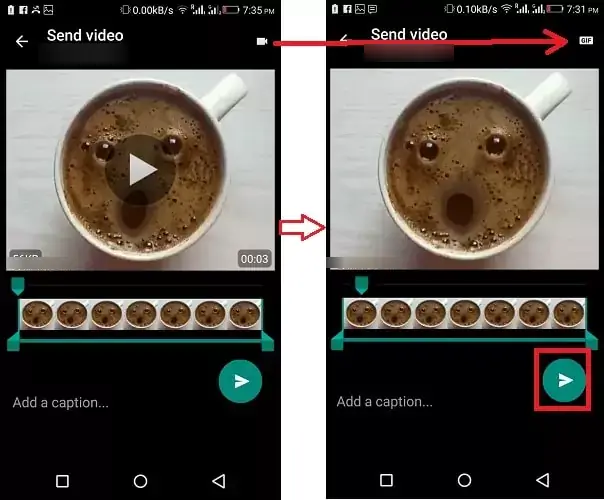
Шаг 5: Обрежьте нужный фрагмент видео и нажмите «Отправить».
Вот так просто добавить GIF в WhatsApp из видео в вашей галерее Android. Рекомендуем выбирать видео длительностью до 5 секунд — так GIF будет смотреться интереснее. Отправка длинных видео в формате GIF не имеет смысла.
Часть 4: Как отправить видео в формате GIF на iPhone
Иногда встроенные GIF WhatsApp не подходят. Понятно, что подходящий GIF может сделать переписку намного веселее. Если у вас есть забавное видео в галерее iPhone, вы легко сможете превратить его в GIF.
Преобразовать видео в GIF на iPhone через WhatsApp можно за несколько кликов. Вот как добавить GIF в WhatsApp из вашей галереи:
Шаг 1: Откройте WhatsApp и перейдите в нужный чат.
Шаг 2: Нажмите на «+» в левом нижнем углу и выберите «Фото и видео».
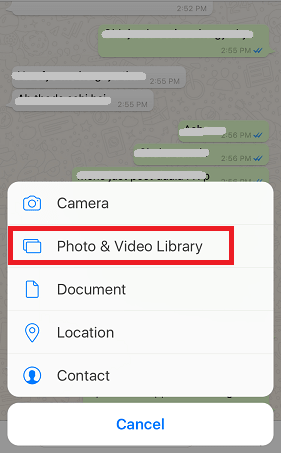
Шаг 3: Выберите видео из приложения «Фото» и нажмите на опцию GIF в правом верхнем углу.
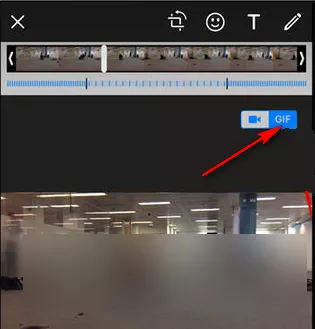
Шаг 4: Нажмите «Отправить», чтобы поделиться видео с контактом.
Проще не бывает. Теперь вы знаете как добавить GIF в WhatsApp на Android и iOS.
Часть 5: Передача видео между телефоном и компьютером в один клик
Сталкивались с трудностями при отправке больших видео между iPhone и Windows или между iPhone и Android? Попробуйте удобное решение — AirDroid Personal.
Это универсальный инструмент для передачи неограниченного количества видео между Android, iPhone, Windows и Mac. С ним вам не придется беспокоиться о совместимости. Кроме того, AirDroid Personal отличается высокой скоростью, простотой использования и расширенными функциями.
Пользователи могут передавать данные сразу на несколько устройств. Также поддерживается обмен файлами с удаленными устройствами.
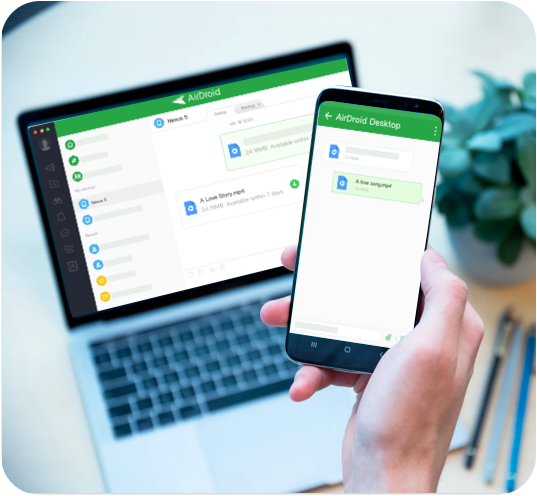
Основные функции передачи файлов этого инструмента:
- Возможность отправлять видео без ограничений по формату и размеру.
- Кроссплатформенная передача файлов.
- Скорость передачи до 200 МБ/сек.
- Передача данных как на удаленные, так и на близлежащие устройства.
- Поддержка всех типов данных: видео, фото, контакты, документы и др.
Посмотрите, как передавать видео с ПК на iPhone или Android по беспроводной сети:
Шаг 1. Запустите AirDroid Personal на всех устройствах и войдите в одну учетную запись AirDroid.
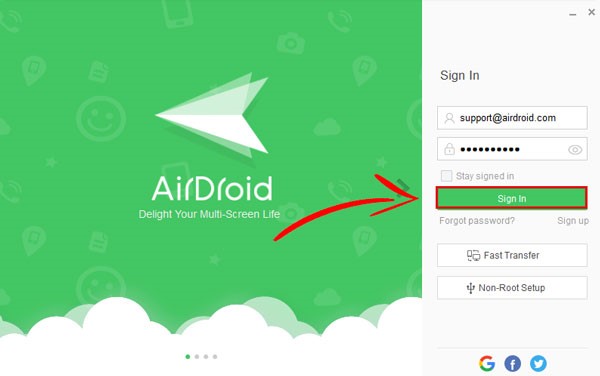
Шаг 2. В десктопном приложении нажмите на иконку передачи файлов и выберите свой телефон в разделе «Мои устройства».
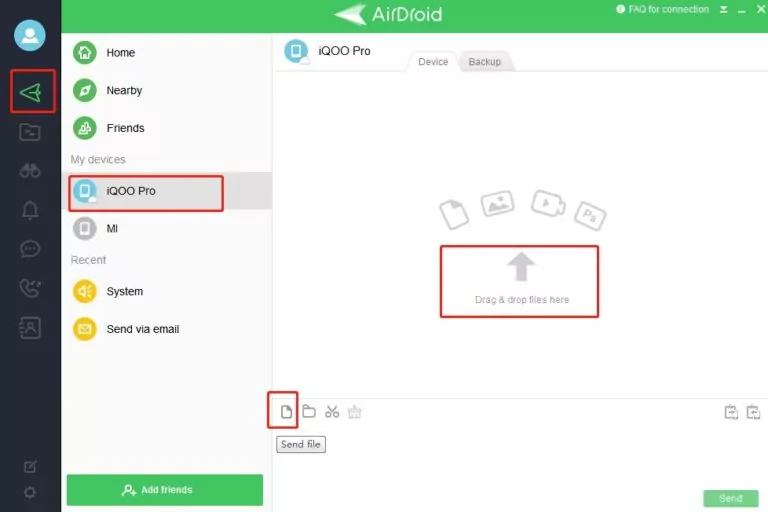
Шаг 3. Нажмите на иконку вложения и выберите видео для передачи. Можно также просто перетащить нужные файлы с ПК.
Шаг 4: После загрузки файлов нажмите «Отправить».
Заключение
Общение в WhatsApp становится намного интереснее, если вы знаете, как отправлять GIF в WhatsApp. Теперь вы точно понимаете, как делиться GIF в WhatsApp в 2023 году.
Самое удобное — в WhatsApp есть огромная коллекция встроенных GIF на любой вкус. Если они вам не подходят, просто преобразуйте видео из галереи в GIF.
Если потребуется передать видео WhatsApp между разными платформами, используйте AirDroid Personal. Этот инструмент обеспечивает быструю и безопасную передачу больших видео как на близлежащие, так и на удаленные устройства. Кроме того, это одно из лучших решений для управления телефоном в 2023 году.
Часто задаваемые вопросы



Ответить.