Как посмотреть историю AirDrop на вашем iPhone? Все, что вам нужно знать!
- Лучшая альтернатива AirDrop — AirDroid Personal
- Вы можете легко просматривать или очищать историю передач в приложении.
- С помощью этого приложения можно быстро и без проблем передавать большие файлы, например видео.
- Приложение обеспечивает эффективную передачу файлов и обмен между устройствами на разных платформах поблизости.
- Позволяет передавать файлы между любыми двумя устройствами, включая Windows, Mac, Android и iPhone.
AirDrop — действительно удобный инструмент на iOS, который позволяет передавать файлы между устройствами iOS и Mac. Главное преимущество AirDrop в том, что для передачи фото, видео и других файлов не требуется интернет, Wi-Fi или мобильная связь. AirDrop использует Bluetooth для обнаружения, подключения и передачи данных между устройствами.
Если вы часто используете AirDrop для передачи файлов между iPhone или с iPhone на Mac, возможно, вы захотите узнать, как посмотреть историю AirDrop на iPhone или Mac. В этой статье вы найдете ответы на все вопросы, связанные с историей и журналами AirDrop на iPhone и Mac.
- Часть 1 : Можно ли посмотреть историю AirDrop?
- Часть 2 : Как найти историю AirDrop на iPhone?
- Часть 3 : Как узнать, что вы передавали через AirDrop?
- Часть 4 : Как принять файлы через AirDrop?
- Часть 5 : Куда сохраняются фото AirDrop? Как найти место сохранения?
- Часть 6 : Не удается найти файлы/фото AirDrop на iPhone? Что делать?
- Часть 7 : Полезные советы по AirDrop: настройте AirDrop под свои задачи
Можно ли посмотреть историю AirDrop?
Нет, вы не можете напрямую просмотреть полную историю AirDrop на вашем iPhone. В настоящее время Apple не предоставляет функцию отслеживания всех отправленных или полученных через AirDrop файлов. Однако вы можете найти недавно полученные файлы, проверив раздел «Недавние» в приложении Файлы или просмотрев фото и видео в приложении Фото.
Как найти историю AirDrop на iPhone?
Часто задают вопрос, как найти историю AirDrop на iPhone. Многие пользователи не знают, как просмотреть историю AirDrop, а некоторые даже не уверены, существует ли она.
Но ответ остается прежним: вы не можете просмотреть историю AirDrop на iPhone. Apple не сохраняет журналы обмена через AirDrop. Тем не менее, вы можете увидеть полученные через AirDrop файлы на вашем iPhone или Mac — об этом расскажем далее.
Как узнать, что вы передавали через AirDrop?
Поскольку история AirDrop недоступна (актуально для iOS 2023 года), вы всегда можете найти файлы, которые были переданы через AirDrop на ваш iPhone или Macbook. Точнее, вы можете просмотреть файлы, полученные с других устройств.
Как узнать, что вы получили через AirDrop?
Если вы используете iPhone, файлы, которые вам отправили друзья или коллеги, отображаются в соответствующих папках. Например, если коллега отправил вам документ, он будет доступен в приложении для документов. Фото будут отображаться в приложении Фото.
На Macbook все файлы и папки, полученные через AirDrop, сохраняются в папке «Загрузки». Найти нужные файлы можно, открыв папку «Загрузки» на вашем Mac.
Если вы хотите узнать, что вы отправляли другим пользователям через AirDrop, к сожалению, такой возможности нет. AirDrop не ведет историю отправленных или полученных файлов, поэтому вы не сможете посмотреть, что именно отправляли с iPhone или Macbook.
Как принять файлы через AirDrop?
Если вы впервые используете AirDrop и хотите узнать, как принять фото, видео, аудио или другие файлы, не переживайте — ниже приведена пошаговая инструкция по приему файлов через AirDrop.
Чтобы принять файл через AirDrop на iPhone, выполните следующие шаги:
Шаг 1. Когда другое устройство отправляет вам фото или другой файл, на экране iPhone появится предварительный просмотр и всплывающее окно с запросом разрешения принять или отклонить файл.
Шаг 2. Нажмите Принять, если хотите получить файл. Или выберите Отклонить.
Шаг 3. После завершения передачи вы найдете полученные файлы в соответствующих приложениях по типу файла. Например, изображения будут в приложении Фото, а ссылки на сайты — в Safari.
Передача через AirDrop на iPad происходит аналогично.
Как принять файлы AirDrop на Macbook?
Следуйте этим простым шагам, чтобы принять файл через AirDrop на Mac:
- Шаг 1.Войдите в свой Macbook.
- Шаг 2.Когда кто-то отправляет вам файл, на экране появится всплывающее окно с предложением принять или отклонить файл определенного формата. Также будет отображаться имя отправителя, чтобы вы могли понять, от кого поступил файл.
- Шаг 3.Чтобы принять файл, нажмите Принять, чтобы отклонить — Отклонить.
- Шаг 4.Теперь откройте папку Загрузки и найдите полученный через AirDrop файл.
Куда сохраняются фото AirDrop? Как найти место сохранения?
Фото — самый распространенный тип файлов, которыми обмениваются через AirDrop. Поэтому многих интересует, куда сохраняются фото AirDrop на iPhone и Mac, и как найти место их хранения на разных устройствах.
Вот ответ для пользователей iPhone и Mac.
на iPhone
Если у вас iPhone и вам отправили фото через AirDrop, они сохраняются в стандартном приложении для изображений. На устройствах Apple это приложение Фото. Откройте Фото и найдите полученные изображения в галерее.
Другие файлы сохраняются в соответствующих приложениях по типу. Например, PDF-файлы — в приложении для документов, аудиофайлы — в Музыке, видео — в видеоплеере.
на Mac
Если вы пользуетесь Mac и хотите узнать, куда сохраняются фото AirDrop, ответ — Загрузки. Все файлы, полученные через AirDrop на Mac, сохраняются в папке Загрузки. Найти их можно так:
- Шаг 1.Откройте Finder на Macbook.
- Шаг 2.Нажмите Перейти — появится выпадающее меню.
- Шаг 3.Выберите Загрузки — папка откроется.
- Шаг 4.Теперь вы увидите недавно полученные через AirDrop файлы на вашем Mac.
Не удается найти файлы/фото AirDrop на iPhone? Что делать?
Многие пользователи жалуются, что получили фото и файлы через AirDrop, но не могут их найти на iPhone.
Почему так происходит?
Причин, по которым файлы и фото AirDrop не отображаются на iPhone, может быть несколько.
- Возможно, на вашем iPhone недостаточно свободного места, из-за чего переданные файлы не сохраняются.
- Еще одна причина — вы ищете фото и файлы в папке Загрузки. Однако на iPhone файлы, полученные через AirDrop, сохраняются в соответствующих приложениях по типу файла.
- Также файлы AirDrop не сортируются по дате и времени передачи. Если вы получили фото от друга, они будут сохранены в приложении Фото по дате и времени съемки. Поэтому проверьте, правильно ли у вас настроена сортировка по дате.

Решение важнее причин. Вот что вы можете сделать, чтобы проверить и получить доступ к файлам на iPhone. AirDroid — отличная альтернатива AirDrop, с помощью которой можно передавать файлы, получать доступ к данным на iPhone и выполнять различные задачи по управлению устройством.
Основные функции AirDroid:
- Универсальное приложение для множества задач
- Неограниченный доступ к файлам и папкам iPhone
- Загрузка файлов с iPhone на ПК
- Молниеносная передача файлов между платформами и устройствами
- Беспроводное подключение без ущерба для безопасности и конфиденциальности
Использование AirDroid Web для просмотра и доступа к файлам iPhone
Вот как можно воспользоваться AirDroid Web для просмотра и доступа к файлам iPhone на Mac или Windows:
- Шаг 1.Скачайте AirDroid на iPhone
- Откройте App Store на iOS и найдите AirDroid. Скачайте и установите приложение.
- Шаг 2.Войдите в свой аккаунт
- Запустите приложение и войдите, используя учетные данные AirDroid. Если вы новый пользователь, зарегистрируйте новый аккаунт.
- Шаг 3.Откройте AirDroid Web на ноутбуке
- Откройте браузер на ноутбуке (Windows, Mac, Linux и др.) и перейдите на официальный сайт AirDroid Web: http://web.airdroid.com. Войдите под теми же учетными данными.
- Шаг 4.Подключите устройства
- Установите соединение с iPhone и начните управлять и просматривать все файлы и папки устройства. Можно также скачивать файлы с iPhone или загружать их с ПК.
Полезные советы по AirDrop: настройте AirDrop под свои задачи
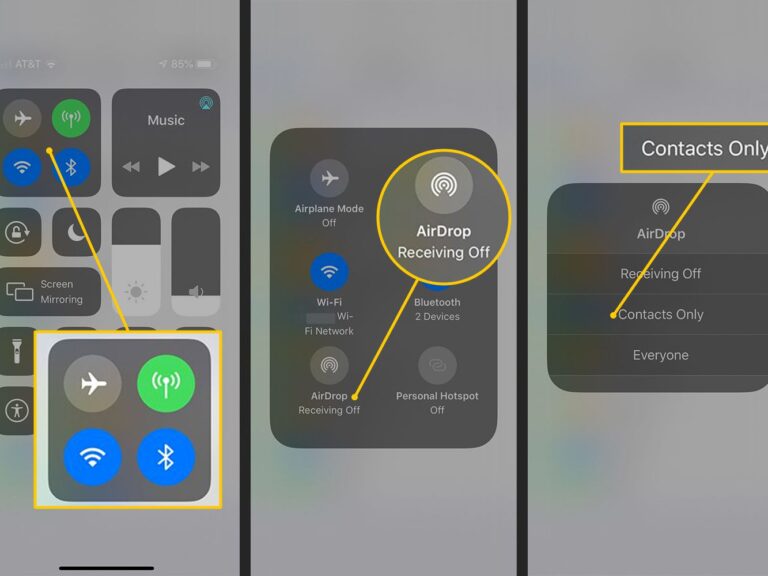
Хотя вы не можете просмотреть историю AirDrop, вы всегда можете настроить параметры AirDrop под свои нужды. Так никто посторонний не сможет отправить вам нежелательные файлы. Вот как это сделать:
1.Откройте Настройки > Основные > AirDrop
2.Включите или отключите прием через AirDrop. Можно выбрать «Только контакты», чтобы принимать файлы только от знакомых.
Заключение
Мы рассказали, как просматривать полученные через AirDrop файлы и ответили на вопросы, связанные с историей AirDrop. Хотя вы не можете просмотреть недавнюю историю AirDrop, мы предложили альтернативу — AirDroid. С помощью AirDroid вы всегда сможете увидеть, какие файлы были переданы на ваше устройство iOS и что вы получили от других пользователей.
Часто задаваемые вопросы



Ответить.