Как быстро переместить фотографии Google на карту памяти SD
Google Photos — отличная платформа для синхронизации и резервного копирования фотографий. Однако с ростом коллекции фотографий увеличивается нагрузка на память телефона, что приводит к захламлению и нехватке свободного места. Поэтому многие предпочитают переносить Google Photos на SD-карту, чтобы всегда иметь доступ к старым снимкам.
К счастью, существует несколько способов перенести фотографии из Google Photos на SD-карту. Мы расскажем, как легко переместить все Google Photos на SD-карту, чтобы ваши ценные воспоминания всегда были в безопасности и под рукой.
Краткий обзор
С помощью Files by Google: Переносите загруженные фотографии Google Photos напрямую на SD-карту.
С помощью Google Takeout: Подходит для скачивания всех фотографий Google Photos в архиве и последующего переноса распакованных файлов на SD-карту.
Ручное копирование через компьютер: Этот способ удобен, если нужно переместить несколько фотографий Google Photos на SD-карту с ПК.
С помощью AirDroid File Manager: Можно воспользоваться профессиональным сторонним инструментом, таким как AirDroid Personal, чтобы перенести Google Photos на SD-карту через ПК.
Способы переноса Google Photos на SD-карту
Ниже представлены три проверенных способа переноса Google Photos на SD-карту, которые подходят для всех моделей Android:
Решение 1: С помощью Files by Google
Фотографии из Google Photos уже сохранены в галерее телефона и занимают много места? Самое время переместить их на SD-карту без использования сторонних программ.
Вот как это сделать:
Шаг 1: Откройте приложение Google Photos и загрузите выбранные фотографии во внутреннюю память Android-устройства.
Шаг 2: Откройте приложение Files by Google и найдите загруженные фотографии на вашем Android.
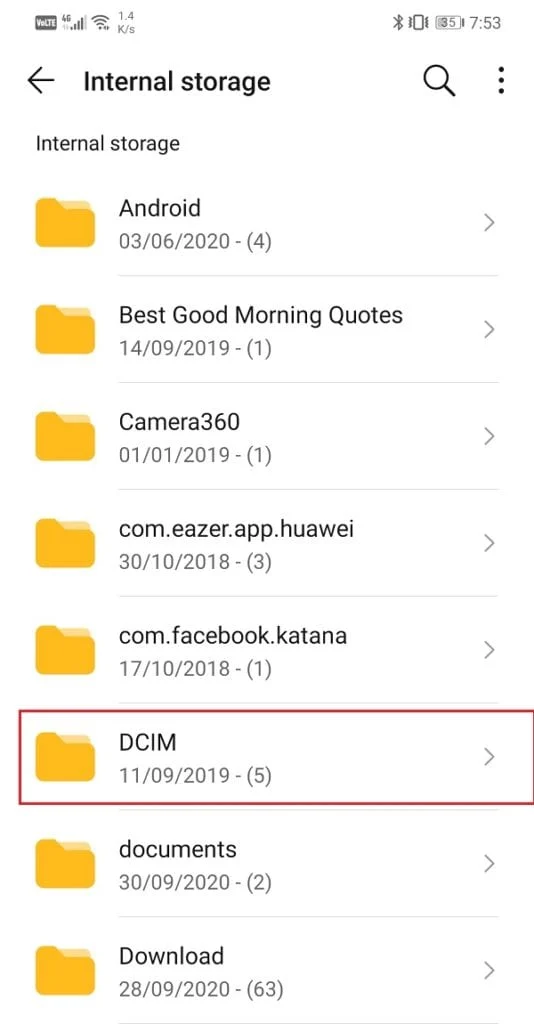
Шаг 3: Нажмите на значок с тремя точками в правом верхнем углу и выберите «Переместить».
Шаг 4: Выберите SD-карту и укажите нужную папку.
Шаг 5: Нажмите «Переместить» еще раз для завершения процесса.
Решение 2: С помощью Google Takeout
Хотите перенести все Google Photos на SD-карту сразу? Воспользуйтесь встроенной функцией Google One — Google Takeout. Она позволяет экспортировать данные Google, включая Google Photos, в архив для скачивания.
Следуйте инструкции ниже, чтобы перенести Google Photos на microSD-карту через Google Takeout:
Шаг 1: Перейдите на Google Takeout на компьютере и войдите в аккаунт.
Шаг 2: Нажмите «Снять все выделения», затем отметьте только Google Photos.
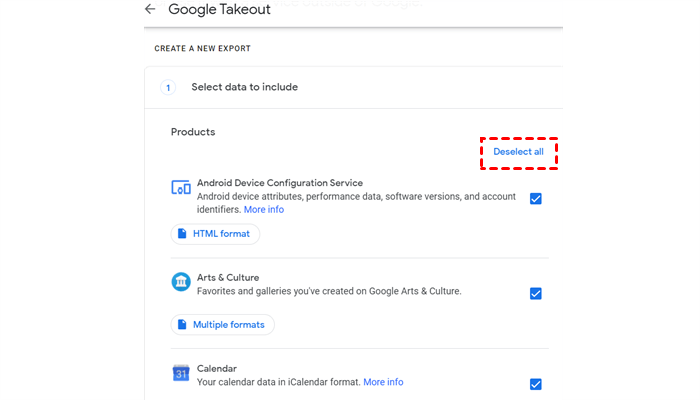
Шаг 3: Пролистайте вниз и проверьте настройки по умолчанию. Затем нажмите «Далее» внизу страницы.
Шаг 4: В выпадающем списке способа доставки выберите «Электронная почта». После этого нажмите «Создать экспорт».
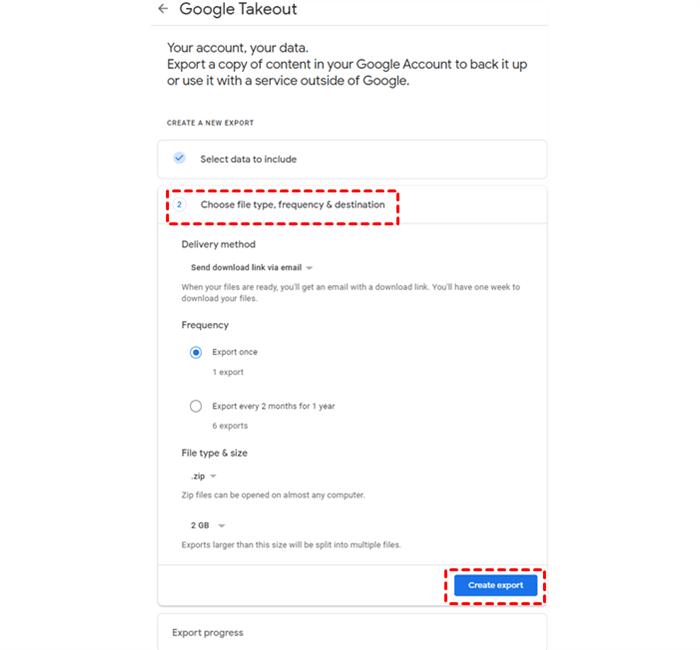
Шаг 5: Дождитесь завершения обработки и получения ссылки. Затем откройте свою электронную почту, скачайте архив (RAR-файл) и извлеките фотографии.
Шаг 6: Подключите SD-карту к компьютеру и перенесите файлы.
Решение 3: Скачивание и перенос Google Photos через компьютер
Если у вас не так много фотографий в Google Photos, проще всего перенести их вручную на SD-карту. За один раз можно выбрать и скачать до 500 фотографий.
Следуйте шагам ниже, чтобы перенести Google Photos на SD-карту на Samsung:
Шаг 1: Откройте Google Photos в браузере и войдите в аккаунт.
Шаг 2: Выберите все фотографии или альбомы, которые хотите перенести, и нажмите на значок с тремя точками.
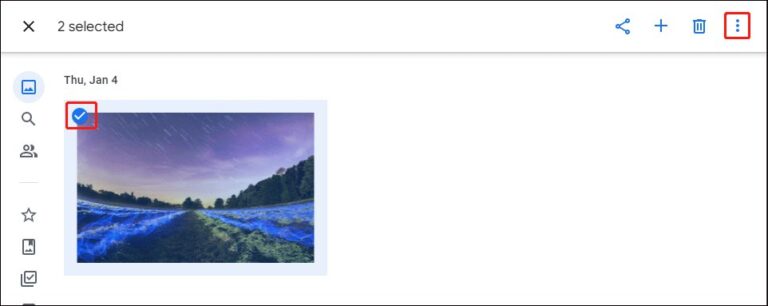
Шаг 3: Нажмите «Скачать» — фотографии будут загружены в zip-архиве.
Шаг 4: Извлеките фотографии из архива.
(Совет: После этого удалите эти фотографии из внутренней памяти телефона и из Google Photos, если необходимо.)
Шаг 5: Вставьте SD-карту в компьютер и перенесите на нее фотографии. Затем вставьте карту в телефон.
Вот так можно перенести фотографии из Google Photos на карту памяти через компьютер. Аналогичную процедуру можно выполнить и через приложение Google Photos, но тогда фотографии придется скачивать и удалять по одной.
С помощью AirDroid File Manager
AirDroid Personal — это универсальный инструмент для управления мобильными устройствами с множеством полезных функций. Он позволяет просматривать и управлять всеми файлами Android удаленно с компьютера. Вы можете перемещать Google Photos из внутренней памяти на SD-карту, а также переименовывать, удалять или сортировать их по папкам.
И это еще не все. AirDroid обладает отличной функцией передачи файлов, что позволяет легко обмениваться данными между разными платформами.
Вот как можно переместить Google Photos на SD-карту по беспроводной сети с помощью AirDroid:
Шаг 1: Установите и запустите AirDroid Personal на компьютере и Android, выполните вход.
Шаг 2: После подключения устройств нажмите на значок «Файлы» в десктопной версии AirDroid.
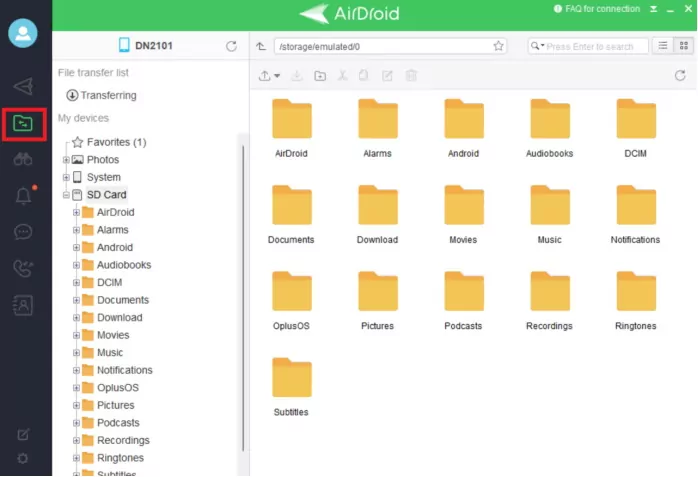
Шаг 3: Перейдите в папку с загруженными фотографиями во внутренней памяти и переместите их на SD-карту.
Вы также можете легко удалять, искать и организовывать файлы на Android, а также загружать их на ПК.
Зачем переносить Google Photos на SD-карту?
Главная причина переноса Google Photos на SD-карту — освобождение памяти телефона. Это особенно важно, если на устройстве заканчивается свободное место. Такой подход помогает избавиться от захламления и ускоряет работу Android.
Кроме того, перенос Google Photos на SD-карту позволяет удалить старые фотографии из Google Photos, ведь сервис предоставляет только 15 ГБ бесплатного пространства.
Вместо удаления старых снимков для экономии места вы можете просто переместить их на SD-карту.
Как получить доступ к фотографиям на SD-карте из Google Photos
Если вы хотите, чтобы Google Photos автоматически синхронизировал фотографии с SD-карты Android, выполните следующие шаги:
- Откройте приложение Google Photos и нажмите на фото профиля.
- Выберите «Настройки фото» > «Приложения и устройства».
- Выберите «Доступ к SD-карте» и следуйте инструкциям на экране для предоставления доступа.
Заключение
Управление фотографиями в Google Photos позволяет экономить место как во внутренней памяти, так и в самом сервисе. В этом руководстве представлены 3 простых способа переноса Google Photos на SD-карту. В зависимости от количества фотографий и того, сохранены ли они уже во внутренней памяти Android, выберите подходящий метод.
Кроме того, AirDroid Personal — это незаменимый инструмент для управления мобильными устройствами, который позволяет переносить Google Photos с внутренней памяти на SD-карту и управлять всеми файлами Android удаленно с ПК.
Часто задаваемые вопросы
1. Что произойдет, если я извлеку SD-карту?
Если вы извлечете SD-карту с Google Photos, фотографии станут недоступны на устройстве. Вставьте ту же карту обратно, чтобы снова увидеть Google Photos.
2. Можно ли также перенести видео из Google Photos на SD-карту?
Да, можно. Перенос видео из Google Photos на SD-карту практически не отличается от переноса фотографий. Вы можете скачать и переместить их напрямую или воспользоваться Google Takeout для выбора и архивации видео.





Ответить.