Как исправить проблему с неработающим YouTube на iPhone
Нет ничего раздражительнее, чем внезапно обнаружить, что приложение YouTube на вашем iPhone перестало работать. Интернет работает нормально, но видео в приложении не загружаются.
Не переживайте — с этой проблемой сталкиваются многие пользователи. Более того, вы легко сможете исправить ошибку «YouTube не работает на iPhone» «что-то пошло не так» с помощью проверенных методов.
Давайте разберёмся, почему YouTube не воспроизводит видео на iPhone, и как устранить эту проблему всего за несколько минут.
Быстрые решения, если YouTube не работает на iOS:
- Перезапустите приложение YouTube или переустановите его.
- Перезагрузите iPhone.
- Установите все доступные обновления YouTube из App Store.
- Обновите системное ПО.
- Сбросьте настройки сети.
- Очистите кэш приложения YouTube.
Если вам нужна более подробная инструкция, перейдите к части 2.
Часть 1: Почему приложение YouTube не работает на iPhone
Важно понять, почему YouTube не загружается или перестаёт работать на iPhone, чтобы избежать подобных ситуаций в будущем. По результатам нашего исследования и отзывам пользователей, основные причины, по которым приложение YouTube не работает на iPhone: устаревшее ПО, мелкие сбои в приложении или системе, устаревшая версия YouTube, некорректные сетевые настройки и другие.
Почему YouTube не работает на моём iPhone? Если YouTube на iPhone/iPad не работает, обратите внимание на следующие факторы:
- Плохое интернет-соединение.
- Небольшой сбой в приложении YouTube на вашем устройстве iOS.
- Использование устаревшей версии YouTube или системы.
- Вредоносные файлы в кэше.
Иногда сбой приложения YouTube происходит на стороне Google. Поэтому перед тем как приступать к решениям, проверьте официальный аккаунт YouTube в Twitter.
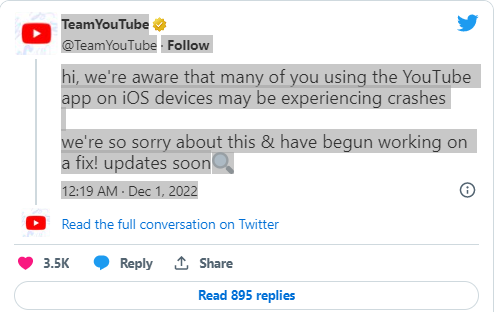
Убедившись, что на стороне YouTube всё в порядке, переходите к следующему разделу и узнайте, как исправить ошибку воспроизведения YouTube на iPhone и проблему с чёрным экраном приложения YouTube в 2024 году.
Часть 2: Проверенные способы решения проблемы с YouTube на iPhone
Выполняйте следующие действия поочерёдно, пока проблема не исчезнет.
1Закройте и перезапустите приложение YouTube
Одна из частых причин, по которой YouTube Premium не работает на iPhone — небольшой сбой в самом приложении. Просто полностью закройте приложение и откройте его снова. Обычно это помогает.
Если не помогло, удалите приложение с iPhone и установите его заново из App Store. Этот способ часто оказывается эффективным.
2Проверьте подключение к интернету
Для загрузки и воспроизведения видео YouTube требуется стабильное интернет-соединение. Если приложение перестало работать, возможно, проблема именно в этом. Обычно YouTube зависает или вылетает при нестабильном интернете.
Проверьте скорость интернета с помощью онлайн-сервиса, например, Ookla. Также можно обновить любую веб-страницу, чтобы убедиться в скорости соединения. Если интернет нестабилен, перезапустите роутер или обратитесь к провайдеру.
3Проверьте ограничения на iPhone
Если YouTube всё ещё не работает на iPhone, возможно, вы случайно установили ограничения на использование приложения. В этом случае нужно изменить настройки устройства.
Вот как это сделать:
- Шаг 1: Откройте «Настройки» на iPhone, прокрутите вниз до YouTube и выберите его.
- Шаг 2: Убедитесь, что переключатель «Обновление контента» включён.
Скорее всего, после этого проблема с загрузкой видео YouTube или их воспроизведением исчезнет. Если нет — переходите к следующему способу.
4Очистите кэш YouTube
На самом деле, кэш-файлы редко вызывают проблемы на iPhone благодаря продвинутой системе хранения. Но иногда временные файлы могут быть заражены вредоносным ПО.
Поэтому очистка кэша — быстрый способ устранить ошибку работы YouTube на iPhone. Вот как это сделать:
Кэш YouTube
- Шаг 1: Откройте приложение YouTube и нажмите меню в левом верхнем углу экрана.
- Шаг 2: Затем нажмите на значок шестерёнки и выберите нужный пункт в разделе «Конфиденциальность».
- Шаг 3: Удалите кэш по своему усмотрению.
Очистка кэша Safari:
Если вы используете YouTube через браузер Safari, выполните следующие шаги:
- Шаг 1: Перейдите в Настройки > Safari > Очистить историю и данные сайтов.
- Шаг 2: Здесь можно удалить куки, кэш или историю Safari по необходимости.
Теперь снова откройте приложение YouTube и проверьте, сохраняется ли ошибка «YouTube не работает на iPhone 14».
5Обновите приложение YouTube и iOS
Ещё один простой способ вернуть работоспособность YouTube — убедиться, что у вас установлена последняя версия приложения. Проверить наличие обновлений очень просто.
Откройте App Store, перейдите в раздел обновлений и найдите YouTube. Если есть доступные обновления — установите их.
Также рекомендуется установить все доступные обновления iOS для устранения ошибки «YouTube не работает на iPhone 13». Apple регулярно выпускает обновления, которые исправляют мелкие сбои.
Если не обновлять систему, могут возникнуть различные проблемы, например, невозможность воспроизведения видео YouTube на iPhone. Вот как обновить iOS:
- Шаг 1: Откройте «Настройки» на iPhone и выберите Основные > Обновление ПО.
- Шаг 2: Если есть доступные обновления, нажмите «Скачать и установить» и дождитесь завершения процесса.
- Шаг 3: После перезагрузки устройства снова попробуйте открыть YouTube и проверьте его работу.
6Сбросьте настройки сети на iPhone
Если ни один из вышеперечисленных способов не помог, попробуйте сбросить настройки сети для устранения ошибки воспроизведения видео YouTube на iPhone. Этот способ решает все скрытые проблемы, связанные с беспроводными сетями устройства.
Выполните следующие действия для сброса настроек сети:
- Шаг 1: Откройте «Настройки» на iPhone и перейдите в Основные > Передача или сброс iPhone.
- Шаг 2: Нажмите «Сброс» и выберите «Сбросить настройки сети».
- Шаг 3: Введите код-пароль экрана для подтверждения действия.
Скорее всего, после этого ошибка работы приложения YouTube на iPhone больше не появится.
Часть 3: Частные случаи: как исправить?
1. Как исправить ошибку работы YouTube в Safari на iPhone?
Попробуйте следующие решения:
- Очистите кэш Safari.
- Перезагрузите iPhone.
- Установите все доступные обновления iOS.
2. Как исправить ошибку воспроизведения YouTube через мобильный интернет?
Чтобы устранить ошибку воспроизведения видео YouTube через мобильные данные, проверьте интернет-соединение. Убедитесь, что мобильная сеть стабильна. Можно включить и выключить авиарежим или перезагрузить устройство для восстановления соединения.
Также проверьте, не ограничено ли использование мобильных данных для приложения YouTube. Откройте настройки устройства и проверьте разрешения для YouTube.
3. Как исправить ошибку воспроизведения при использовании YouTube на iOS?
Чтобы устранить ошибку «Ошибка воспроизведения. Нажмите для повторной попытки» при использовании YouTube на iPhone:
- Переключитесь между Wi-Fi и мобильными данными, чтобы проверить, сохраняется ли ошибка.
- Полностью закройте приложение YouTube и откройте его снова, чтобы проверить, исчезла ли ошибка.
Часть 4: Легко переносите видео YouTube между iPhone и ПК
Многие пользователи сталкиваются с проблемами совместимости при передаче данных между iPhone и Windows, но теперь это не проблема. Благодаря AirDroid Personal вы можете передавать неограниченное количество видео YouTube и других файлов между любыми устройствами: Windows, Mac, Android и iPhone.
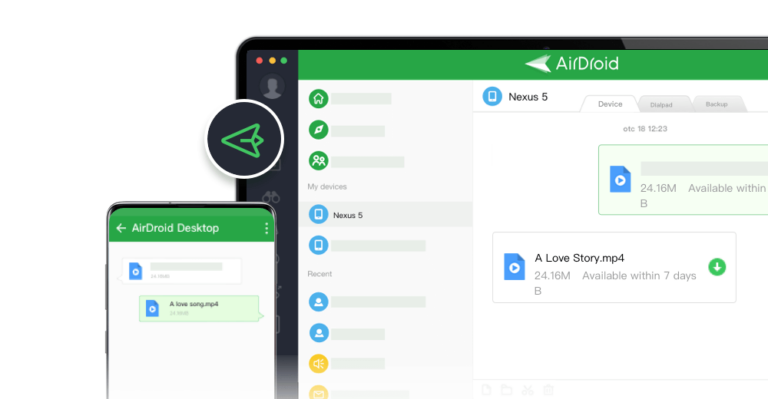
Почему стоит выбрать AirDroid Personal
Главное преимущество AirDroid Personal — универсальная совместимость. Это многофункциональное приложение поддерживает все платформы и устройства, обеспечивая бесперебойную передачу файлов.
Кроме того, вы можете передавать файлы между несколькими устройствами одновременно. Удобный и интуитивно понятный интерфейс делает AirDroid Personal отличным выбором для пользователей с любым уровнем подготовки.
Основные функции
Вот некоторые ключевые возможности этого приложения:
- Удаленное управление: Программа выступает в роли профессионального ПО для удалённого управления, позволяя выполнять любые задачи с телефона через ПК.
- Управление файлами: Самый удобный способ управлять файлами на Android с помощью мыши и клавиатуры. Можно легко удалять, загружать, копировать и вставлять файлы.
- Зеркалирование экрана: Хотите смотреть фильмы и фото с телефона на большом экране? AirDroid Personal позволяет зеркалировать смартфон на ПК по Wi-Fi одним кликом.
Ниже приведена пошаговая инструкция по передаче файлов с компьютера на iPhone через AirDroid Personal:
- Шаг 1: Установите и запустите AirDroid Personal на компьютере и iPhone. Войдите в одну и ту же учётную запись AirDroid.
- Шаг 2: Откройте приложение на ПК, нажмите на значок передачи файлов в левой панели и выберите ваш iPhone в разделе «Мои устройства».
- Шаг 3: Нажмите «Отправить файл», выберите нужные файлы и отправьте их на другое устройство.
Заключение
Это все проверенные способы избавиться от ошибки «YouTube не работает на iPhone» раз и навсегда. Большинство решений просты и подходят даже для неопытных пользователей. Некоторые требуют больше времени и внимательного следования инструкции.
Сохраняйте эту статью — она поможет, если на iPhone не воспроизводится YouTube по любой причине. А для быстрой передачи данных между iPhone и ПК используйте AirDroid Personal.
Эта мощная программа поддерживает все платформы и обеспечивает сверхбыструю передачу данных без проводов. Если остались вопросы — пишите нам.





Ответить.