Что такое безопасная папка Google Pixel и как ею пользоваться
Конфиденциальность — одна из главных забот каждого пользователя смартфона. Все фотографии, которые вы делаете, скачиваете из интернета или получаете через WhatsApp, попадают в галерею вашего телефона. Однако некоторые снимки или скриншоты вы бы предпочли хранить в защищенном месте, чтобы они были недоступны для посторонних глаз.
К счастью, это можно сделать бесплатно: Google представил новую функцию «Безопасная папка» для Android, включая Google Pixel. Все фотографии, которые вы хотите защитить от посторонних, можно поместить в Безопасную папку Google Pixel.
В этой статье вы найдете подробную инструкцию по использованию заблокированной папки Google Pixel. Приступим.
Часть 1: Краткий обзор Безопасной папки Google Pixel
Как видно из названия, защищенная папка Google Pixel — это специальная папка для хранения личных файлов в защищенном паролем месте. Она встроена в приложение «Файлы от Google» и позволяет сохранять документы, фотографии, видео и другие файлы.
Все файлы в этой папке надежно защищены благодаря современным протоколам шифрования Google. Чаще всего пользователи используют эту папку для хранения конфиденциальных фотографий. Даже если кто-то получит доступ к вашей галерее, просмотреть защищенные фото он не сможет.
Еще один плюс: при перемещении фотографий из галереи в Безопасную папку освобождается место на телефоне. Единственное требование для использования Android Safe Folder — устройство на Android 8 или новее, что подходит почти всем.
Часть 2: Как настроить Безопасную папку Google Pixel
По умолчанию Безопасная папка на Google Pixel отключена. Включить заблокированную папку Pixel 7 можно всего за несколько кликов — следуйте инструкции ниже:
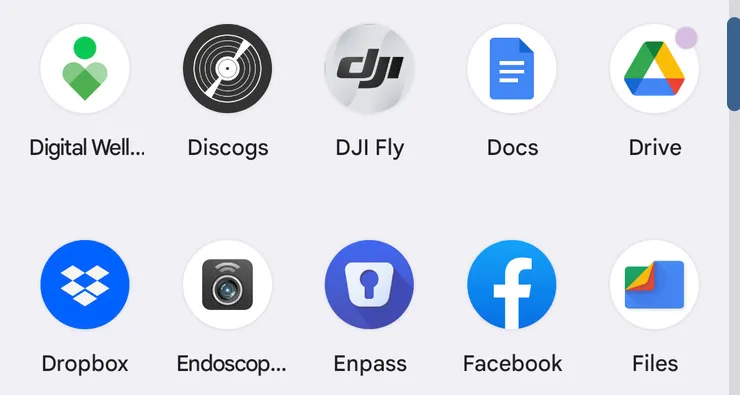
Шаг 1: Скачайте Файлы от Google из Play Market бесплатно, если приложение еще не установлено. Откройте его.
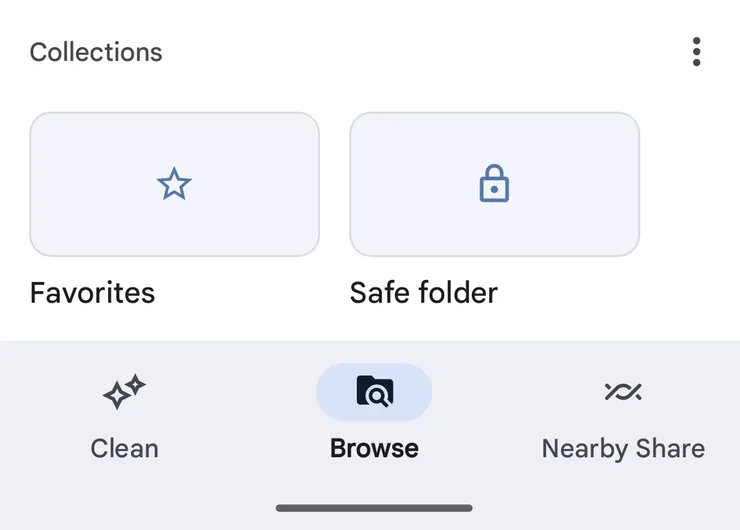
Шаг 2: В разделе «Коллекция» выберите «Безопасная папка» рядом с «Избранное».
Шаг 3: На следующем экране выберите способ блокировки папки: PIN-код или графический ключ, и настройте его.
Шаг 4: Нажмите OK — теперь заблокированная папка Google Pixel готова к использованию.
Обратите внимание: если вы забудете PIN-код или графический ключ, восстановить файлы не получится. Используйте код, который вы точно не забудете.
Часть 3: Как переместить файлы в Безопасную папку Google Pixel
После настройки Безопасной папки Google Pixel можно легко переместить туда нужные фотографии. Вот как это сделать:
Шаг 1: Откройте приложение «Файлы» и внизу выберите «Обзор».
Шаг 2: Найдите и удерживайте файлы, которые хотите переместить в Безопасную папку. (Они будут удалены из текущего расположения)
Шаг 3: Нажмите на значок с тремя точками вверху и выберите «Переместить в Безопасную папку». Подтвердите действие, введя PIN-код или графический ключ.
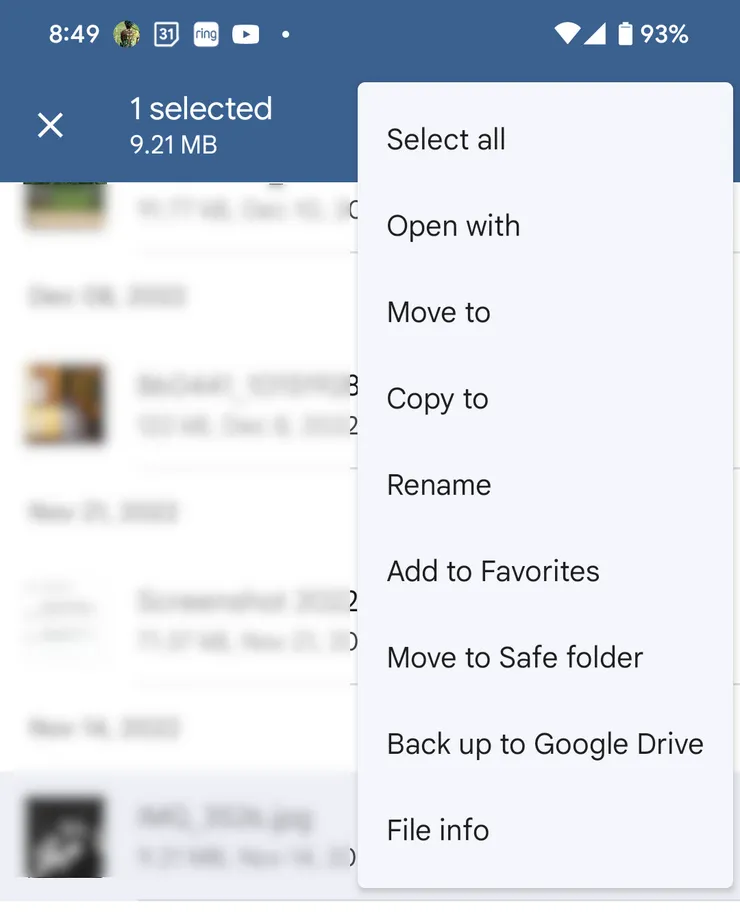
Шаг 4: Дождитесь завершения переноса. Аналогично можно перемещать файлы из других папок в Безопасную папку.
Часть 4: Как просматривать файлы в секретной папке Google Pixel
Просматривать защищенные файлы в Безопасной папке очень просто — главное помнить пароль. Следуйте инструкции:
Шаг 1: Откройте приложение «Файлы» и выберите «Безопасная папка».
Шаг 2: Введите PIN-код или нарисуйте графический ключ для разблокировки.
Шаг 3: Готово — теперь вы видите все содержимое секретной папки Google Pixel.
Бонус: как скрыть и передать фото Pixel на ПК с помощью AirDroid Personal
Перед тем как завершить, познакомим вас с AirDroid Personal — универсальным инструментом для управления мобильными устройствами. С его помощью вы сможете быстро передать личные фотографии в защищенное место на компьютере.
AirDroid поддерживает все популярные операционные системы: Windows, Mac, iOS и Android. Помимо передачи файлов, AirDroid — это комплексное решение для управления Android с компьютера. Это удобно для многозадачности и работы: вам не придется постоянно отвлекаться на телефон при получении уведомлений.

Основные функции AirDroid Personal
- Быстрая беспроводная передача личных фото и файлов на компьютер.
- Передача гигабайтов данных за считанные минуты.
- Кроссплатформенная передача файлов: можно обмениваться данными между Android и Mac, iPhone и Windows, Android и iPhone.
- Удаленное управление уведомлениями телефона с компьютера.
- Использование старого Android-смартфона как удаленной камеры безопасности.
- Доступные тарифные планы подписки.
Пошаговая инструкция
Посмотрите, как просто передать фото с Android на ПК с помощью AirDroid Personal:
Шаг 1: Установите приложение AirDroid Personal на Google Pixel. После установки откройте приложение и зарегистрируйтесь.
Шаг 2: В разделе «Мои устройства» нажмите на значок сканирования AirDroid Web. Затем откройте AirDroid Web на компьютере и отсканируйте QR-код для подключения устройств.
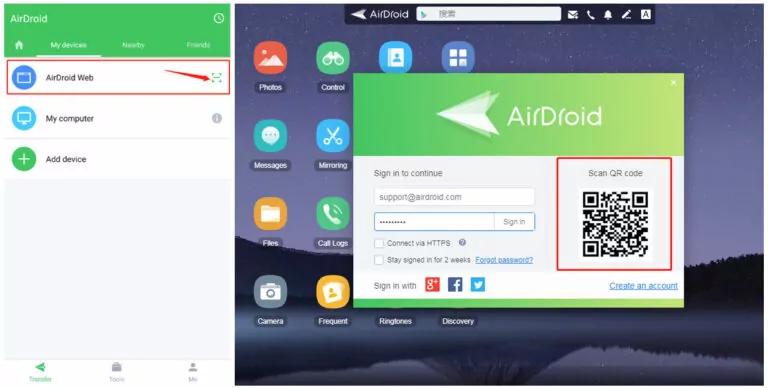
Шаг 3: В мобильном приложении выберите «Передача» > значок вложения > «Файлы». Отметьте файлы для передачи.
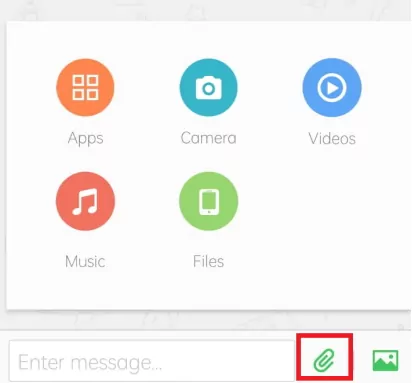
Шаг 4: После получения файлов на компьютере сохраните их в нужную папку.
Заключение
Вот и все. Самый простой способ защитить личные фото и файлы — переместить их в Безопасную папку Google Pixel. Главное — не забывайте установленный PIN-код или графический ключ. Кроме того, вы можете использовать AirDroid Personal для беспроводной передачи файлов между Google Pixel и ПК.
Также доступны функции зеркалирования экрана Android, управления SMS, удаленной камеры и многое другое. Благодаря полной совместимости со всеми ОС, AirDroid — это незаменимый инструмент в вашей коллекции приложений.
Часто задаваемые вопросы
1. Есть ли на Pixel 7 скрытая папка?
Да, на каждом смартфоне Pixel с Android 8 или новее есть Безопасная папка для хранения личных фото. Она находится в приложении «Файлы от Google», которое можно бесплатно скачать из Play Market.
По умолчанию Безопасная папка отключена. Чтобы использовать скрытую папку на Google Pixel, ее нужно настроить в приложении «Файлы».
2. Как изменить пароль Безопасной папки Google Pixel?
Если вы хотите изменить PIN-код или графический ключ приватной папки Google Pixel, выполните следующие шаги:
- Откройте приложение «Файлы».
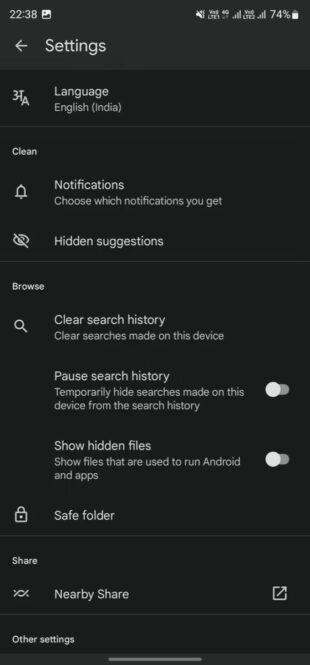
- Нажмите на значок меню (три полоски) и перейдите в «Настройки».
- Выберите «Безопасная папка» и нажмите «Изменить блокировку».
- Введите новый PIN-код или графический ключ и подтвердите.
3. Как удалить файлы из Безопасной папки Pixel?
Google позволяет удалять файлы из Безопасной папки в любое время. Для этого:
- Откройте приложение «Файлы» и выберите Безопасную папку в разделе «Коллекции».
- Выделите нужные файлы, нажмите «Еще» (три точки) > «Переместить из Безопасной папки».
Эти файлы будут возвращены в исходное место на телефоне. Если вы хотите удалить их полностью, перейдите в исходную папку и удалите файлы навсегда.
4. Что можно хранить в Безопасной папке Google Pixel?
Главное преимущество Безопасной папки — возможность хранить любые типы файлов, а не только фотографии. Вы можете сохранять видео, документы, аудиофайлы и многое другое.
5. В чем разница между заблокированной и безопасной папкой на Pixel?
Главное отличие: в Безопасной папке можно хранить любые файлы — фото, видео, документы. В заблокированной папке можно сохранять только фото и видео.





Ответить.