Почему Google Фото не создает резервные копии: 8 способов исправить
Миллионы людей используют Google Photos для резервного копирования фотографий и видео на своих смартфонах. Этот облачный сервис завоевал огромную аудиторию благодаря простоте использования, бесплатному хранилищу и множеству функций для управления фотографиями.
Однако иногда при резервном копировании медиафайлов могут возникать проблемы. Если вы тоже не знаете, что делать, если Google Photos не выполняет резервное копирование, эта статья для вас.
В ней вы найдете 7 простых решений, которые помогут устранить проблему с резервным копированием Google Photos как на Android, так и на iPhone. Кроме того, мы расскажем о специальном инструменте для управления фотографиями и резервного копирования, который упростит весь процесс. Приступим!
Часть 1: Почему Google Photos не выполняет резервное копирование моих фотографий?
Вопрос о том, почему Google Photos не выполняет резервное копирование всех фотографий, беспокоит многих пользователей. Вот несколько возможных причин, которые могут привести к сбоям резервного копирования в Google Photos:
Причины, почему Google Photos не выполняет резервное копирование
- Слабое интернет-соединение.
- Вы используете устаревшую версию приложения Google Photos.
- Недостаточно свободного места в Google Photos для новых фотографий.
- Слишком много кэша Google Photos, что может привести к зависанию приложения в фоновом режиме.
- Технический сбой в сетевых настройках телефона или в приложении Google Photos.
Могут быть и другие факторы, из-за которых резервное копирование Google Photos не работает. К счастью, вы легко сможете решить эту проблему и снова начать сохранять ценные фотографии.
Часть 2: Решения проблемы с резервным копированием Google Photos
Ниже приведена пошаговая инструкция с простыми способами, которые помогут быстро устранить проблему с Google Photos. Давайте рассмотрим их!
1. Перезагрузите устройство
Иногда незначительный сбой в работе телефона может мешать нормальной работе Google Photos. Чтобы это исправить, попробуйте перезагрузить смартфон. Шаги могут немного отличаться в зависимости от версии iPhone или Android.
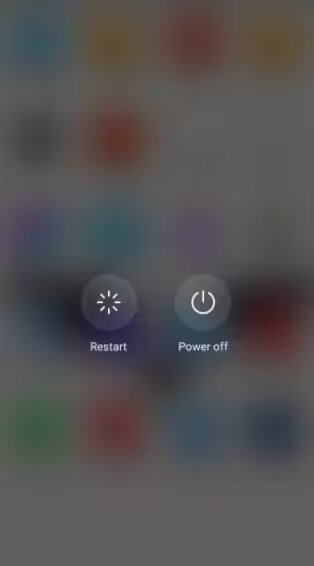
После перезагрузки попробуйте снова выполнить резервное копирование фотографий. Если проблема не решилась, переходите к следующему способу.
2. Проверьте статус резервного копирования Google Photos
Один из первых шагов для устранения проблемы с резервным копированием фотографий в Google — проверить статус резервного копирования в приложении. Возможно, вы случайно отключили функцию резервного копирования или изменили некоторые настройки.
Для проверки выполните следующее:
Шаг 1: Откройте приложение Google Photos и нажмите на аватар в правом верхнем углу.
Шаг 2: Вы увидите текущий “статус резервного копирования”. Это может быть:
- Резервное копирование отключено
- Резервное копирование завершено
- Выполняется резервное копирование
- Подготовка к резервному копированию
- Ожидание Wi-Fi
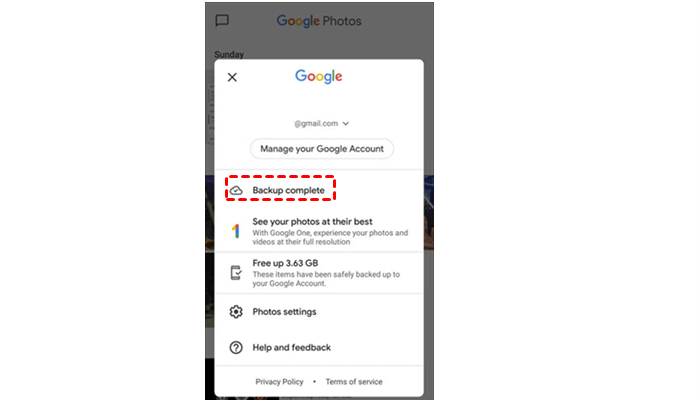
Шаг 3: В зависимости от статуса, проверьте интернет-соединение, включите резервное копирование или дождитесь завершения процесса.
3. Проверьте объем хранилища Google Photos
Как уже упоминалось, Google Photos предоставляет максимум 15 ГБ бесплатного хранилища на вашем аккаунте Google. Если вы уже загрузили достаточно фотографий и заняли все место, Google Photos больше не будет выполнять резервное копирование новых файлов.
Чтобы проверить доступное место в Google Photos, выполните следующие шаги:
Шаг 1: Откройте приложение Google Photos и нажмите на аватар в правом верхнем углу.
Шаг 2: Посмотрите доступное место в разделе "Хранилище аккаунта".
Если хранилище заполнено, удалите ненужные фото или видео из Google Photos. Также вы можете приобрести дополнительное место для хранения.
4. Включите резервное копирование и синхронизацию
Автоматическое резервное копирование по умолчанию включено в приложении Google Photos. Но иногда пользователь может случайно изменить настройки. В этом случае приложение перестанет автоматически синхронизировать ваши медиафайлы.
Если Google Photos не выполняет автоматическое резервное копирование видео, попробуйте следующее:
Шаг 1: Откройте Google Photos и нажмите на фото профиля.
Шаг 2: Перейдите в настройки Google Photos.
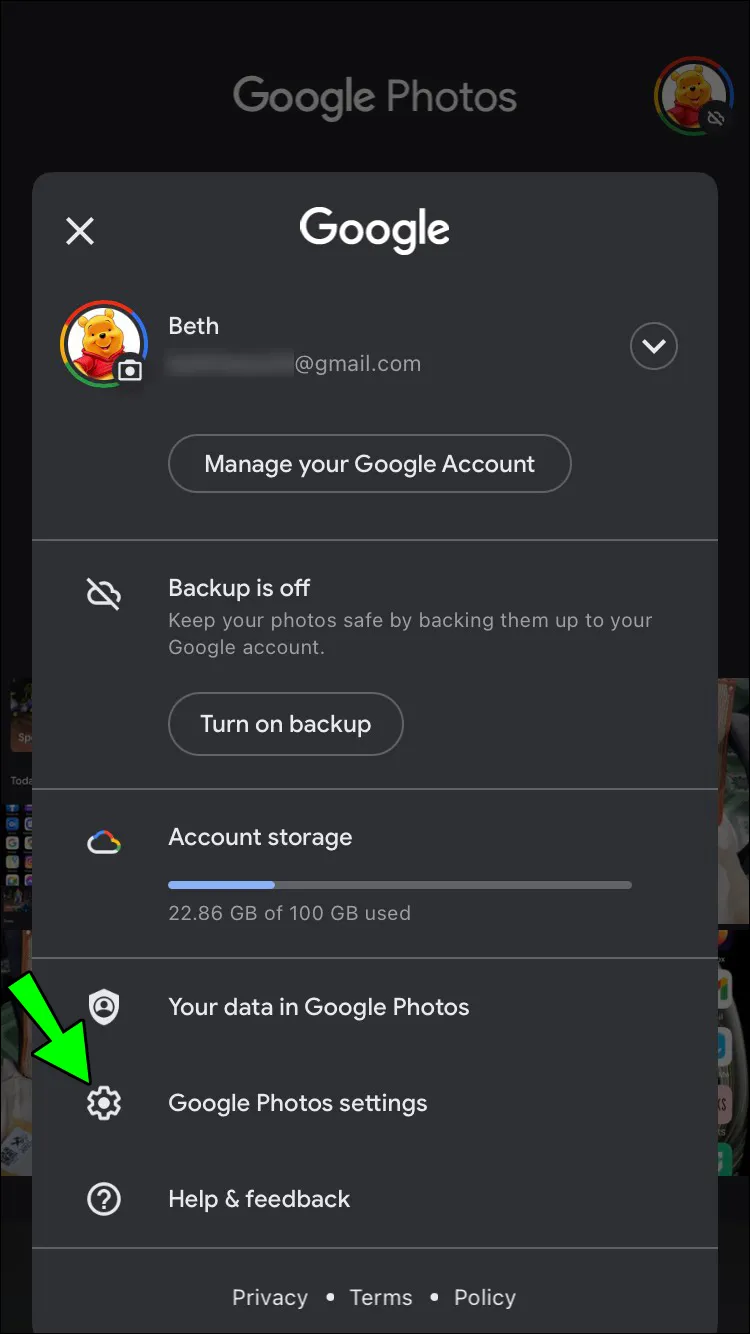
Шаг 3: Включите переключатель резервного копирования. После этого Google Photos будет автоматически загружать все фото и видео из вашей галереи.
5. Обновите Google Photos
Использование устаревшей версии Google Photos — одна из основных причин, почему Samsung Gallery не синхронизируется с Google Photos. Всегда устанавливайте последние обновления, когда они доступны.
Вот как это сделать на iPhone или Android:
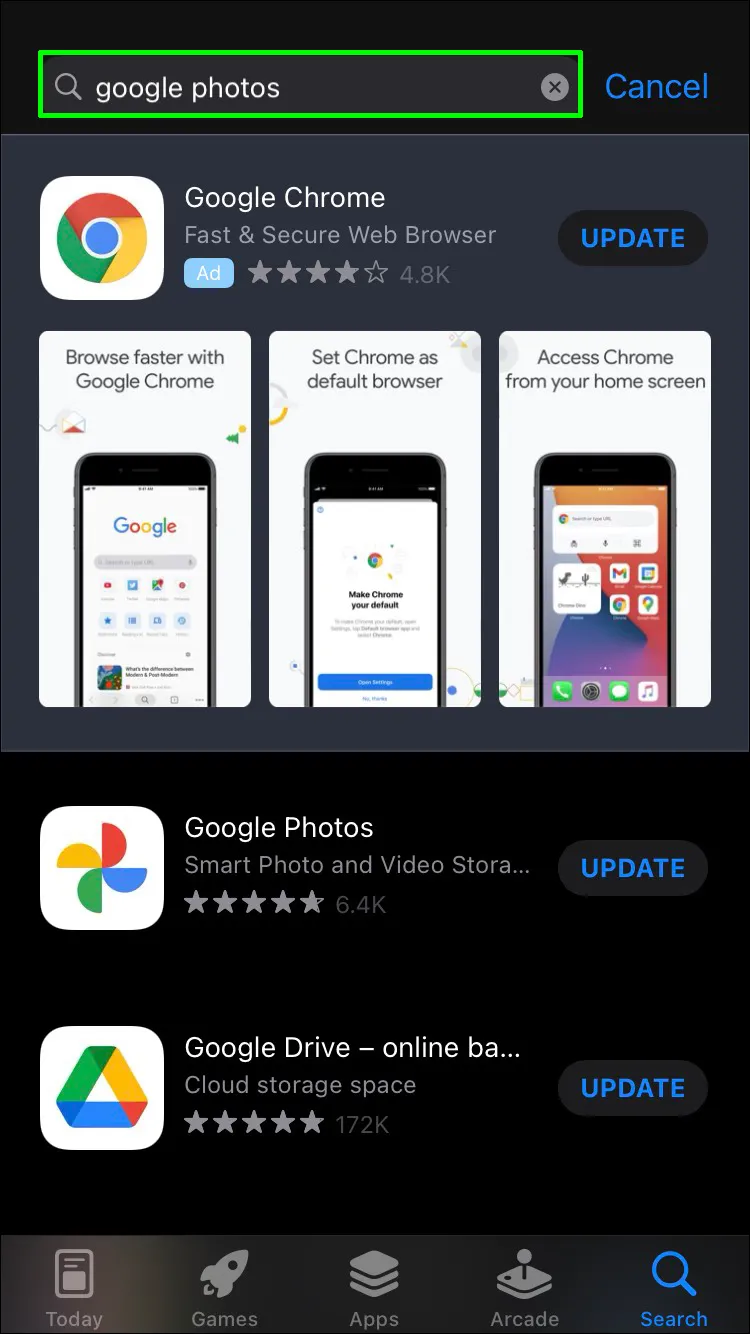
Шаг 1: Откройте Google Play Store или App Store.
Шаг 2: Найдите Google Photos.
Шаг 3: Нажмите на значок обновления (если он доступен) и дождитесь завершения обновления приложения.
6. Очистите кэш Google Photos
Каждое приложение на телефоне сохраняет временные файлы — кэш. Эти данные часто мешают работе приложения, и Google Photos не исключение.
Очистка кэша — самый быстрый способ устранить различные проблемы, включая ошибки резервного копирования Google Photos. Это делается всего за несколько кликов.
Выполните следующие шаги для удаления кэша Google Photos на вашем Android или iPhone:
Для iPhone
Шаг 1: Откройте настройки iPhone и перейдите в Основные > Хранилище iPhone.
Шаг 2: Найдите и выберите Google Photos, затем нажмите Удалить приложение.
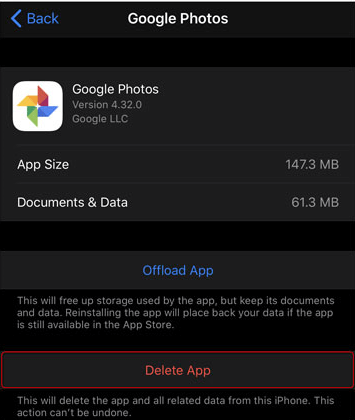
Шаг 3: Зайдите в App Store и переустановите приложение. Войдите в свой аккаунт и начните резервное копирование данных.
Для Android
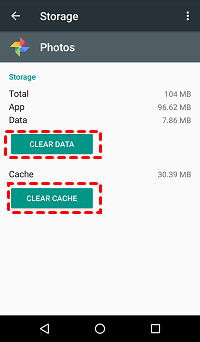
Шаг 1: Откройте Настройки > Приложения. Пролистайте вниз и выберите Photos.
Шаг 2: Далее выберите Хранилище и нажмите Очистить кэш.
7. Загрузите фотографии вручную
Обратите внимание, что Google Photos не может выполнять резервное копирование фотографий размером более 75 МБ или 100 мегапикселей. Убедитесь, что фотографии, которые вы пытаетесь загрузить, соответствуют этим условиям. В противном случае Google Photos не будет их сохранять.
Также вы можете попробовать загрузить фотографии или видео вручную. Это крайний способ, если Google Photos не выполняет резервное копирование видео и предыдущие методы не помогли.
Вот как это сделать:
Шаг 1: Откройте Google Photos и выберите “Библиотека” в правом нижнем углу.
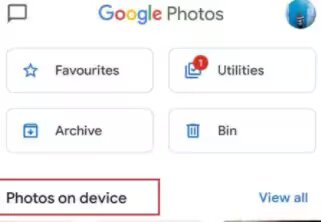
Шаг 2: Выберите фотографии или видео для загрузки и нажмите “Резервное копирование сейчас”.
Шаг 3: Начнется процесс резервного копирования медиафайлов.
Часть 3: Используйте альтернативу Google Photos для легкого резервного копирования данных
Даже после выполнения вышеуказанных решений у вас может остаться проблема с синхронизацией фотографий в Google Photos. Не стоит переживать — у нас есть отличная альтернатива Google Photos.
Используйте AirDroid Personal, чтобы сделать резервную копию важных медиафайлов на ПК в один клик. Этот профессиональный инструмент имеет ряд преимуществ перед Google Photos. Во-первых, вы можете хранить неограниченное количество фотографий в оригинальном качестве с очень высокой скоростью. Кроме того, он позволяет создавать полную резервную копию телефона, а не только фото и видео.
Вы сможете просматривать, управлять и восстанавливать резервные копии прямо с компьютера.
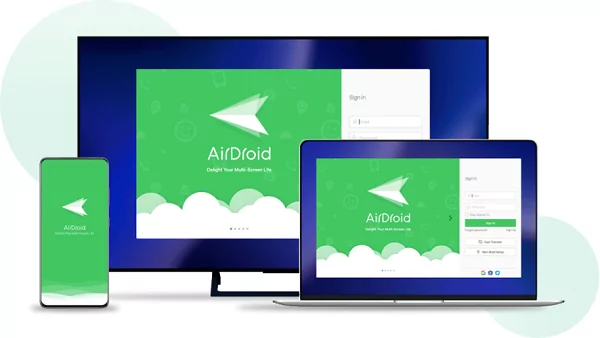
Вот как сделать резервную копию фотографий с помощью AirDroid Personal:
Шаг 1: Установите и запустите AirDroid Personal на смартфоне и ПК. Войдите в аккаунт AirDroid на обоих устройствах.
Шаг 2: В десктопном приложении выберите вкладку “Передача файлов” слева. Затем кликните на имя вашего телефона в разделе “Мои устройства”.
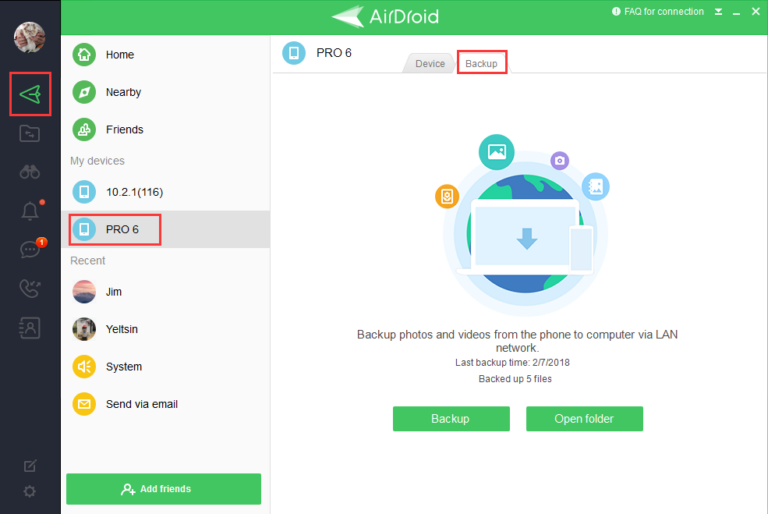
Шаг 3: Перейдите на вкладку “Резервное копирование” вверху и нажмите “Резервное копирование”. Следуйте инструкциям на экране для завершения процесса.
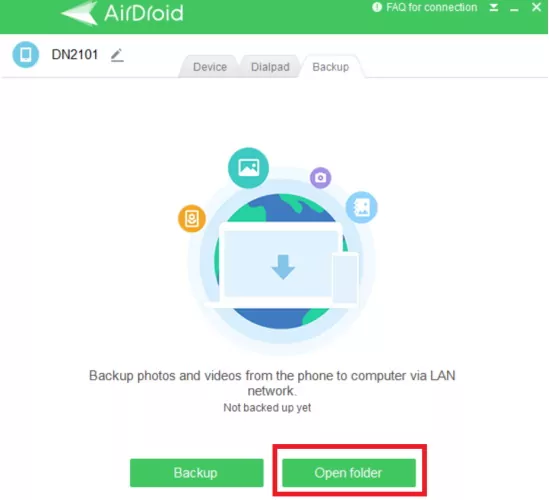
Шаг 4: По завершении нажмите "Открыть папку", чтобы просмотреть резервные файлы.
Помимо резервного копирования и восстановления фотографий, вот некоторые ключевые функции этого инструмента:
Основные функции AirDroid Personal
- Удаленное управление: Удобный способ управлять телефоном с ПК дистанционно.
- Передача данных: Передавайте неограниченное количество данных между Android, iOS, Windows и Mac без потери качества.
- Управление файлами: Используйте инструмент для комплексного управления файлами и папками на телефоне с компьютера.
- Управление SMS и уведомлениями: Нет необходимости постоянно проверять телефон. Просматривайте и отвечайте на SMS и другие уведомления прямо с ПК.
- Зеркалирование экрана: Отображайте экран Android на компьютере и просматривайте фото и видео на большом экране.
Заключение
Вот так можно решить проблему резервного копирования Google Photos на iPhone или Android. Применяйте решения по очереди, пока не устраните ошибку. Если вы устали от неожиданных сбоев в работе Google Photos, попробуйте AirDroid Personal.
Это простой способ создавать резервные копии и восстанавливать фотографии на компьютере. Пользователи могут выбирать, какие фото сохранять, без потери качества. Кроме того, это отличный инструмент для удаленного управления телефоном с ПК.
Часто задаваемые вопросы

Возможные причины включают:
1. Плохое интернет-соединение.
2. Ошибка в вашем телефоне или приложении Google Photos.
3. Автоматическое резервное копирование отключено.
4. Размер фото превышает 75 МБ.
5. У вас закончено бесплатное место для хранения в Google Photos.
6. Использование устаревшей версии Google Photos.


Ответить.