Как включить и использовать защищённую папку в Google Фото
Иногда вы делаете ценные снимки или видео, которые не хотите показывать другим. К счастью, недавно в Google Фото появилась новая функция — Заблокированная папка. Теперь вы можете скрывать личные медиафайлы в Заблокированной папке Google Фото, защищённой блокировкой экрана. Это добавляет дополнительный уровень безопасности для ваших особых фото и видео.
Давайте разберёмся, что такое Заблокированная папка в Google Фото, как она работает, как её настроить и многое другое. Приступим!
- Часть 1: Что такое Заблокированная папка в Google Фото? Как она работает?
- Часть 2: Как настроить Заблокированную папку на смартфоне (Android и iOS)
- Часть 3: Как переместить файлы в Заблокированную папку Google Фото
- Часть 4: Как получить доступ к Заблокированной папке в Google Фото
- Часть 5: Перемещение фото между устройствами
- Часто задаваемые вопросы
Часть 1: Что такое Заблокированная папка в Google Фото? Как она работает?
Заблокированная папка — это защищённое пространство, где вы можете хранить свои конфиденциальные фото и видео. Это специальная папка в Google Фото. После её настройки вы сможете перемещать нужные фото и видео в эту папку. Получить к ним доступ можно только с помощью стандартной аутентификации разблокировки экрана.
Файлы в Заблокированной папке не отображаются в поиске Google Фото, воспоминаниях и альбомах. Также ни одно приложение на вашем телефоне не сможет получить доступ к этим защищённым медиафайлам, даже если у него есть доступ к Google Фото. Благодаря этому ваши личные фото будут в безопасности столько, сколько вы захотите.
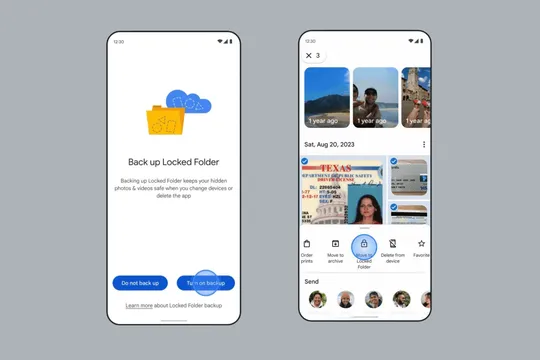
На этом возможности не заканчиваются. Пользователи могут синхронизировать Заблокированную папку между всеми устройствами с одной учётной записью Google. То есть вы можете не только скрывать фото в Google Фото, но и просматривать их на любом устройстве, включая веб-версию.
Однако обратите внимание, что содержимое Заблокированной папки по умолчанию не сохраняется в облаке.
Важные моменты
- Функция Заблокированной папки доступна на iOS версии 15 и выше. Для Android она работает на версиях 6 и выше.
- Поскольку скрытые фото не сохраняются в облаке, рекомендуется сделать резервную копию на облако или ПК. Если резервная копия не создана, вы рискуете потерять файлы при удалении приложения Google Фото или его данных.
Теперь вы лучше понимаете, что такое скрытый альбом Google Фото. Давайте перейдём к тому, как скрыть фото в Google Фото на вашем телефоне.
Часть 2: Как настроить Заблокированную папку на смартфоне (Android и iOS)
Перед тем как впервые переместить фото или видео в Заблокированную папку, её нужно настроить. К счастью, сделать это очень просто. Шаги одинаковы для iPhone и Android.
Следуйте инструкции, чтобы создать Заблокированную папку в Google Фото:
Шаг 1: Откройте Google Фото на телефоне.
Шаг 2: В нижнем правом углу выберите раздел «Библиотека», затем — «Утилиты».
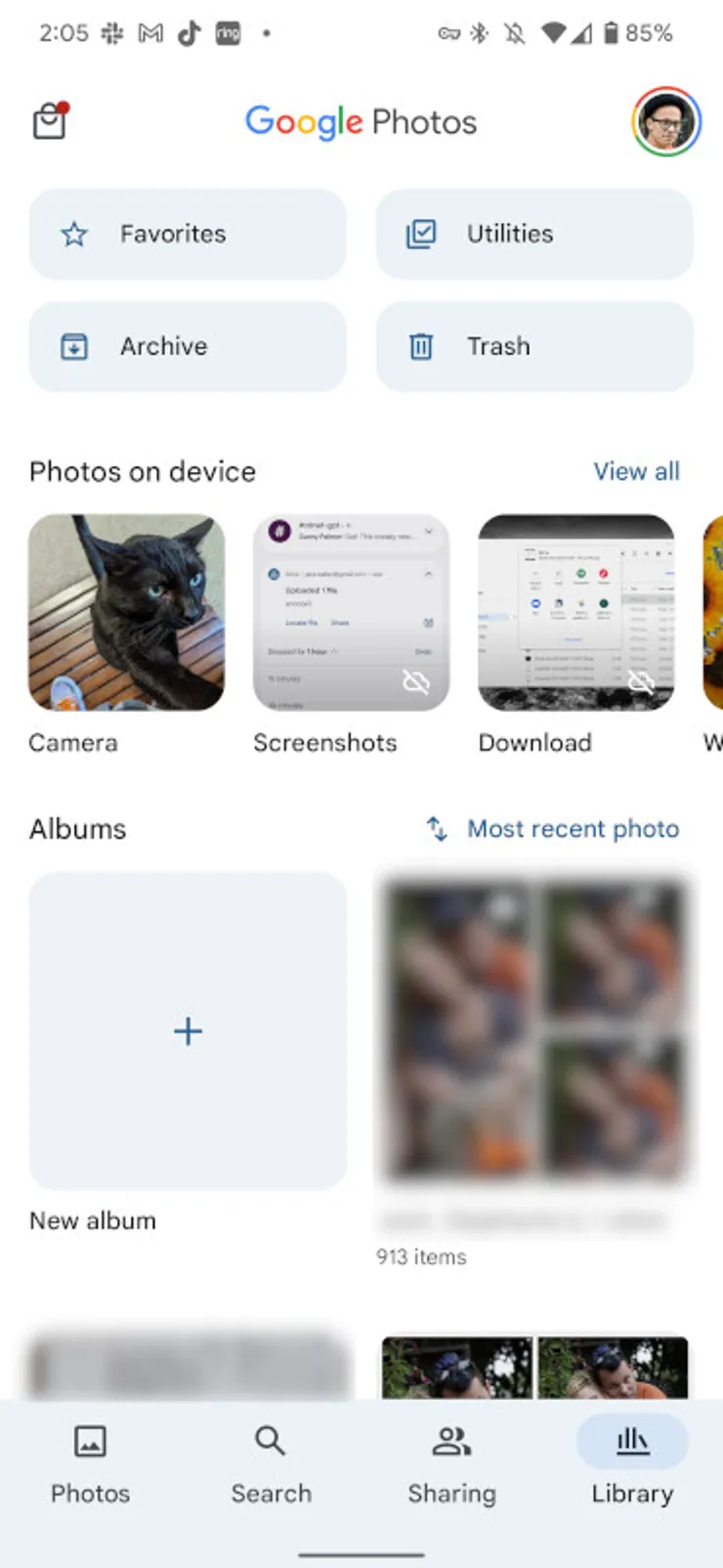
Шаг 3: Далее выберите раздел «Настроить Заблокированную папку/Заблокированная папка».
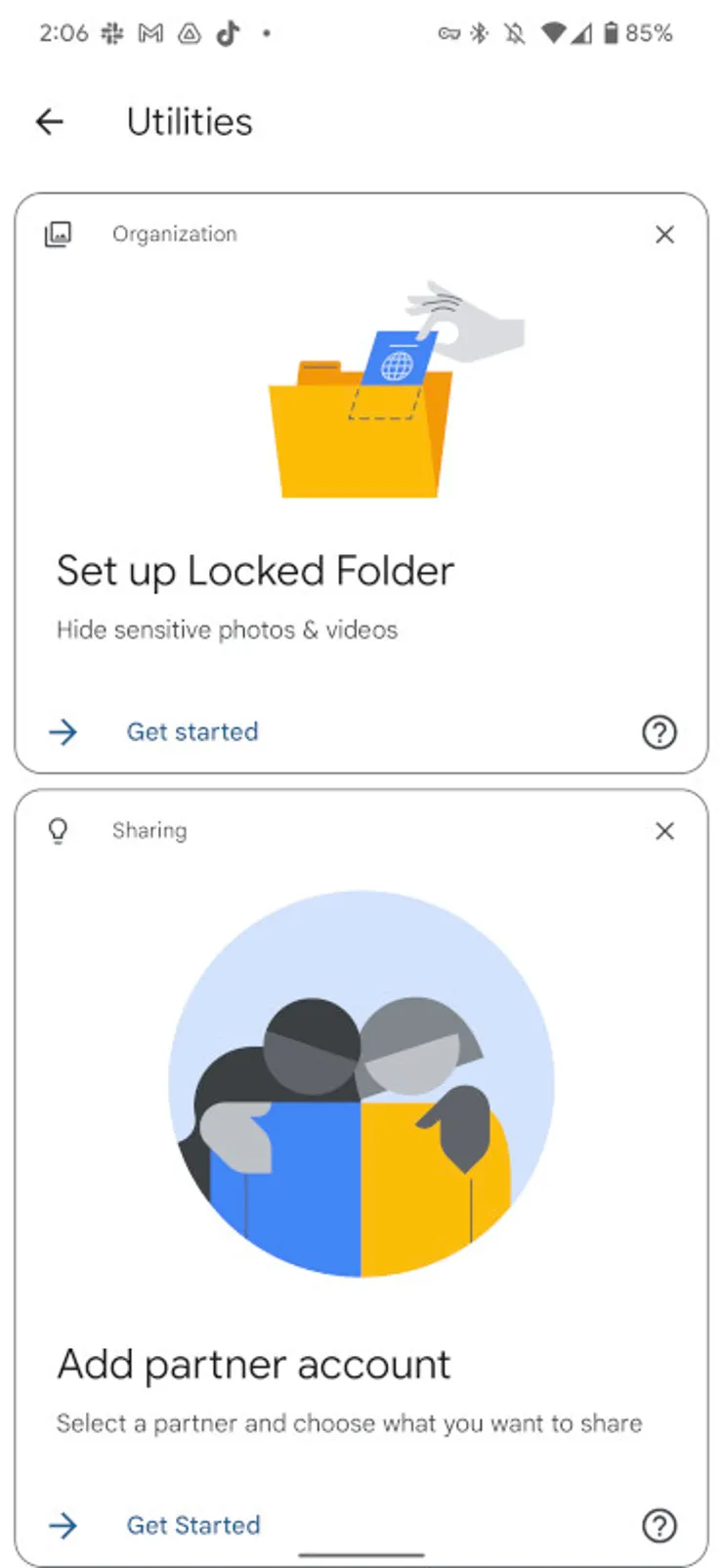
Шаг 4: На следующем экране нажмите «Настроить» в правом нижнем углу.
Шаг 5: Следуйте подсказкам для подтверждения с помощью пароля блокировки экрана.
Вот так вы можете создать Заблокированную папку Google Фото на Android или iOS. Пока что папка пуста, но вы легко сможете переместить в неё любые фото или видео из галереи телефона или Google Фото.
Часть 3: Как переместить файлы в Заблокированную папку Google Фото
В этом разделе мы расскажем, как скрыть фото из Google Фото после настройки Заблокированной папки. Шаги одинаковы для Android и iPhone:
Шаг 1: Откройте Заблокированную папку в Google Фото.
Шаг 2: Нажмите «Переместить элементы» и выберите фото и видео, которые хотите скрыть.
Шаг 3: Ещё раз нажмите «Переместить» вверху и введите пароль блокировки экрана для доступа к Заблокированной папке.
Шаг 4: Подтвердите действие, нажав «Переместить». Перемещение начнётся сразу же.
Таким образом вы можете переместить любое фото или видео в Заблокированную папку Google Фото на iOS или Android. По этим же шагам можно скрывать медиафайлы, которые ещё не были загружены в облако.
Важный совет: Чтобы переместить файлы из корзины Google Фото в Заблокированную папку, сначала восстановите их на телефон, а затем переместите.
Часть 4: Как получить доступ к Заблокированной папке в Google Фото
Благодаря последнему обновлению теперь можно синхронизировать Заблокированную папку между устройствами и в веб-версии. Просто включите синхронизацию для Заблокированной папки, и вы сможете просматривать её на компьютере.
Если вы хотите узнать, как открыть Заблокированную папку Google Фото на ПК, выполните следующие шаги:
Шаг 1: Перейдите на photos.google.com и войдите в свою учётную запись Google.
Шаг 2: В боковом меню выберите «Заблокированная папка» над корзиной.
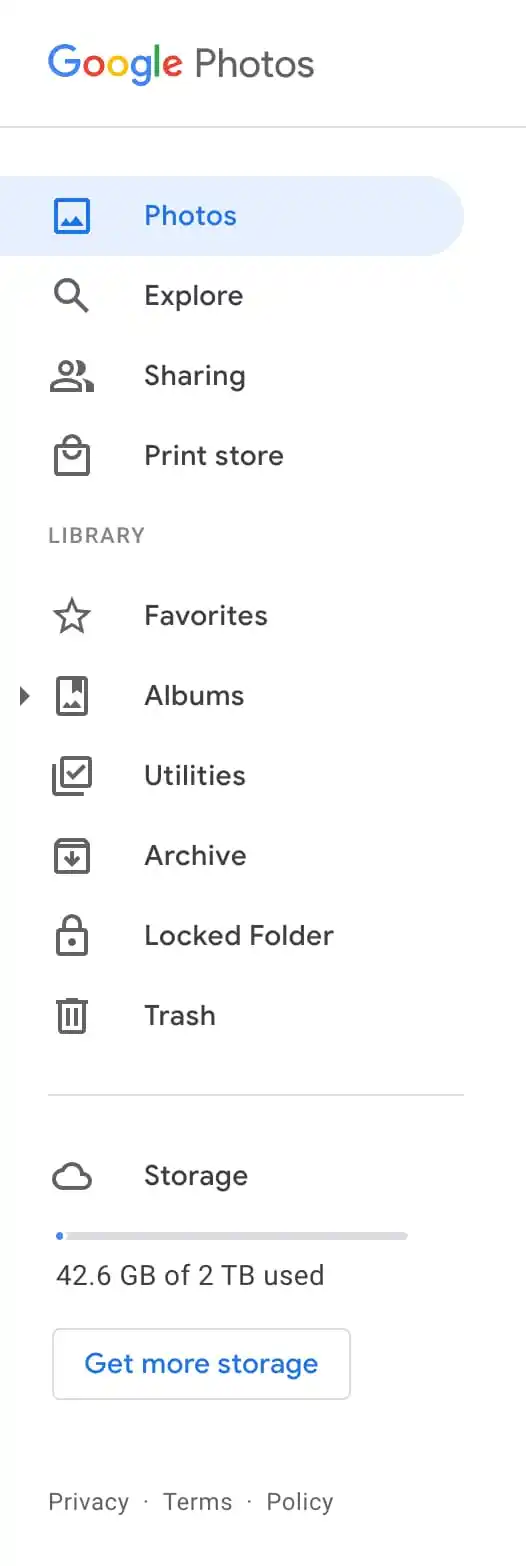
Шаг 3: Введите пароль, который вы использовали при настройке папки.
Теперь вы можете просматривать свои личные фото и видео. Для доступа к Заблокированной папке в Google Фото на Android или iOS:
Шаг 1: Откройте Google Фото и перейдите в Библиотеку > Утилиты.
Шаг 2: Пролистайте вниз и выберите Заблокированную папку. Введите пароль блокировки экрана для доступа.
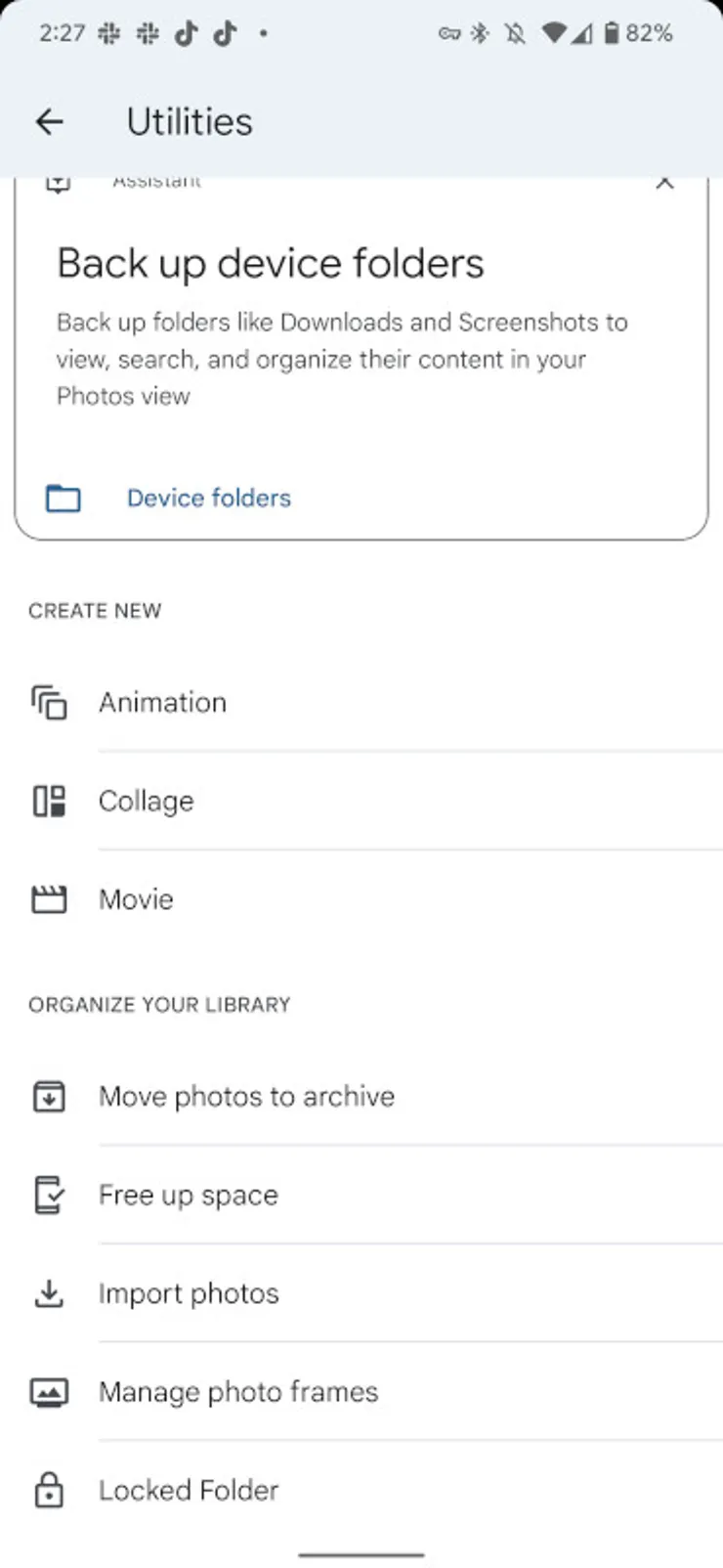
Теперь вы знаете, как просматривать Заблокированную папку Google Фото после перемещения файлов. В целом, Заблокированная папка — отличный способ защитить личные медиафайлы.
Часть 5: Перемещение фото между устройствами без потери качества
Заблокированная папка в Google Фото позволяет скрывать личные медиафайлы и защищать их от посторонних. Поскольку содержимое папки не сохраняется в облаке, обязательно сделайте резервную копию этой папки.
Если вам нужно передать файлы между iPhone и Windows или между iPhone и Android, воспользуйтесь AirDroid Personal. Это обеспечивает очень быструю передачу без потери качества ваших фото и видео.
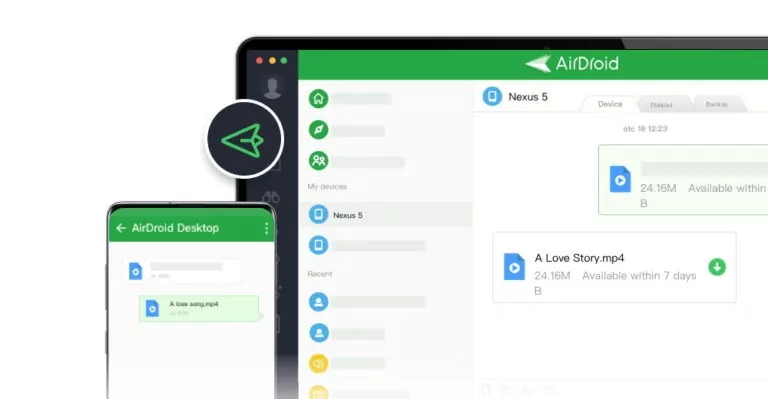
Вот основные возможности AirDroid Personal для передачи файлов:
Основные функции AirDroid Personal
- Быстрая передача фото между разными платформами.
- Нет необходимости в проводном подключении устройств.
- Поддержка всех популярных типов данных: фото, видео, музыка, контакты, документы и др.
- Автоматическое или ручное резервное копирование фото на ПК.
- Передача без потери качества — особенно важно для фото и видео.
Часто задаваемые вопросы
1. Доступна ли Заблокированная папка в Google Фото для iPhone?
Да, с последним обновлением эта функция безопасности стала доступна и для пользователей iPhone. Изначально Google выпустила Заблокированную папку только для Android, но теперь её можно настроить и использовать на Android, iPhone и в веб-браузере.
2. Сохраняются ли файлы из Заблокированной папки Google Фото в облаке?
Нет, все фото и видео в Заблокированной папке по умолчанию не сохраняются в облаке. При удалении приложения Google Фото папка и её содержимое также будут удалены.
Поэтому всегда делайте резервную копию Заблокированной папки на телефоне или, что ещё лучше, на ПК.
3. Почему я не вижу Заблокированную папку в Google Фото?
Не удаётся найти Заблокированную папку в Google Фото? Проверьте следующее:
- Вы ещё не настроили эту функцию.
- Проблемы с интернет-соединением могут мешать загрузке.
- Сервис доступен на iOS 15 и новее, а также на Android 6 и выше.
4. Где находится Заблокированная папка в Google Фото?
Чтобы открыть Заблокированную папку Google Фото на ПК:
- Перейдите на photos.google.com и войдите в аккаунт.
- В левом меню выберите Заблокированную папку и введите пароль.
Чтобы открыть Заблокированную папку в Google Фото на телефоне:
- Откройте Google Фото и выберите Библиотека > Утилиты.
- Найдите и выберите Заблокированную папку, затем введите пароль для доступа, если папка уже настроена.





Ответить.