Как извлечь фотографии с сломанного телефона Samsung
Практически все современные смартфоны оснащены сенсорным экраном. Поэтому дисплей является неотъемлемой частью вашего телефона. Если экран разбит или перестал работать, устройство становится бесполезным. Даже при использовании защитных стекол, чехлов и аккуратном обращении экран Samsung может треснуть.
В некоторых случаях экран можно отремонтировать, но часто для этого требуется сброс до заводских настроек — а это приведет к потере всех данных. Поэтому важно знать, как извлечь фотографии с разбитого телефона Samsung. Далее рассмотрим шесть способов получить данные с телефона Samsung с разбитым экраном.
Часть 1: 6 способов извлечь фотографии с разбитого телефона Samsung
Существует несколько способов доступа к телефонам Samsung с разбитым экраном. В этом случае очень полезны функции удаленного мониторинга и управления. Давайте рассмотрим различные варианты, которые помогут спасти Samsung с поврежденным экраном.
Способ 1: Через веб-браузер AirDroid
AirDroid может пригодиться, если ваш телефон сломался: вы сможете получить доступ к данным и экрану Android-устройства даже при разбитом дисплее, не устанавливая дополнительное ПО на компьютер. Поэтому рекомендуется заранее установить приложение и настроить его на вашем Samsung на случай непредвиденных ситуаций. Вот как можно получить фотографии с разбитого Samsung, если AirDroid уже установлен на телефоне.
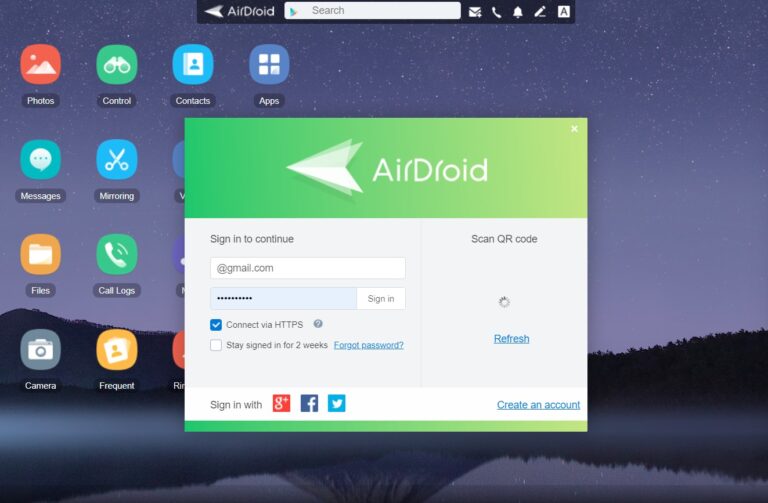
Шаг 1: Перейдите в AirDroid Web
Откройте AirDroid Web и войдите в аккаунт, который используется в приложении AirDroid на вашем Samsung.
Шаг 2: Откройте раздел «Фото»
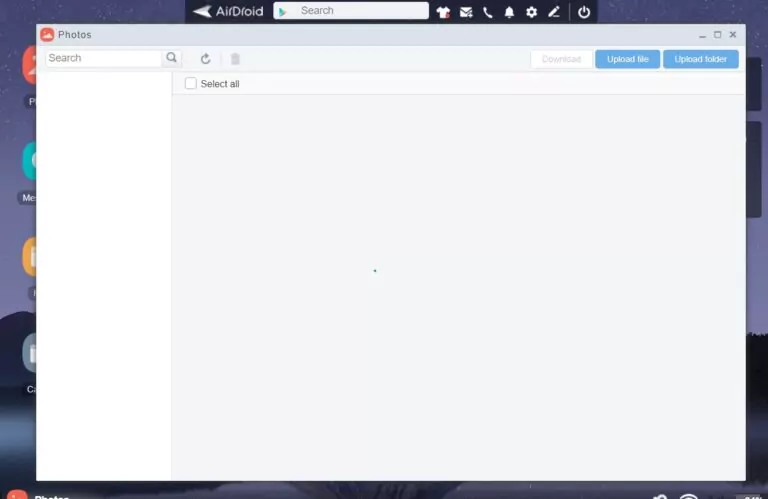
На главном экране AirDroid выберите значок «Фото». Откроется папка с фотографиями, где вы сможете просмотреть все изображения, хранящиеся на вашем устройстве.
Шаг 3: Выделите все и скачайте
Вы можете выбрать отдельные фотографии для сохранения или нажать «Выбрать все», чтобы скачать все изображения на компьютер. Для этого отметьте флажок «Выбрать все» в левом верхнем углу папки с фотографиями, затем нажмите синюю кнопку «Скачать» справа. Готово — всё очень просто!
Способ 2: С помощью USB-кабеля
Если на вашем Samsung не установлен AirDroid, вы можете подключить телефон к компьютеру с помощью USB-кабеля и скопировать фотографии вручную. Вот как это сделать.
Шаг 1: Подключите USB-кабель к компьютеру
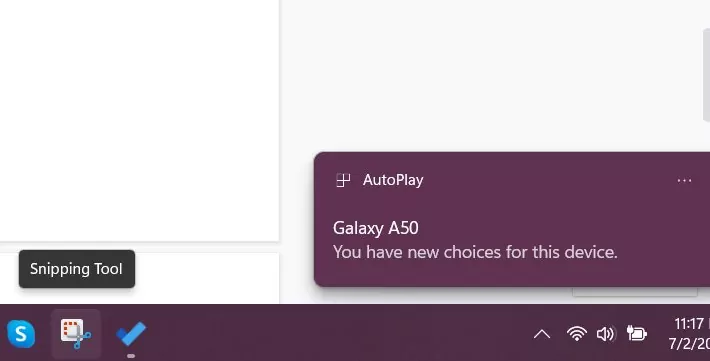
Подключите разбитый телефон Samsung к ПК или ноутбуку через USB-кабель. На компьютере появится уведомление о подключении устройства.
Шаг 2: Откройте папку для просмотра файлов
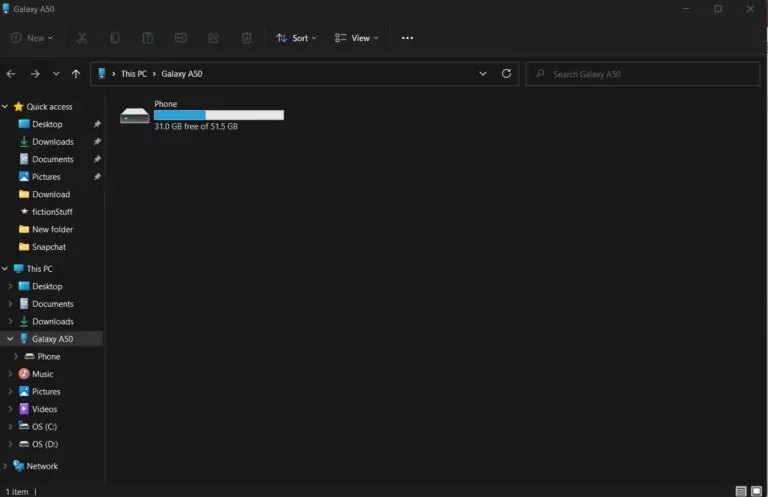
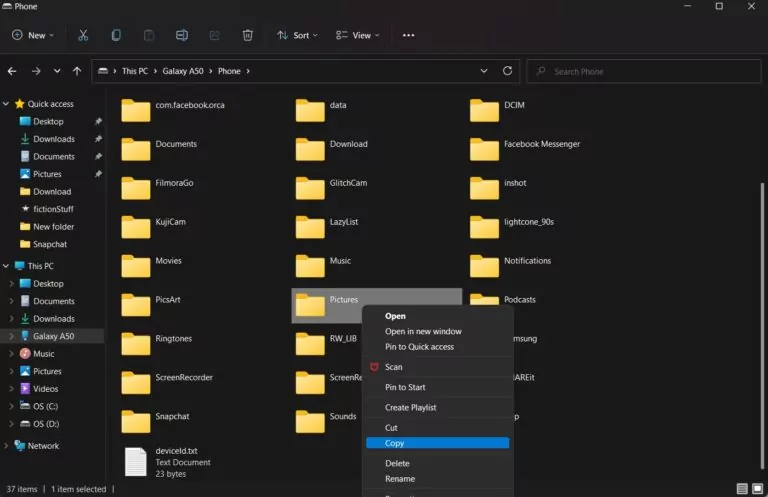
Если телефон подключен, папка с памятью устройства откроется автоматически. Если этого не произошло, появится окно с выбором действия — выберите «Открыть папку для просмотра файлов». Если окно не появилось, откройте Проводник и выберите телефон в левой панели для просмотра содержимого.
Шаг 3: Скачайте фотографии
Внутри памяти телефона найдите папку с фотографиями — обычно она называется Photos, DCIM или Pictures. Щелкните по ней правой кнопкой мыши и выберите «Копировать», чтобы перенести всю папку на рабочий стол. Также можно вручную выбрать нужные изображения и скачать их по отдельности.
Способ 3: Через Google Фото
Если у вас включена синхронизация Google Фото, получить доступ к изображениям можно даже при полностью неработающем телефоне. Вот как это сделать.
Шаг 1: Перейдите в Google Фото
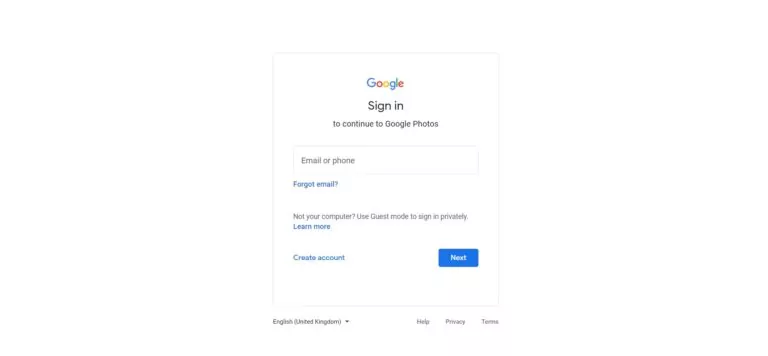
Откройте браузер на компьютере, ноутбуке или другом смартфоне и перейдите на Google Фото. Войдите в Google-аккаунт, который был синхронизирован с вашим Samsung.
Шаг 2: Скачайте фотографии
Теперь вы увидите все свои фотографии и сможете скачать их на компьютер или оставить в облачном хранилище Google.
Способ 4: С помощью SD-карты
Если синхронизация Google Фото не была включена, можно воспользоваться SD-картой телефона для переноса фотографий.
Шаг 1: Откройте лоток для SIM-карты
В зависимости от модели Samsung расположение SD-карты может отличаться. В большинстве новых моделей карта памяти находится в лотке для SIM-карты. Откройте лоток, аккуратно нажав на отверстие рядом с ним скрепкой или специальным ключом. Выньте SD-карту.
Шаг 2: Вставьте SD-карту в кардридер
Для этого понадобится кардридер. Некоторые ноутбуки и ПК оснащены встроенным кардридером — проверьте боковые панели устройства. Если такого нет, используйте внешний кардридер: вставьте в него SD-карту и подключите к компьютеру.
Шаг 3: Скопируйте фотографии
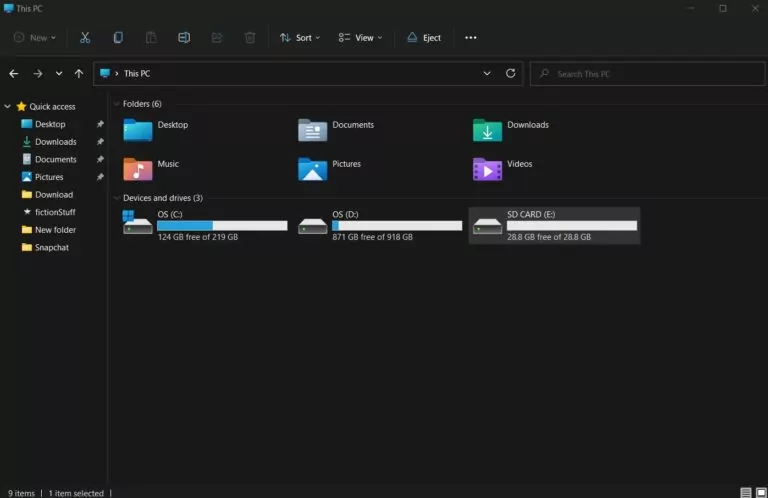
После подключения SD-карты к ноутбуку появится окно с внешним накопителем. Если этого не произошло, откройте Проводник и выберите внешний диск в левой панели. Найдите на SD-карте папку с фотографиями и скопируйте её на рабочий стол.
Способ 5: С помощью HDMI-кабеля
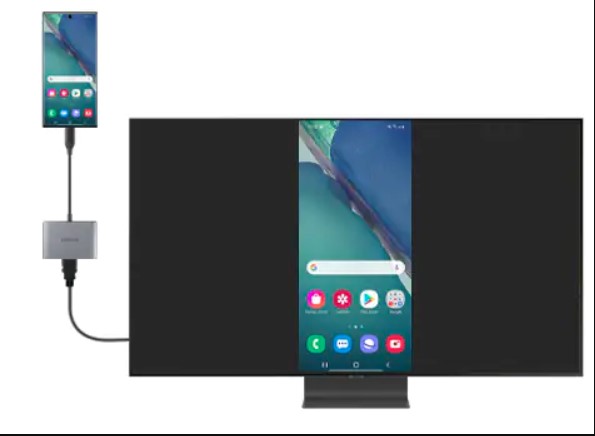
Даже при разбитом экране Samsung можно использовать USB-C–HDMI-адаптер. Вот как это работает.
Шаг 1: Подключите телефон к адаптеру
Используйте кабель от HDMI-адаптера, чтобы соединить его с телефоном через порт зарядки. Второй конец подключите к HDMI-кабелю. Также подойдет адаптер USB-C–VGA, если ваш монитор или телевизор поддерживает такой вход.
Шаг 2: Подключите кабель к монитору или телевизору
Далее подключите кабель к монитору или телевизору. Включите телевизор и выберите нужный HDMI-канал с помощью кнопки Source или Input на пульте.
Шаг 3: Управляйте телефоном с помощью пульта
Теперь вы сможете использовать клавиатуру или пульт для имитации сенсорного управления. Таким образом, можно получить доступ к экрану телефона и сделать резервную копию фотографий в Google Диск, Google Фото или другое облако.
Способ 6: С помощью внешней мыши
Если сенсорный экран не работает, но изображение отображается, можно подключить внешние устройства для управления телефоном — например, мышь или клавиатуру.
Шаг 1: Подключите мультиадаптер к телефону
Используйте фирменный мультиадаптер Samsung или переходник USB-C–USB для подключения мыши или клавиатуры к телефону.
Шаг 2: Управляйте телефоном
Подключите мышь или клавиатуру к адаптеру — теперь вы сможете управлять устройством. Сделайте резервную копию Samsung с разбитым экраном в облако или отправьте фотографии себе.
Часть 2: Как сбросить настройки на Samsung с разбитым экраном
Если вы хотите узнать, как сбросить Samsung с разбитым экраном, вы почти у цели! В зависимости от ситуации можно воспользоваться некоторыми из описанных выше способов для сброса устройства. Вы можете сделать резервную копию Samsung с разбитым экраном на ПК, а затем сбросить его перед продажей или ремонтом.
Перед этими действиями всегда рекомендуется сбросить настройки, чтобы никто не получил доступ к вашим данным. Если изображение на экране видно, но сенсор не работает, воспользуйтесь функцией удаленного управления AirDroid для сброса через компьютер.
Если экран полностью черный, подключите телефон к монитору или телевизору, чтобы увидеть изображение и выполнить сброс до заводских настроек. Используйте пульт для перехода в настройки и выбора опции сброса.
Часть 3: Заключение
Знание того, как извлечь фотографии с разбитого телефона Samsung, может оказаться очень полезным. Никогда не знаешь, когда устройство может выйти из строя. Поэтому всегда важно быть готовым: держите такие приложения, как AirDroid, установленными на телефоне, чтобы иметь возможность спасти данные даже при неработающем экране. Также рекомендуется регулярно делать резервные копии всех данных в облако.
Часто задаваемые вопросы



Ответить.