Как исправить проблему с подключением Smart Switch к устройству
Smart Switch — это официальный сервис Samsung, который позволяет пользователям переносить данные с одного Android/телефона на другой смартфон Samsung. Несмотря на широкие возможности приложения, оно часто сталкивается с неожиданными сбоями.
В последнее время многие пользователи жалуются на проблему, когда Smart Switch не подключается к устройству. Если вы тоже столкнулись с этой ошибкой, не переживайте. В этой статье мы рассмотрим несколько проверенных решений для устранения проблемы Smart Switch не подключается.
Кроме того, вы узнаете об идеальной альтернативе Smart Switch, которой сможет воспользоваться любой пользователь независимо от опыта.
Часть 1: Почему Smart Switch не подключается к вашему устройству
Перед тем как переходить к решениям, важно понять, почему ваш телефон не может подключиться к устройству через Smart Switch. С технической точки зрения, на это может влиять множество факторов.
Чаще всего проблема возникает по следующим причинам:
- Ваш телефон не совместим с Smart Switch
- Плохое интернет-соединение
- Соединение прерывается из-за фоновой службы или программы
- Кабель, который вы используете для подключения устройства к ПК, неисправен
- Сбой в приложении на вашем ПК. Иногда помогает простая перезагрузка
Часть 2: Основные способы устранения ошибки подключения Samsung Smart Switch
Ниже приведены 6 простых способов, которые помогут избавиться от проблемы подключения Smart Switch.
1. Проверьте совместимость устройств
В первую очередь убедитесь, что ваши устройства поддерживаются Samsung Smart Switch. Ознакомьтесь с требованиями ниже:
- Для пользователей Windows версия должна быть XP или новее
- На Mac требуется MACOS 10.6 или новее
- Смартфон Samsung должен работать на Android 4.3 или новее
- Если у вас iPhone, версия iOS должна быть 4.2.1 или новее
- Smart Switch должен быть открыт на обоих устройствах
2. Проверьте USB-кабель и USB-порт
Далее проверьте, работает ли кабель, который вы используете для подключения смартфона к ПК. Часто проблема возникает из-за поврежденного кабеля или неисправного USB-порта. В любом из этих случаев может появиться ошибка Smart Switch не подключается.
Попробуйте подключить другой телефон тем же кабелем и проверьте, определяется ли он на ПК. Также подключите кабель к другому порту и посмотрите, сохраняется ли проблема.
3. Проверьте интернет-соединение
Для передачи файлов по Wi-Fi через Smart Switch требуется стабильное интернет-соединение. Если ваш Wi-Fi слабый, появится ошибка Smart Switch не подключается к Wi-Fi.
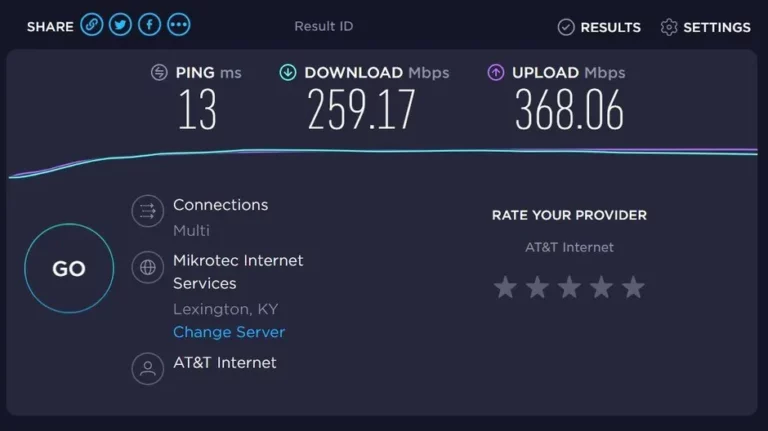
Самый простой способ — открыть любую страницу в браузере и обновить ее. Посмотрите, насколько быстро она загружается. Также можно воспользоваться онлайн-сервисом проверки скорости интернета, например OOKLA. Если скорость низкая, обратитесь к своему провайдеру. Но сначала попробуйте перезагрузить Wi-Fi-роутер.
4. Разрешите Smart Switch доступ к передаче данных
Сразу после подключения устройств через Smart Switch на экране появляется запрос на подтверждение. Если вы случайно отклонили его или не заметили, программа может выдать ошибку подключения.
Всегда нажимайте «Разрешить» в появившемся окне, чтобы предоставить Smart Switch доступ к вашим данным. Если вы не увидели сообщение, отключите устройства и подключите их снова. Когда появится запрос, выберите «Разрешить».
5. Убедитесь, что выбран режим передачи файлов по USB
Smart Switch поддерживает два режима передачи данных: через USB и по беспроводной сети. Если вы используете USB, проверьте настройки подключения на телефоне.
Как это сделать:
- Откройте Настройки > Хранилище > Меню (иконка в правом верхнем углу) > Подключение к ПК по USB
- Выберите «Медиаустройство (MTP)» в качестве варианта подключения по USB
После применения настроек снова подключите оба устройства и проверьте, сохраняется ли проблема Smart Switch не подключается к устройству.
6. Переустановите Smart Switch
Если ни один из вышеуказанных способов не помог, возможно, проблема в самом приложении Smart Switch. В этом случае рекомендуется переустановить приложение на ваших устройствах.
Этот способ устраняет временные сбои, мешающие нормальной работе программы. Просто выполните следующие шаги:
- Удалите приложение со своего телефона
- Зайдите в Google Play и установите его заново
- Если проблема не исчезла, переустановите приложение и на втором устройстве
Часть 3: Лучшая альтернатива Samsung Smart Switch
Теперь вы знаете, что Smart Switch часто сталкивается с ошибками и имеет ограниченную совместимость. Если вам нужен более профессиональный инструмент, который работает на любых устройствах, AirDroid Personal станет отличным выбором.
Эта программа позволяет передавать неограниченное количество данных между любыми Android-устройствами, а не только Samsung. Кроме того, вы можете отправлять файлы между iOS и Android, а также между ПК и смартфонами. В отличие от Smart Switch, AirDroid Personal обеспечивает очень высокую скорость передачи и позволяет делиться гигабайтами данных за считанные минуты.
Еще одно преимущество — поддержка всех типов файлов. Теперь вы можете передавать любые файлы без ограничений по формату. Все эти возможности и удобный интерфейс делают AirDroid Personal лучшей альтернативой Samsung Smart Switch.
Кроме того, стоимость AirDroid Personal ниже, чем у многих конкурентов.
Основные функции AirDroid Personal
- Передача неограниченного количества файлов между Android, iOS, Mac и Windows
- Молниеносная скорость передачи
- Качество данных не теряется при передаче
- Возможность передачи файлов по беспроводной сети
- Можно отправлять файлы на конкретное устройство поблизости или другу удаленно
- Нет ограничений по размеру файла
- Бесплатная служба поддержки клиентов
Чтобы без проблем передавать данные, важно знать, как пользоваться AirDroid Personal. Просто выполните следующие шаги:
Шаг 1. Установите AirDroid Personal Mobile Client на оба смартфона и войдите в одну и ту же учетную запись AirDroid.
Шаг 2. Убедитесь, что оба устройства находятся рядом. Затем на старом смартфоне нажмите значок передачи и выберите второй телефон в разделе «Мои устройства».
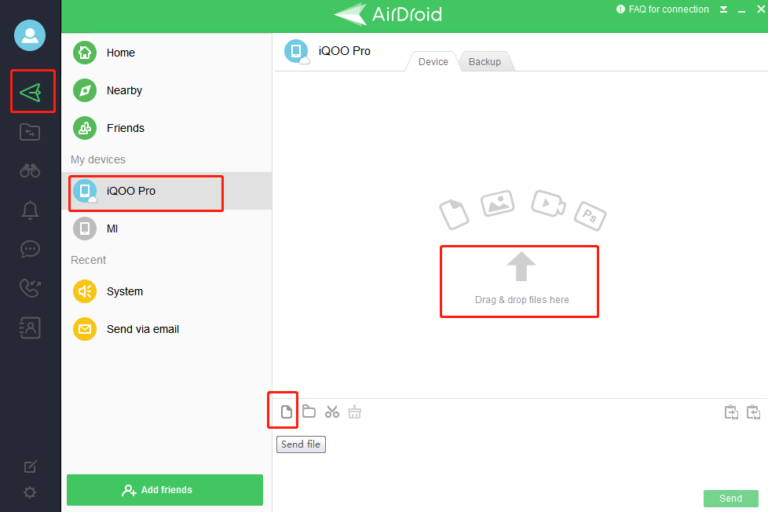
Шаг 3. После беспроводного соединения телефонов вы сможете легко передавать любые файлы.
Если вы хотите отправить данные человеку, который находится далеко:
Шаг 1. Откройте AirDroid Personal Mobile Client на своем Android-устройстве.
Шаг 2. Нажмите «Друзья» > «Добавить друга» и введите адрес электронной почты вашего друга.
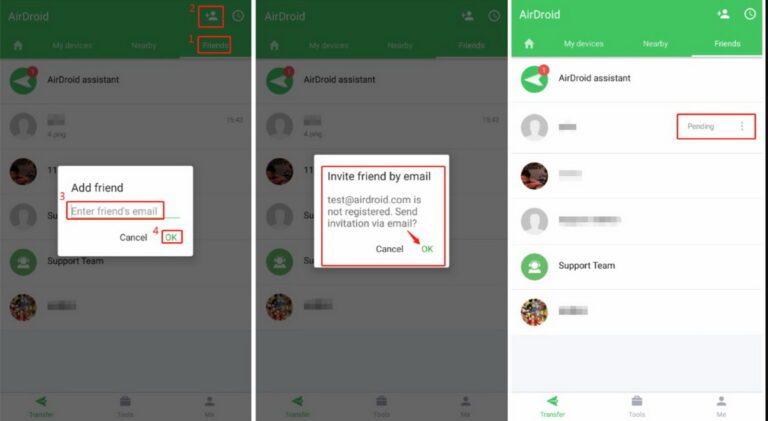
Попросите друга установить приложение AirDroid Personal и принять приглашение.
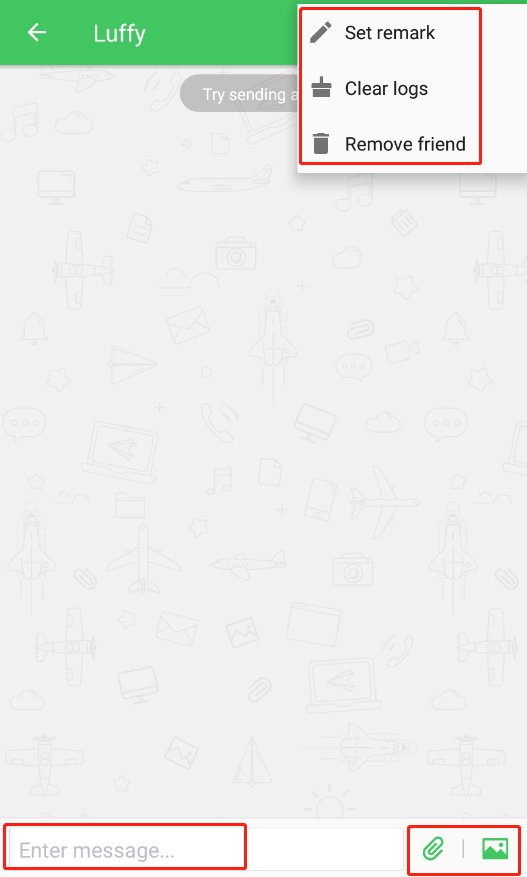
Шаг 3. После того как друг примет запрос, откройте раздел «Друзья» в AirDroid Personal и выберите его имя.
Шаг 4. В окне чата нажмите на значок скрепки в правом нижнем углу, чтобы отправить нужный файл
Заключение
С этим руководством вы сможете самостоятельно устранить ошибку Smart Switch не подключается к устройству. Мы рассмотрели основные причины возникновения этой проблемы и предложили шесть эффективных способов ее решения. Просто следуйте инструкциям, чтобы добиться нужного результата.
Рекомендуем приобрести премиум-версию AirDroid Personal для быстрой и удобной передачи данных между любыми устройствами. В отличие от Smart Switch, этот инструмент более эффективен, удобен, функционален и не вызывает ошибок.
Если у вас остались вопросы, свяжитесь с нами. Спасибо!





Ответить.