6 эффективных способов исправить проблему с загрузкой фотографий на iPhone
iCloud — отличная функция для резервного копирования фотографий на устройствах iOS. Однако управление фотографиями в iCloud не всегда проходит без проблем. В последнее время многие пользователи сталкиваются с ситуацией, когда фотографии на iPhone не загружаются в приложении «Фото».
Если у вас на iPhone также не загружаются фотографии и при нажатии на снимок появляется восклицательный знак в левом нижнем углу, не спешите паниковать. Читайте дальше и узнайте несколько эффективных способов устранить проблему с загрузкой фотографий из iCloud всего за несколько минут.
Кроме того, мы расскажем о AirDroid Personal — универсальном инструменте для управления мобильными устройствами с расширенными возможностями передачи файлов, резервного копирования и восстановления данных.
Как исправить ошибку загрузки фотографий на iPhone?
Если фотографии не загружаются на вашем iPhone, попробуйте следующие распространённые способы решения проблемы:
Решение 1: Проверьте интернет-соединение
Если ваши фотографии хранятся в iCloud, убедитесь, что у вас есть активное интернет-соединение для доступа к ним. Просто обновите любую веб-страницу, чтобы проверить, работает ли интернет.
Если есть проблемы с подключением, перезапустите роутер или обратитесь к своему провайдеру. После устранения неполадок фотографии должны загрузиться.
Решение 2: Освободите место в памяти
Недостаток свободного места также может быть причиной, по которой фотографии из iCloud не загружаются. Когда память почти заполнена, iPhone начинает работать медленнее, что приводит к различным сбоям. Проверьте доступное пространство и, если его мало, удалите ненужные приложения и медиафайлы.
Как проверить память iPhone:
Шаг 1: Откройте «Настройки» > «Основные» > «Хранилище iPhone».
Шаг 2: На экране появится график с информацией о занятом и свободном пространстве.
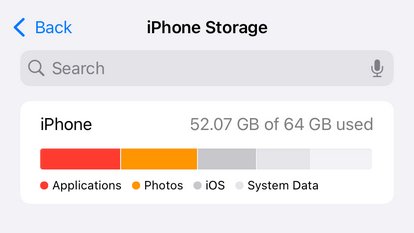
Шаг 3: Ниже графика отображается, сколько места занимают разные приложения. Удалите те, которыми не пользуетесь.
Решение 3: Перезагрузите iPhone
В некоторых случаях проблему можно решить простой перезагрузкой устройства. Это помогает обновить системное ПО и устранить возможные сбои.
Как перезагрузить iPhone:
Шаг 1: Перейдите в «Настройки» > «Основные» > «Выключение». Проведите вправо для выключения устройства.
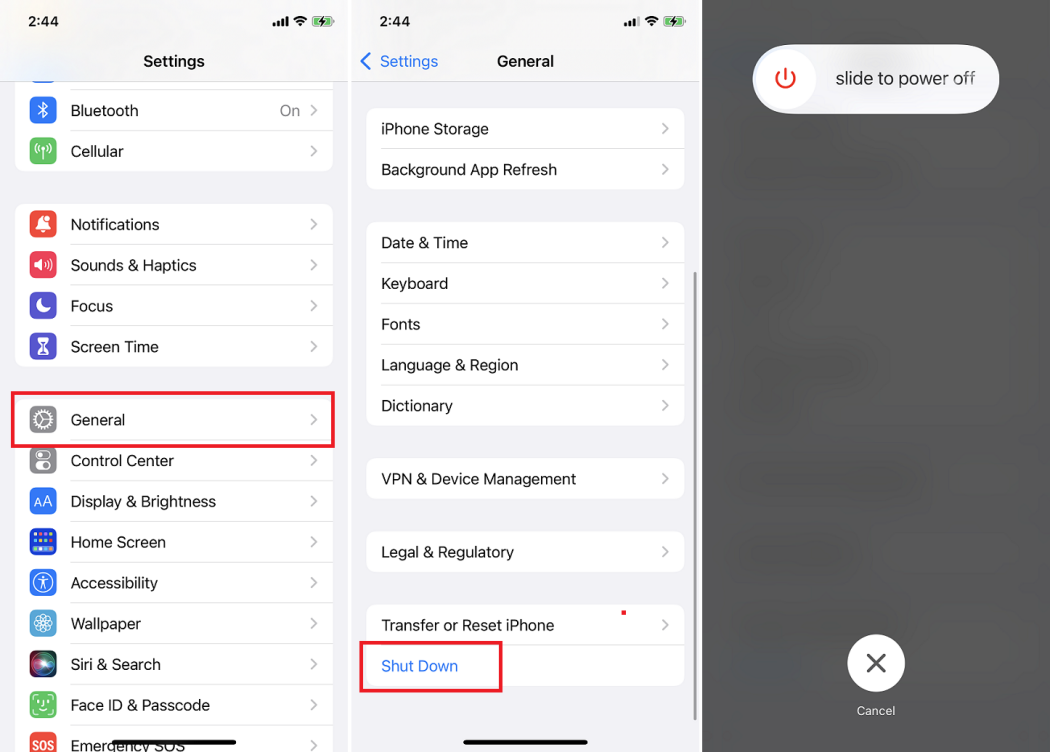
перезагрузка iPhone
Шаг 2: Через несколько секунд зажмите кнопку питания, чтобы включить устройство.
Теперь откройте приложение «Фото» и проверьте, загрузились ли фотографии.
Решение 4: Отключите оптимизацию хранилища iPhone
Если фотографии на iPhone не загружаются, проверьте, включена ли функция оптимизации хранилища в настройках iCloud. При её активации все фото и видео хранятся в iCloud, а на устройстве остаются только уменьшенные копии. При просмотре оригинал загружается из облака, и этот процесс может давать сбой.
Чтобы избежать этого, лучше отключить функцию, как показано ниже:
Шаг 1: Откройте «Настройки» > Ваше имя (вверху) > iCloud.

Шаг 2: На следующем экране выберите «Фото» и включите переключатель «Медиатека iCloud».
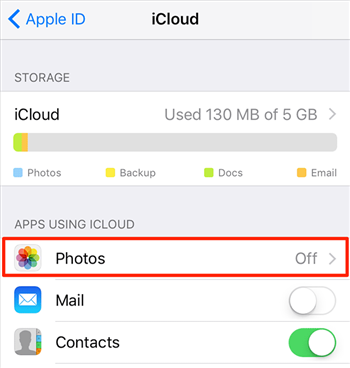
Шаг 3: Также отметьте пункт «Скачать и сохранить оригиналы».
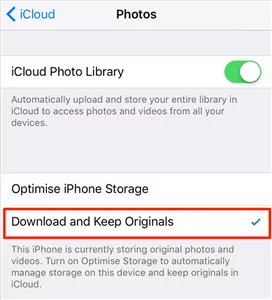
Шаг 4: Теперь iPhone автоматически загрузит все фото и видео из iCloud в приложение «Фото».
Подождите некоторое время — фотографии должны появиться. Если нет, переходите к следующему способу.
Решение 5: Обновите iOS
Apple регулярно выпускает обновления iOS для устранения различных ошибок. Если не устанавливать обновления, могут возникать технические проблемы, включая ошибку загрузки фотографий на iPhone.
Если у вас не включено автоматическое обновление, выполните следующие шаги для ручного обновления:
Шаг 1: Откройте «Настройки» > «Основные» > «Обновление ПО».
Шаг 2: Нажмите «Скачать и установить».
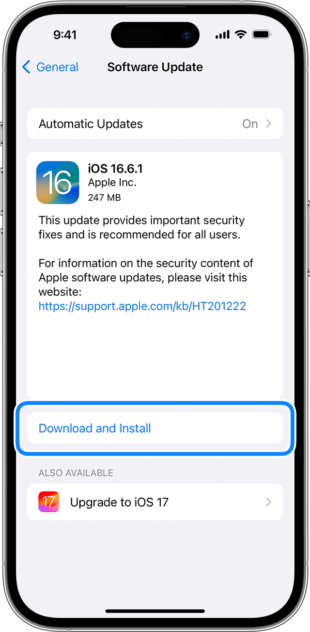
Шаг 3: После загрузки обновления нажмите «Установить сейчас» и дождитесь перезагрузки устройства.
Примечание: Если заряд батареи менее 50 %, подключите iPhone к источнику питания перед обновлением.
Читайте также: Как отключить iCloud Фото без удаления данных?
Решение 6: Откройте фото через сайт iCloud
Если фотографии на iPhone по-прежнему не загружаются после выполнения предыдущих шагов, попробуйте открыть их через сайт iCloud. Для этого потребуется компьютер, чтобы просмотреть и скачать фотографии из облака, а затем с помощью AirDroid Personal быстро передать их обратно на iPhone или другое устройство.
Шаг 1: Перейдите на сайт iCloud в браузере на компьютере.
Шаг 2: Войдите в свой аккаунт iCloud и выберите раздел «Фото».
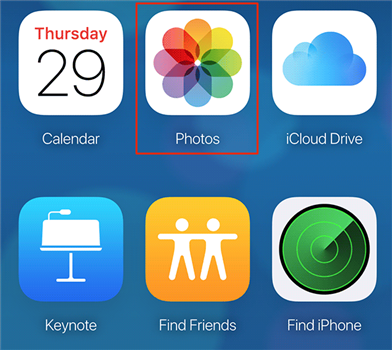
Шаг 3: Выберите и скачайте нужные фотографии на компьютер.
Шаг 4: Используйте AirDroid Personal, чтобы мгновенно передать их на iPhone или другое устройство.
Почему фотографии из iCloud не загружаются на iPhone?
Ошибка загрузки фотографий на iPhone — распространённая проблема, с которой может столкнуться любой пользователь. Причин может быть несколько, но чаще всего это связано со следующими факторами:
1: Оптимизация хранилища iPhone
Если включена опция «Оптимизация хранилища iPhone», оригиналы фотографий сохраняются только в iCloud. Это самая частая причина, по которой фотографии из iCloud не загружаются на iPhone и отображаются только миниатюры.
2: Нестабильное интернет-соединение
Для просмотра фотографий из iCloud требуется стабильное интернет-соединение. Если оно слабое или нестабильное, iPhone может не загружать изображения.
3: Недостаточно свободного места
Убедитесь, что на вашем iPhone достаточно свободного пространства для загрузки и обработки фотографий. Особенно часто с этой проблемой сталкиваются владельцы устройств с небольшим объёмом памяти — 32 ГБ или 64 ГБ.
4: Системные сбои
Иногда незначительные ошибки в системе iOS или сторонних приложениях могут мешать корректной работе iCloud Фото. Это также может привести к тому, что фотографии не загружаются на iPhone.

Вне зависимости от причины, вы сможете устранить проблему без специальных технических знаний.
Альтернатива для резервного копирования или передачи фото/видео с iPhone на ПК
Проблемы с синхронизацией iCloud — не редкость. К счастью, это не единственный способ для пользователей iOS создавать резервные копии фотографий. Воспользуйтесь AirDroid Personal — мощным инструментом для управления мобильными устройствами. Он позволяет не только создавать резервные копии фото и видео на ПК, но и поддерживает передачу файлов между разными платформами.
Пользователи могут просматривать резервные копии фотографий в любое время и восстанавливать их одним кликом. В отличие от iCloud, этот инструмент совместим со всеми устройствами: Mac, Windows, iPhone, iPad и Android.

Кроме того, AirDroid предлагает множество полезных функций: управление SMS и уведомлениями, удалённое управление смартфоном с ПК, файловый менеджер, зеркалирование экрана и многое другое.
Следуйте инструкции для резервного копирования фотографий с iPhone:
Шаг 1: Запустите AirDroid Personal на iPhone и компьютере. Войдите в одну и ту же учётную запись AirDroid.
Шаг 2: В десктопном приложении нажмите на иконку «Передача файлов» и выберите ваш iPhone в разделе «Мои устройства».
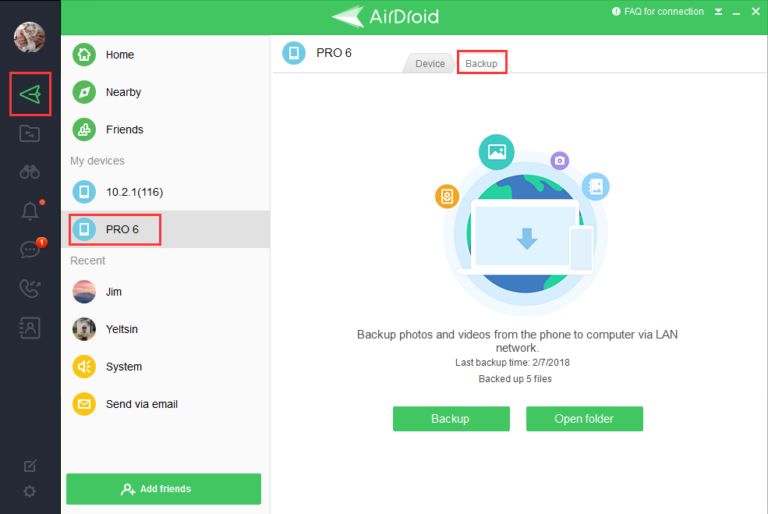
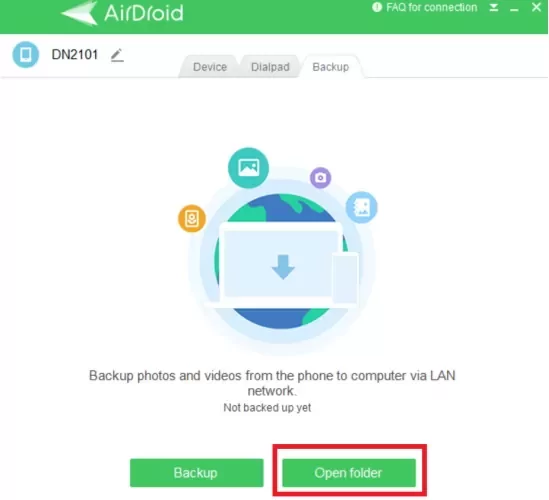
Шаг 3: После подключения устройств нажмите «Резервное копирование» в верхней части экрана и выберите «Резервное копирование». Следуйте инструкциям на экране, чтобы включить автоматическое резервное копирование.

Шаг 4: Нажмите «Готово». AirDroid выполнит резервное копирование фотографий и видео с iPhone. После завершения нажмите «Открыть папку», чтобы просмотреть файлы резервной копии.
Заключение
Теперь вы знаете, как устранить ошибку загрузки фотографий на iPhone. Надеемся, что ваши снимки снова будут доступны без проблем. Если вы ищете более удобный способ резервного копирования фото на ПК, воспользуйтесь AirDroid Personal.
Помимо резервного копирования, приложение позволяет быстро и без проводов передавать данные между iPhone и другими платформами. Благодаря широкому набору функций для управления мобильными устройствами, AirDroid — это незаменимое приложение для любого компьютера.
Часто задаваемые вопросы
1. Почему фотографии на iPhone не загружаются?
Если фотографии на iPhone не загружаются, возможные причины:
- Включена опция оптимизации хранилища iPhone
- Недостаточно свободного места
- Плохое интернет-соединение
- Устаревшая версия iOS
2. Почему фотографии не загружаются в iCloud?
Проверьте следующие моменты:
- Вы не вошли в систему под тем же Apple ID
- Слабое интернет-соединение
- Системные сбои на iPhone. Простая перезагрузка часто помогает.
- Включена опция оптимизации хранилища iPhone
3. Как исправить ошибку загрузки фотографий Apple?
Если при нажатии на фото появляется восклицательный знак, выполните следующие действия:
- Отключите оптимизацию хранилища iPhone
- Проверьте интернет-соединение
- Перезагрузите iPhone
- Проверьте память и освободите место при необходимости
- Обновите iOS


Ответить.