Как исправить проблему с отсутствием отображения фотографий, отправленных через AirDrop, на iPhone
AirDrop — это популярный сервис для пользователей iPhone, который позволяет беспроводным способом передавать файлы между устройствами iOS и Mac. В последнее время многие сталкиваются с проблемой, когда отправленные через AirDrop фотографии не отображаются на устройстве получателя.
В этой статье мы рассмотрим возможные причины, по которым фотографии AirDrop не отображаются, а также предложим различные решения этой проблемы. Приступим!
Куда сохраняются файлы AirDrop?
Для начала стоит проверить, действительно ли файл не был получен. Файлы, полученные через AirDrop, обычно автоматически сохраняются в определенное место в зависимости от типа файла и устройства. На Mac файлы почти всегда попадают в папку «Загрузки». На iPhone или iPad они отправляются в соответствующее приложение.
Вот где можно найти файлы, полученные через AirDrop:
На iPhone или iPad:
- Фото и видео: сохраняются напрямую в приложение «Фото».
- Документы (PDF, текстовые файлы и др.): система предложит выбрать приложение для открытия. Обычно они сохраняются в приложении «Файлы».
- Контакты: появится предложение сохранить информацию в приложении «Контакты».
- Ссылки на сайты: автоматически открываются в браузере Safari.
На Mac:
По умолчанию все файлы, отправленные на Mac через AirDrop, сохраняются в папку «Загрузки».
Как исправить ошибку, когда фотографии AirDrop не отображаются
Если вы убедились, что файл не был получен, попробуйте поочередно следующие решения.
Решение 1: Включите Bluetooth и Wi-Fi
Если фотографии AirDrop исчезают на вашем iPhone, убедитесь, что выполнены все требования для работы AirDrop. Необходимо:
- Включить Bluetooth и Wi-Fi на обоих устройствах, даже если нет подключения к интернету.
- Держать оба телефона рядом друг с другом.
- Принять входящие фотографии на iPhone получателя, когда появится всплывающее окно.
Решение 2: Проверьте дату и время снимка
Фотографии, полученные через AirDrop, сохраняются по дате их создания. Если отправленная фотография или видео были сделаны ранее, возможно, потребуется потратить время на их поиск. Просто пролистайте вверх альбом «Недавние», чтобы найти нужные файлы.
Решение 3: Перезагрузите iPhone
Иногда причиной может быть сбой в настройках системы или стороннем приложении на вашем iPhone. В такой ситуации быстрая перезагрузка устройства часто помогает решить проблему неотображения фотографий AirDrop.
Порядок перезагрузки зависит от модели iPhone. Кратко опишем каждый вариант:
Для iPhone 8 и новее: Нажмите и быстро отпустите кнопку увеличения громкости, затем то же самое с кнопкой уменьшения громкости. После этого удерживайте боковую кнопку до появления логотипа Apple.
Для iPhone 7/7 Plus: Одновременно удерживайте кнопки питания и уменьшения громкости несколько секунд. Перетащите ползунок для выключения устройства.
Для iPhone 6s и более ранних: Удерживайте боковую (питания) кнопку до появления логотипа Apple. Перетащите ползунок для выключения.
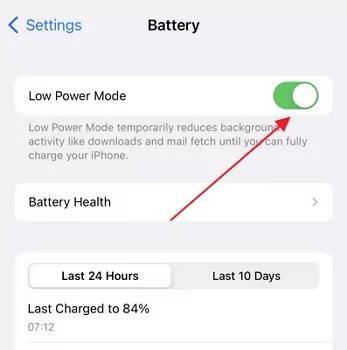
Решение 4: Отключите режим энергосбережения
В iPhone есть встроенный режим энергосбережения, который ограничивает работу приложений в фоновом режиме. Если он включен, AirDrop может не работать и передача файлов будет прервана. Поэтому, если вы не находите фотографии AirDrop на iPhone, убедитесь, что режим энергосбережения отключен.
Для этого:
Шаг 1: Подключите iPhone к источнику питания.
Шаг 2: Перейдите в Настройки > Батарея.
Шаг 3: Отключите переключатель режима энергосбережения.
Решение 5: Отправляйте фотографии небольшими группами
AirDrop позволяет делиться сотнями фотографий и видео одновременно. Однако при передаче большого количества файлов процесс может сильно замедлиться, из-за чего фотографии AirDrop не отображаются. Чтобы избежать этого, рекомендуется отправлять не более 25 фотографий за раз, а не все сразу. Это должно помочь решить проблему.
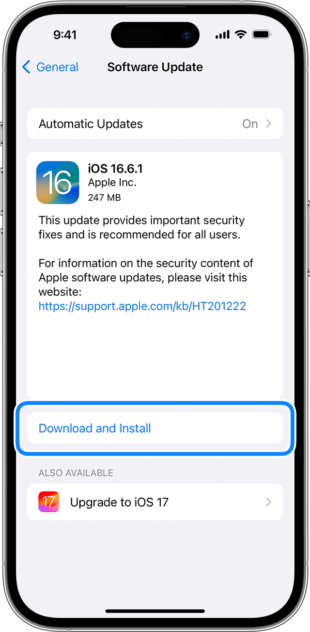
Решение 6: Обновите iOS
Если вы не устанавливаете доступные обновления iOS, это может привести к различным сбоям в работе iPhone. Если проблема с отображением фотографий AirDrop сохраняется, проверьте наличие обновлений системы. Для этого:
Шаг 1: Перейдите в Настройки > Основные > Обновление ПО.
Шаг 2: Нажмите «Скачать и установить».
Шаг 3: Дождитесь перезагрузки iPhone, затем попробуйте снова отправить фотографии через AirDrop.
Почему фотографии AirDrop не отображаются?
Точно определить, почему AirDrop не отображается, бывает сложно, так как причин может быть несколько. Вот самые распространенные:
1. Недостаточно памяти: На вашем iPhone нет свободного места для хранения новых фотографий. Это мешает передаче, и вы не видите полученные файлы.
2. Учитывайте дату снимка: Фотографии AirDrop сохраняются по дате и времени съемки. Если вы отправили старые фото, отсортируйте их по дате в альбоме «Фото».
3. Ошибка соединения: Для работы AirDrop не требуется интернет, но необходимо включить Wi-Fi и Bluetooth на обоих устройствах.
4. Передача не завершена: При отправке большого количества фотографий AirDrop может потребоваться время для завершения передачи. Поэтому фотографии могут не появиться сразу.
5. Системные сбои: Небольшой сбой в работе iPhone может привести к тому, что фотографии AirDrop не отображаются в галерее.
Бонус: используйте AirDroid Personal как идеальную альтернативу AirDrop
Если AirDrop по-прежнему не работает или фотографии не отображаются на вашем iPhone, воспользуйтесь AirDroid Personal. Это приложение с миллионами пользователей обеспечивает быструю и стабильную передачу файлов без ошибок. В отличие от AirDrop, оно более удобно, стабильно и совместимо со всеми платформами и устройствами.
Вот как можно передавать фотографии между ПК (Windows и Mac) и iPhone через AirDroid:
Шаг 1. Откройте App Store на iOS и установите приложение AirDroid.
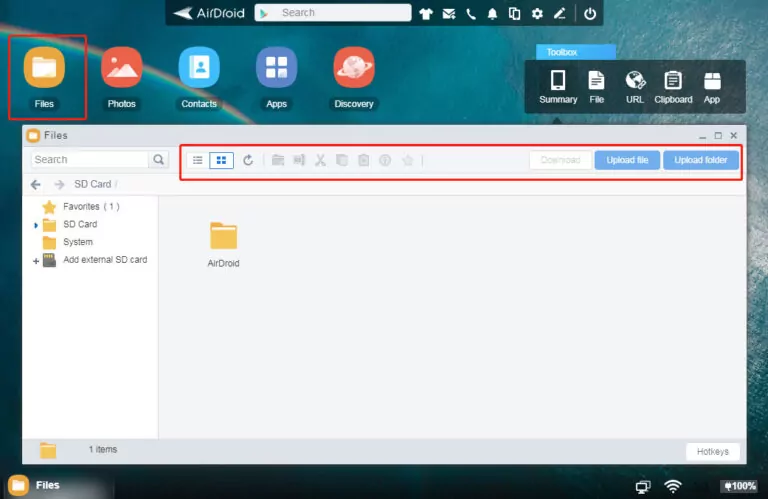
Шаг 2. Зарегистрируйтесь в AirDroid. Затем откройте http://web.airdroid.com на ПК и войдите под тем же аккаунтом.
Шаг 3. После подключения устройств удаленно выберите раздел «Файлы» и начните передавать фотографии/файлы с ПК. Аналогично, вы можете отправлять файлы и с iPhone.
Шаг 4: Если нужно передать фотографии между двумя iPhone, просто установите приложение на оба устройства и следуйте инструкции.
Заключение
В этой статье рассмотрены основные причины неотображения фотографий AirDrop и способы их устранения. К сожалению, AirDrop подвержен ошибкам соединения и сбоям в работе. Чтобы избежать подобных ситуаций, используйте AirDroid Personal.
Это универсальное приложение для передачи файлов и управления мобильными устройствами, которое позволяет легко обмениваться файлами между любыми устройствами. Нет ограничений по размеру или формату файлов, что делает его отличным выбором для всех.
Часто задаваемые вопросы
1. Как передать файлы через AirDrop с iPhone на MacBook?
Чтобы отправить фотографии с iPhone на Mac через AirDrop:
- На Mac кликните по рабочему столу, чтобы перейти в Finder, затем выберите меню «Переход» > AirDrop. Включите AirDrop, а также Wi-Fi и Bluetooth.
- На iPhone выберите нужные файлы, нажмите значок «Поделиться» и выберите AirDrop.
- Выберите ваш Mac среди доступных устройств для передачи файлов.
2. Как принять файлы через AirDrop?
Убедитесь, что функция AirDrop включена на вашем устройстве. На iPhone проведите вниз, чтобы открыть Центр управления. Здесь нажмите и удерживайте значок Wi-Fi для расширения меню, затем выберите значок AirDrop. Установите доступность для «Всех».
Когда отправитель передаст файлы через AirDrop, нажмите «Принять» во всплывающем окне для начала получения.





Ответить.