Как исправить ошибку «AirDrop не удалось сохранить объект» [Обновлено 2024]
Форумы поддержки Apple переполнены вопросами о некорректной работе AirDrop. Один из пользователей сообщил:
«Кто-нибудь нашёл решение этой проблемы? Я выбрал передачу старого файла через AirDrop, затем, когда обновил видеофайл, появилось сообщение: Не удалось сохранить элемент. Что делать?»
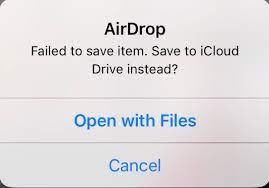
Столкнуться с ошибкой вроде «AirDrop: не удалось сохранить элемент» действительно неприятно. К сожалению, пользователи часто сталкиваются с разными сбоями при работе AirDrop. Мы подготовили список проверенных решений, которые помогут вернуть AirDrop к нормальной работе. Приступим!
Почему AirDrop не удалось сохранить элемент
Сначала разберём возможные причины, мешающие корректной работе AirDrop, и предложим быстрые способы их устранения:
| Причины | Рабочие решения |
|---|---|
| Недостаточно свободного места | 1. Проверьте свободную память |
| Проблемы с подключением | 2. Проверьте настройки |
| Мелкие сбои | 3. Передавайте файлы по одному |
| Несовместимый формат | 4. Измените формат файла |
| Системные ошибки | 5. Перезагрузите устройство |
| Несовместимость устройств | 6. Обновите iOS |
| Если ничего не помогло | 7. Попробуйте лучшую альтернативу AirDrop |
Примечание: AirDrop поддерживается не на всех моделях и версиях iOS. На данный момент AirDrop работает без сбоев на iPhone 7 и новее с iOS 11 или выше. Оба устройства должны соответствовать этим требованиям.
Как исправить ошибку AirDrop: не удалось сохранить элемент
Давайте подробно рассмотрим решения, которые помогут устранить сбои передачи через AirDrop на iPhone.
Решение 1: Проверьте свободную память
Недостаток свободного места — одна из частых причин, по которой AirDrop не может сохранить элемент. Проверьте объём свободной памяти на iPhone и удалите ненужные медиафайлы и приложения, чтобы освободить место для новых файлов. Если памяти мало, передача через AirDrop завершится ошибкой, и вы увидите сообщение «AirDrop: недостаточно места».
Как проверить память на iPhone:
Шаг 1: Откройте Настройки > Основные.
Шаг 2: Пролистайте вниз и выберите Хранилище iPhone.
Шаг 3: На диаграмме будет показано, сколько памяти занято и сколько свободно.
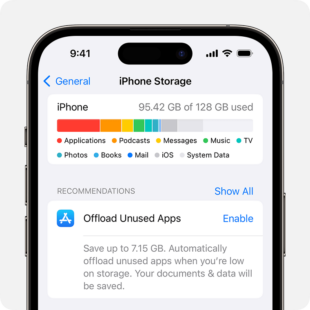
Если свободного места мало, удалите ненужные видео, фото и приложения.
Решение 2: Проверьте настройки точки доступа и другие параметры
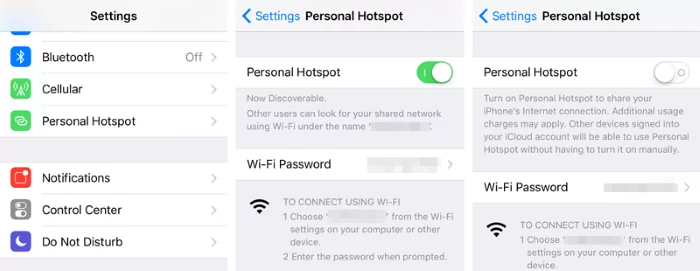
Отключите точку доступа Apple рекомендует отключать функцию точки доступа при использовании AirDrop. Она может мешать корректной работе AirDrop и вызывать ошибки вроде «AirDrop: не удалось сохранить элемент». Просто перейдите в Настройки > Режим модема и выключите его.
Не давайте экрану гаснуть Также убедитесь, что экран iPhone остаётся включённым во время передачи файлов. При отправке больших файлов экран может погаснуть из-за бездействия, что приведёт к прерыванию передачи через AirDrop. Регулярно касайтесь экрана, чтобы он не блокировался во время передачи.
Отключите и включите Bluetooth и Wi-Fi Попробуйте выключить Bluetooth и Wi-Fi на принимающем устройстве, а затем включить их снова. Это часто помогает устранить проблемы с работой AirDrop.
Отключите VPN У многих пользователей, сталкивающихся с ошибками AirDrop, включён VPN. Отключите его и попробуйте отправить файлы ещё раз.
Решение 3: Передавайте файлы по одному
Пытаетесь отправить сразу много файлов — фото, видео, документы? Теоретически это не должно вызывать проблем, но иногда появляется ошибка «AirDrop: не удалось сохранить элемент».
Чтобы избежать сбоев, попробуйте отправлять по одному файлу или несколько файлов одного формата за раз.
Решение 4: Измените формат файла
AirDrop поддерживает передачу большинства популярных форматов данных. Однако одной из причин, почему AirDrop не сохраняет видео, может быть несовместимость формата. Особенно часто это касается видео в формате MKV. Если вы отправляете видео в MKV, попробуйте конвертировать его в MP4.
Если видео экспортировано из стороннего приложения, например, Final Cut, откройте настройки экспорта и выберите кодек H.264.
Решение 5: Перезагрузите устройство
Иногда проблема связана с работой операционной системы iPhone. Закройте все фоновые приложения и перезагрузите устройство — это классический способ избавиться от временных сбоев. После перезагрузки память и система обновляются, и AirDrop может снова заработать корректно.
Шаг 1: Одновременно зажмите кнопку питания и одну из кнопок громкости.
Шаг 2: Перетащите ползунок выключения питания.
Шаг 3: Через несколько секунд снова зажмите кнопку питания для включения устройства.
Решение 6: Обновите iOS
Убедитесь, что на принимающем iPhone установлена последняя версия операционной системы. Для проверки обновлений:
Шаг 1: Откройте Настройки > Основные > Обновление ПО.
Шаг 2: Нажмите Скачать и установить.
Шаг 3: Дождитесь завершения процесса. После перезагрузки попробуйте снова отправить файлы через AirDrop.
Решение 7: Используйте профессиональный инструмент для передачи файлов
Хотите избавиться от постоянных проблем с AirDrop? Воспользуйтесь специализированным приложением для передачи файлов, например, AirDroid Personal. Оно позволяет передавать неограниченное количество данных между любыми устройствами — iPhone, Mac, Android и Windows — полностью по беспроводной сети.
С AirDroid можно легко отправлять гигабайты файлов на любое устройство, даже если оно находится на другом конце света. Это отличный способ делиться фото и видео с близкими в оригинальном качестве.
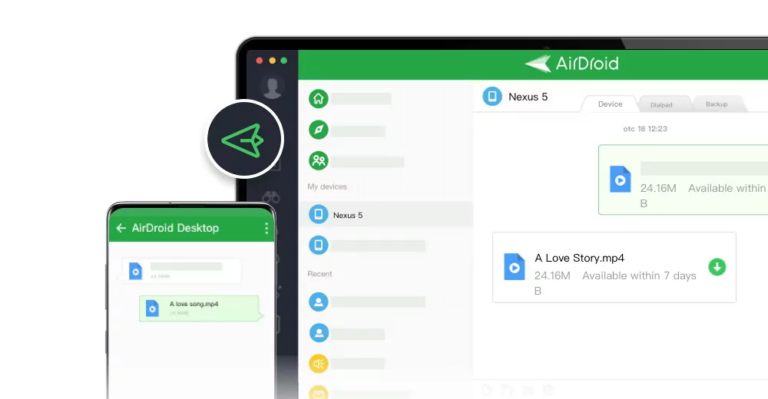
Пользоваться AirDroid очень просто: установите приложение на оба устройства и подключитесь одним нажатием. После этого передача файлов станет максимально удобной.
Благодаря простоте использования, вам больше не придётся сталкиваться с ошибками вроде «AirDrop: не удалось сохранить элемент». Для дополнительного удобства можно воспользоваться веб-версией — AirDroid Web.
Чем AirDroid лучше AirDrop
Иногда даже после всех попыток AirDrop всё равно не сохраняет файлы. Поэтому AirDroid Personal — это незаменимое приложение для передачи файлов на вашем устройстве. Оно превосходит AirDrop по универсальной совместимости и простоте использования.
С помощью AirDroid вы можете управлять файлами и создавать резервные копии iPhone на ПК быстрее и безопаснее, чем через iTunes. В отличие от других программ, AirDroid позволяет просматривать резервные копии в любой момент одним кликом.
Заключение
В итоге, если на экране появляется ошибка «AirDrop: не удалось сохранить элемент», не стоит паниковать. Эту проблему легко решить с помощью описанных выше способов. Надеемся, вы быстро найдёте причину и устраните её.
Если же вы устали от сбоев AirDrop, воспользуйтесь профессиональным приложением для передачи файлов — AirDroid Personal. С этим инструментом вы сможете делиться файлами между всеми платформами и устройствами, не беспокоясь о том, что AirDrop не сохраняет файлы. Удачи в обмене!
Часто задаваемые вопросы
1. Нужен ли Wi-Fi для AirDrop? Для работы AirDrop не требуется активное подключение к Wi-Fi, но функция Wi-Fi должна быть включена. Даже если сеть Wi-Fi недоступна, AirDrop будет работать.
2. Безопасно ли использовать AirDrop? Благодаря надёжным алгоритмам безопасности Apple и сквозному шифрованию AirDrop является безопасным способом передачи данных.
3. Какая лучшая альтернатива AirDrop? Из-за частых проблем с подключением и синхронизацией пользователи ищут более надёжные программы для передачи файлов. На сегодняшний день AirDroid Personal — идеальная альтернатива AirDrop благодаря универсальной совместимости, простоте и расширенному функционалу.





Ответить.