Как исправить проблему с загрузкой фотографий в Facebook на iPhone/Android
Представьте, что вы открываете приложение Facebook и видите только пустые места вместо интересных фотографий. Такая проблема портит впечатление от использования Facebook и лишает вас важной информации.
Но не переживайте — мы выяснили основные причины, по которым фотографии в Facebook не отображаются, и подготовили советы по их устранению. Давайте перейдём к решениям!
Почему фотографии в Facebook не загружаются?
Facebook — это приложение, наполненное фотографиями, которое открывает доступ к развлечениям и интересному контенту. Если изображения не загружаются, возможные причины могут быть следующими:
1. Нестабильное или отсутствующее интернет-соединение: Плохое или медленное подключение к интернету — основная причина того, что фотографии в Facebook не отображаются, независимо от того, используете ли вы приложение или веб-версию.
2. Проблемы на сервере: Иногда серверы Facebook проходят техническое обслуживание, и в этот период могут возникать ошибки при загрузке фотографий.
3. Устаревшее приложение Facebook: Если в App Store или Play Store есть доступные обновления Facebook, но вы их не установили, это может привести к сбоям, в том числе к проблемам с отображением фотографий.
4. Повреждённые кэш-файлы: Ваш смартфон и браузер сохраняют временные файлы (кэш) для каждого приложения. Если кэш повреждён, это может вызвать ошибку «фотографии Facebook не отображаются или не загружаются».
5. Системные сбои на устройстве: Любой небольшой сбой на смартфоне или ПК может повлиять на работу Facebook.
6. Использование блокировщиков рекламы в браузере: Если вы используете блокировщики рекламы или сторонние расширения, рекомендуется отключить их перед использованием Facebook.com.
Как исправить проблему с загрузкой фотографий Facebook на iPhone/Android
Если у вас не отображаются фотографии в Facebook на iPhone или Android, попробуйте следующие проверенные способы для восстановления нормальной работы приложения.
Решение 1. Проверьте интернет-соединение
Чаще всего фотографии в Facebook не отображаются из-за плохого или отсутствующего интернет-соединения. Facebook — это онлайн-сервис, и без доступа к интернету фотографии не загрузятся. Откройте любую веб-страницу и обновите её, чтобы проверить скорость Wi-Fi. Если есть проблемы, перезапустите модем или обратитесь к провайдеру.
Если вы используете мобильный интернет, убедитесь, что у вас активен тарифный пакет для доступа к сети.
Решение 2. Перезагрузите устройство
На смартфоне часто работают сторонние приложения, которые продолжают функционировать в фоновом режиме даже после выхода из них, что может вызывать сбои в работе других программ.
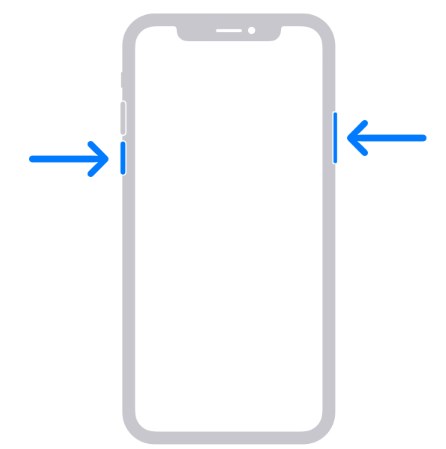
Самый быстрый способ обновить память телефона и устранить проблему с загрузкой фотографий — перезагрузить устройство. После перезапуска откройте приложение Facebook и проверьте, работает ли оно корректно.
Решение 3. Проверьте статус серверов Facebook
Facebook славится высоким уровнем стабильности, но иногда серверы могут быть недоступны из-за технических работ. Если фотографии не отображаются, проверьте, нет ли сбоев на стороне серверов Facebook.
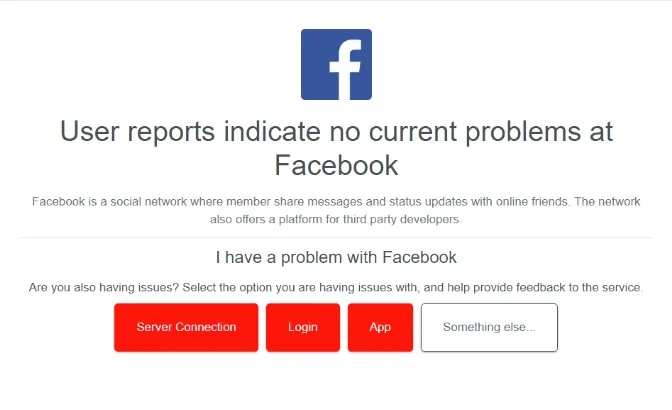
Для этого перейдите на сайт Downdetector и проверьте, есть ли сообщения о проблемах с серверами Facebook. Если всё в порядке, переходите к следующим шагам.
Решение 4. Отключите сторонние прокси-приложения
Если фотографии в Facebook не загружаются на Android при хорошем соединении, возможно, вы используете VPN. Попробуйте отключить VPN или сменить сервер на другую страну, чтобы проверить, решит ли это проблему.
Решение 5. Отключите режим экономии данных
Если вы используете мобильный интернет, причиной может быть функция экономии данных. При её активации ограничивается использование мобильного трафика приложениями, которые потребляют много данных.
Возможно, режим экономии данных блокирует загрузку изображений. Чтобы проверить это:
Шаг 1: Откройте настройки телефона и найдите пункт «Экономия данных» (Android) или «Режим низкого потребления данных» (iPhone).
Шаг 2: Отключите этот режим.
Решение 6. Обновите приложение Facebook
Неустановленные обновления Facebook часто становятся причиной проблем с отображением фотографий на Android. Обновите приложение — это не только добавит новые функции, но и устранит ошибки предыдущих версий.
Для этого:
Шаг 1: Откройте App Store или Play Store и найдите Facebook.
Шаг 2: Если доступна кнопка «Обновить», нажмите на неё.

Шаг 3: После обновления запустите приложение и проверьте, отображаются ли фотографии.
Решение 7. Очистите кэш Facebook на Android
Один из эффективных способов восстановить работу Facebook — удалить кэш-файлы приложения. Это обновит работу программы и часто сразу решает проблему с загрузкой изображений. Обратите внимание, что кэш хранится только на Android, на iOS он удаляется автоматически.
Чтобы очистить кэш:
Шаг 1: Откройте настройки Android и выберите пункт «Приложения».
Шаг 2: Найдите Facebook в списке приложений.
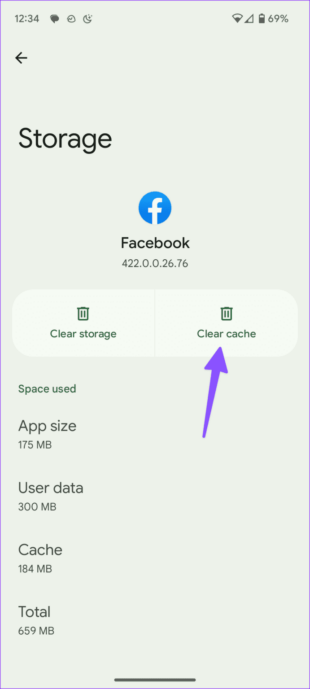
Шаг 3: Перейдите в раздел «Память» > «Кэш» и нажмите «Очистить кэш».
Решение 8. Переустановите Facebook
Если ни один из предыдущих способов не помог, попробуйте удалить и заново установить приложение Facebook.
Подробная инструкция:
Шаг 1: Нажмите и удерживайте иконку Facebook на телефоне.
Шаг 2: Выберите «Удалить». Затем зайдите в Play Store или App Store и установите приложение заново.
Шаг 3: Войдите в свой аккаунт и проверьте, загружаются ли изображения.
Как исправить проблему с загрузкой фотографий Facebook на ПК
Если вы используете веб-версию Facebook и изображения не загружаются, воспользуйтесь следующими рекомендациями.
Решение 1: Очистите кэш браузера
Чтобы очистить кэш в Chrome:
Шаг 1: Нажмите на значок с тремя точками в правом верхнем углу и выберите «Удалить данные просмотра».
Шаг 2: Установите диапазон времени «За всё время» и отметьте нужные параметры, включая «Файлы cookie и другие данные сайтов».
chrome-desktop-clear-browsing-data.jpg
Шаг 3: Нажмите «Удалить данные» внизу окна.
Шаг 4: Перезапустите браузер и снова войдите в свой аккаунт Facebook.
Решение 2: Перезагрузите компьютер
Если у вас открыто много вкладок в браузере, закройте ненужные страницы и перезагрузите компьютер, чтобы устранить возможные сбои.
Решение 3: Отключите сторонние расширения
При использовании Facebook рекомендуется отключить сторонние расширения браузера. Это поможет определить, не вызывают ли они проблемы с отображением фотографий.
Для этого:
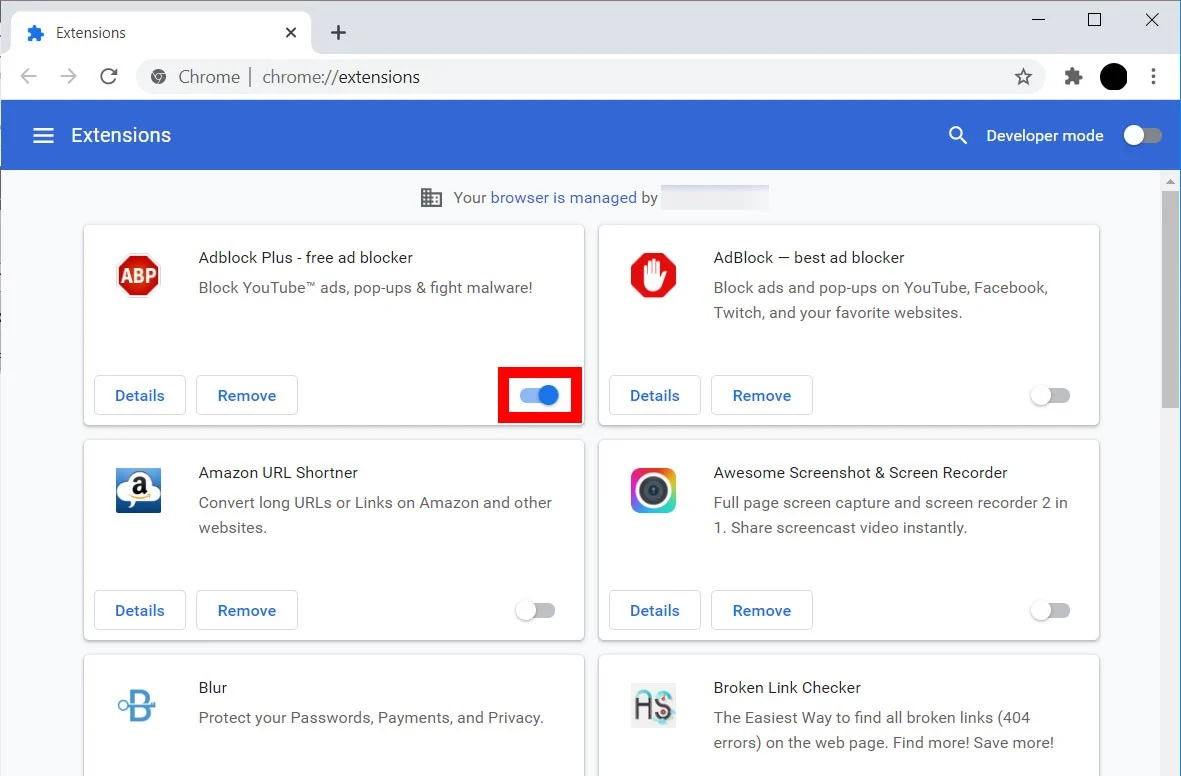
Шаг 1: Нажмите на значок с тремя точками и перейдите в раздел «Расширения» > «Управление расширениями».
Шаг 2: Отключите переключатель для каждого расширения.
Шаг 3: Перезапустите браузер и попробуйте снова открыть Facebook.
Решение 4: Используйте другой браузер
Если после всех вышеуказанных шагов фотографии в Facebook всё равно не отображаются, попробуйте открыть сайт в другом браузере, например, Firefox или Opera, чтобы проверить, не в браузере ли причина проблемы.
Бонус: Передача фотографий со смартфона на ПК по Wi-Fi
AirDroid Personal — это удобный инструмент для обмена файлами из социальных сетей. Он упрощает передачу данных между iPhone, Android, Windows и Mac, позволяя быстро и без ограничений обмениваться фотографиями и видео.
AirDroid особенно хорошо подходит для передачи больших видеофайлов и большого количества фотографий через интернет. Всего за несколько кликов вы можете подключить устройства удалённо и начать передачу данных с помощью простого перетаскивания.
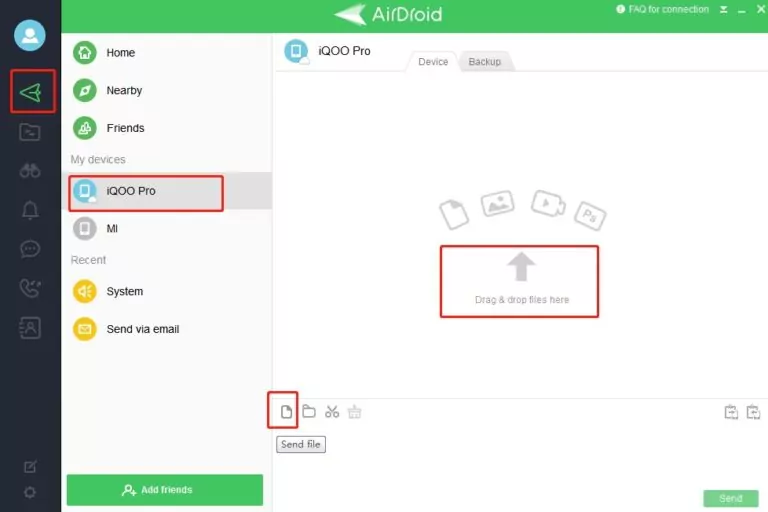
Кроме того, доступна веб-версия, чтобы делиться файлами прямо через браузер.
Скачайте AirDroid бесплатно и попробуйте все его возможности.
Часто задаваемые вопросы
1. Почему Facebook не может загрузить публикацию?
Если Facebook не загружает публикацию или фотографию, возможные причины: плохое интернет-соединение, проблемы с кэш-файлами, сбои на устройстве или устаревшая версия приложения Facebook.
2. Почему я не вижу фотографии друзей в Facebook?
Пользователь, которого вы ищете, мог изменить настройки приватности своих публикаций. Вы можете просматривать только те изображения, которые доступны для «Всех» или «Друзей», если вы всё ещё являетесь друзьями в Facebook.
Заключение
После прочтения этого руководства вы знаете, почему фотографии в Facebook не загружаются и как это исправить. Надеемся, что советы помогут вам решить проблему и снова наслаждаться Facebook.
Кроме того, вы можете использовать AirDroid Personal для обмена фотографиями и видео между разными устройствами. Это многофункциональное приложение также предлагает расширенные возможности для удалённого управления мобильными устройствами.





Ответить.