Как подключить камеру Canon к Mac с помощью Wi-Fi
Вы наконец-то посетили место своей мечты и сделали потрясающие снимки на камеру Canon. Теперь пришло время перенести эти фото и видео с камеры на Mac. Или, возможно, вы хотите использовать свою камеру Canon в качестве веб-камеры.
В любом случае необходимо подключить камеру Canon к Mac, чтобы выполнить задачу. К счастью, подключить любую камеру Canon к Mac очень просто, однако не все знают, как это сделать. Именно об этом и пойдет речь в этой статье.
В этом материале вы узнаете:
Существует несколько способов подключения Canon к Mac: через USB-кабель или по Wi-Fi. Ниже приведена пошаговая инструкция для каждого метода:
Способ 1: Подключение камеры Canon к Mac через Wi-Fi или по беспроводной сети
Если ваша камера Canon поддерживает функцию Wi-Fi, вам повезло. Это надежный способ подключить камеру Canon к Mac без проводов. Вам не придется использовать кабели или кардридеры для передачи фото и видео.
Обратите внимание, что шаги по установке беспроводного соединения могут немного отличаться в зависимости от модели вашей камеры Canon. В целом, вы можете воспользоваться следующей инструкцией, чтобы подключить камеру Canon к Mac по Wi-Fi:
Шаг 1: На Mac перейдите на страницу Canon EOS Utility. Выберите свою модель Canon и перейдите в раздел драйверов и загрузок.
Шаг 2: Скачайте последнюю версию EOS Utility на Mac и установите ее.

Шаг 3: Включите камеру, откройте меню и выберите опцию Wi-Fi. Активируйте ее.
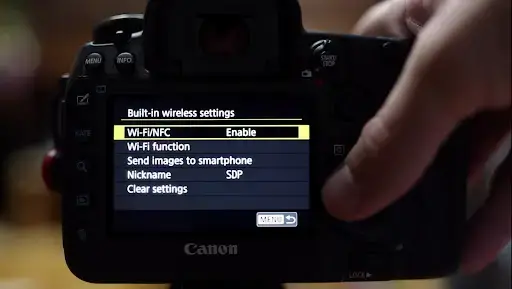
Шаг 4: Выберите тип соединения «EOS Utility». Нажмите на значок ноутбука и выберите «Зарегистрировать устройство для подключения».
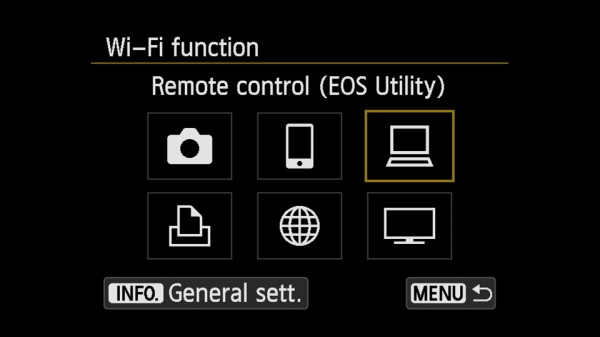
Шаг 5: Из доступных сетей Wi-Fi выберите сеть вашего Mac и подключитесь к ней. Также задайте пароль.
Шаг 6: На Mac появится сеть вашей камеры Canon. Кликните по ней и выберите «Сопряжение по Wi-Fi/Lan».

Шаг 7: Нажмите «Ок», и на экране откроется приложение EOS Utility.
Вот так вы можете подключить камеру Canon к Mac по Wi-Fi. После подключения вы сможете легко передавать фото и видео на Mac.
Бонус: Переносите медиа с Mac на iPhone/Android в один клик
Ищете приложение для быстрой передачи фото или видео с Mac на iPhone/Android? Обратите внимание на AirDroid Personal. Это мощный инструмент для передачи файлов, который позволяет мгновенно и без проводов перемещать любые медиафайлы между Mac и смартфоном.
При этом качество файлов не теряется — в отличие от большинства других приложений для передачи данных. Кроме медиа, можно передавать любые типы файлов: контакты, музыку, документы и многое другое.
С помощью AirDroid вы также сможете управлять файлами на телефоне прямо с компьютера. Среди других функций: зеркалирование Android на ПК, управление SMS и уведомлениями с компьютера, удаленная камера, резервное копирование и восстановление.
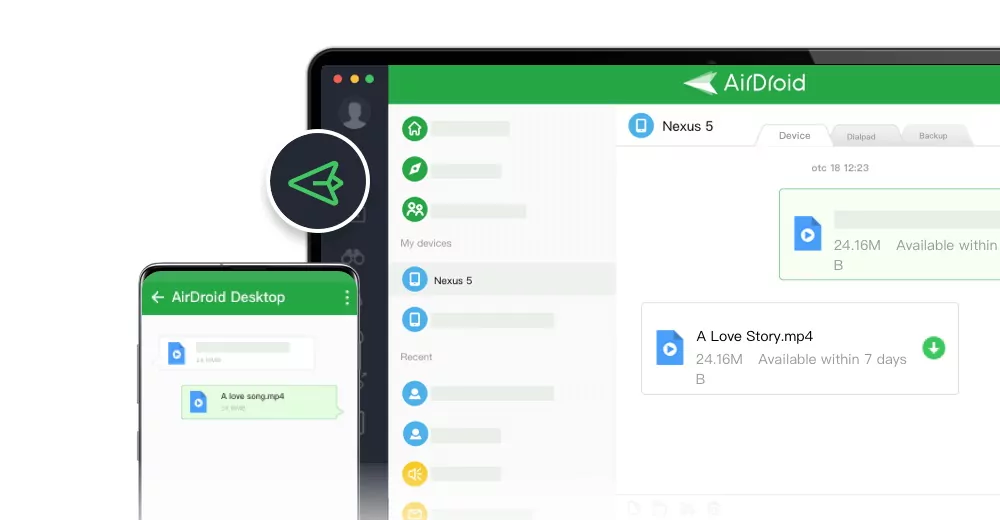
Пользоваться AirDroid Personal очень просто. Установите приложение на оба устройства и войдите в аккаунт AirDroid для удаленного подключения. После этого передача данных осуществляется в один клик.
Способ 2: Подключение камеры Canon к Mac через USB
Хотите еще более простой способ, который подойдет для всех моделей Canon — как новых, так и старых? Используйте USB-кабель, чтобы подключить камеру Canon к Mac. Все, что нужно — подключить камеру к Mac с помощью кабеля.
Однако потребуется установить приложение Canon Camera Connect для Mac, также известное как EOS Utility. Подробная инструкция ниже:
Шаг 1: Перейдите на страницу Canon EOS Utility на Mac. Скачайте EOS Utility, подходящий для вашей модели камеры.
Шаг 2: Установите и запустите программу, следуя инструкциям на экране.
Шаг 3: С помощью кабеля USB Type-C подключите камеру Canon к Mac.
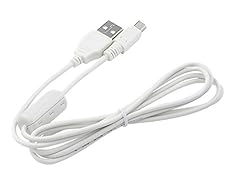
Шаг 4: После этого на экране автоматически появится окно Utility. Откройте его и начинайте переносить файлы.
Как скачать фотографии с Canon на Mac
После того как вы подключили камеру Canon к Mac, скачать фото и видео на компьютер очень просто. Следуйте инструкции ниже, чтобы скачать фотографии с Canon на Mac:
Шаг 1: Обычно EOS Utility запускается автоматически после подключения камеры к Mac. Если этого не произошло, откройте программу вручную.
Шаг 2: В списке подключенных устройств выберите свою камеру Canon.
Шаг 3: Затем выберите опцию «Настройки камеры/Удаленная съемка» и настройте параметры по своему усмотрению.
Шаг 4: Нажмите «Скачать изображения», чтобы перенести фото и видео с камеры на Mac.
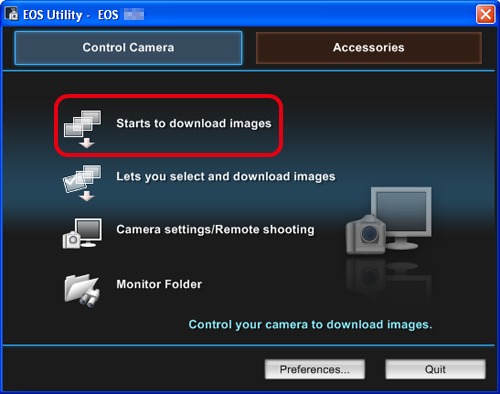
Изображение: Canon
Советы: Используйте кардридер для переноса фото с камеры на Mac
Кардридер — самый быстрый способ перенести фотографии с Canon на Mac. Скорее всего, в вашем Mac уже есть встроенный кардридер. Если нет, его всегда можно приобрести отдельно.
Действуйте по следующей инструкции:
Шаг 1: Выключите камеру Canon, извлеките SD-карту и вставьте ее в кардридер.
Шаг 2: Подключите кардридер к Mac.
Шаг 3: Через несколько секунд на Mac появится папка с файлами SD-карты.
Шаг 4: Откройте папку с фотографиями и скопируйте нужные снимки в любое место на компьютере.
Камера Canon не подключается к Mac? Как исправить
Пытаетесь подключить камеру Canon к Mac, но ничего не выходит? К сожалению, с этой проблемой сталкиваются многие владельцы Canon.
Вот основные причины возникновения этой ситуации:
1. Неправильная версия программы EOS Utility: Убедитесь, что вы установили версию EOS Utility, подходящую для вашей модели камеры.
2. Устаревшие USB-драйверы: Если драйверы USB на Mac устарели или повреждены, могут возникнуть проблемы с подключением. Проверьте, что драйверы USB обновлены до актуальной версии.
Также причиной может быть неисправный USB-кабель или поврежденный USB-порт на Mac. Обратите на это внимание при подключении устройств.
3. Не обновлена macOS: Проверьте, нет ли на вашем Mac ожидающих обновлений. Убедитесь, что macOS обновлена до последней версии. Также установите все доступные обновления системных драйверов, чтобы избежать проблем с подключением камеры Canon к Mac. Надеемся, это поможет.
Заключение
Как видно из статьи, подключить камеру Canon к Mac очень просто. Мы рассмотрели два самых легких способа выполнения этой задачи. Надеемся, у вас не возникнет проблем при попытке подключить камеру Canon к Mac. Также мы рассказали, как перенести фото и видео с камеры на компьютер. Для передачи всех медиафайлов и других данных с Mac/Windows на смартфон используйте AirDroid Personal. Программа также позволяет управлять телефоном с компьютера, включая SMS и уведомления.
Часто задаваемые вопросы
1. Можно ли использовать камеру Canon как веб-камеру?
Да, использовать камеру Canon как веб-камеру очень просто. Для этого установите на компьютер приложение EOS Webcam Utility Pro. Следуйте инструкциям на экране для завершения настройки.
2. Как перенести фотографии с камеры Canon на MacBook?
Чтобы перенести фотографии с Canon на Mac:
- Установите на Mac программу Canon EOS Utility.
- Подключите камеру к компьютеру с помощью кабеля USB Type-C.
- Когда EOS Utility обнаружит вашу камеру, вы сможете начать перенос нужных фото и видео.
3. Можно ли подключить камеру Canon к Mac по беспроводной сети?
Да, можно. Если в вашей камере есть встроенный Wi-Fi, подключить ее к Mac по беспроводной сети очень просто. Для этого:
- Установите на Mac программу Canon EOS Utility.
- На камере откройте меню и включите функцию Wi-Fi.
- Выберите тип соединения «EOS Utility».
- Подключите камеру к Wi-Fi-сети вашего Mac и задайте пароль.
- На Mac появится уведомление или соединение с камерой Canon. Кликните по нему и выберите «Сопряжение по Wi-Fi/Lan».
- Нажмите OK, откроется приложение EOS Utility. Выберите опцию скачивания, чтобы начать перенос фото.





Ответить.