Как подключить ADB по Wi-Fi без USB-кабеля
Многие пользователи используют ADB (Android Debug Bridge) для получения root-прав на Android-устройствах, установки приложений или изменения ограниченных настроек. Подключение ADB по Wi-Fi гораздо удобнее, чем отладка Android через USB. Процедура может немного отличаться в зависимости от модели устройства, но в целом состоит из простых шагов.
В этой статье мы расскажем, как настроить беспроводную отладку Android для удобной работы с ADB. Приступим!
Часть 1: Чем ADB по Wi-Fi лучше проводного подключения
Использовать ADB по Wi-Fi на Android намного проще, особенно если под рукой нет USB-кабеля. Вы получаете доступ ко всем функциям ADB: удаление встроенных приложений, установка ежемесячных OTA-обновлений, настройка интерфейса и многое другое.
Однако по скорости передачи данных для операций ADB проводное подключение выигрывает. Тем не менее, важно знать, как настроить ADB по Wi-Fi, чтобы ваши задачи не откладывались из-за отсутствия кабеля.
Перед началом убедитесь, что и Android-устройство, и ПК подключены к одной Wi-Fi-сети для беспроводного соединения через ADB.
Часть 2: Как использовать беспроводную отладку ADB на Android
Подключение ADB по Wi-Fi может показаться сложным, особенно если вы делаете это впервые.
В этом случае сначала необходимо настроить ADB на Android и ПК, а уже затем подключаться по Wi-Fi. Пропустите первый шаг, если ранее уже выполняли отладку на обоих устройствах.
Шаг 1: Настройка ADB на Android и ПК
Давайте рассмотрим, как выполнить отладку между компьютером и Android-смартфоном, для чего потребуется USB-подключение.
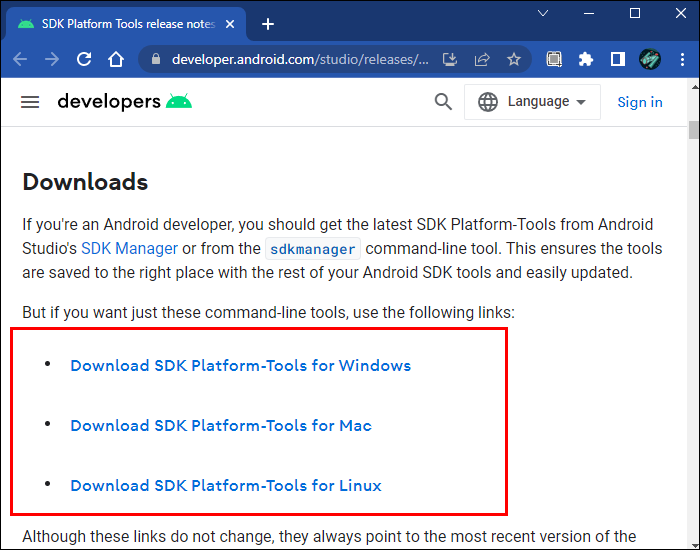
1. Для настройки на ПК (Windows или Mac) скачайте Android SDK Platform Tools с официального сайта разработчиков Android и распакуйте архив.
2. Откройте настройки Android и перейдите в раздел «О телефоне». Нажмите на пункт «Номер сборки» 7–10 раз подряд.
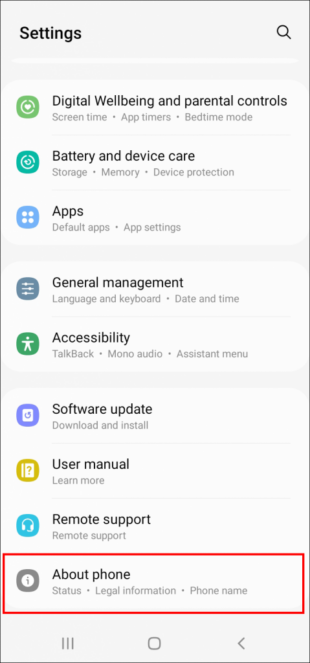
Для Samsung: Настройки > О телефоне > Сведения о ПО > Номер сборки.
Для OnePlus: Настройки > О устройстве > Версия > Номер сборки.
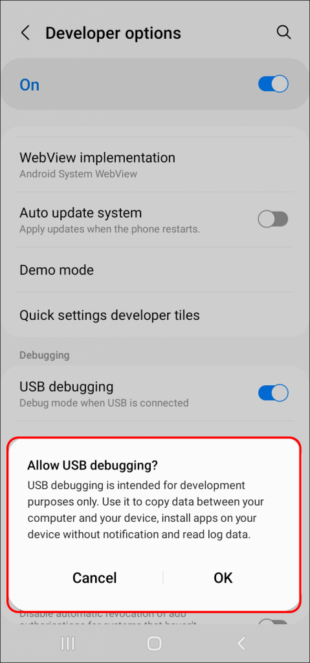
3. Вернитесь назад, выберите «Для разработчиков» и включите «Отладка по USB».
Для Google Pixel: Настройки > Система > Для разработчиков.
Для OnePlus: Настройки > Дополнительные настройки > Для разработчиков.
4. После этого подключите Android к компьютеру с помощью USB-кабеля. (Первичная настройка ADB требует проводного соединения.)
5. Подтвердите запрос «Разрешить отладку по USB», когда он появится на экране.
6. Откройте папку с загруженными инструментами ADK Developer Tools.
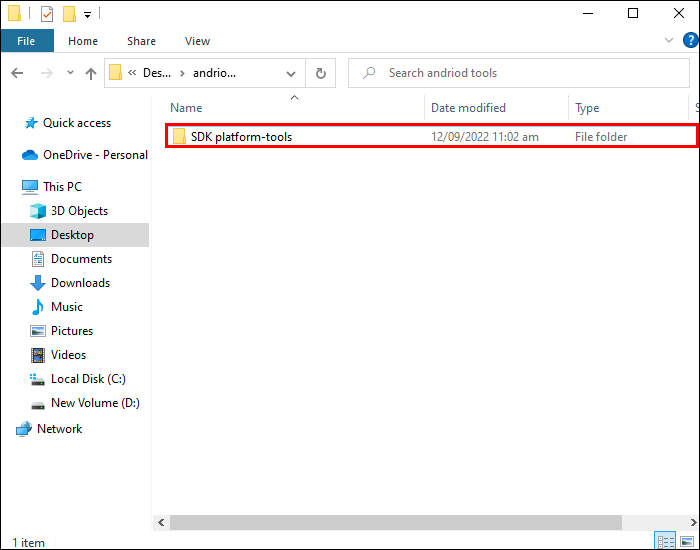
7. Зажмите клавишу Shift и кликните правой кнопкой мыши в любом месте папки, затем выберите окно «PowerShell».
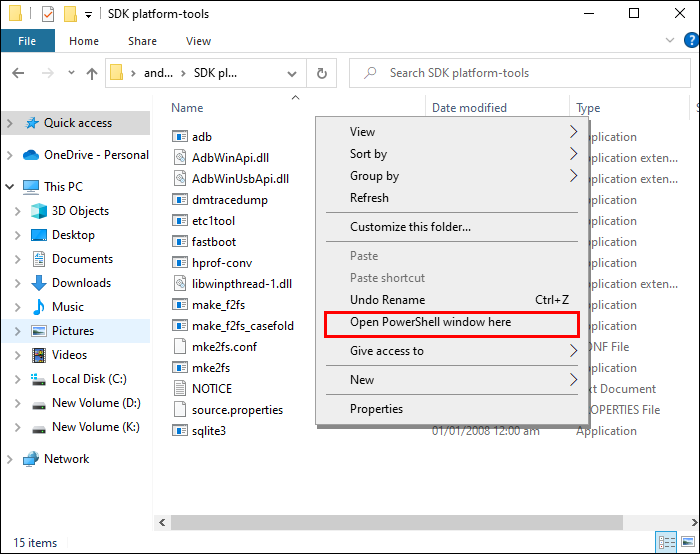
8. Введите команду «adb devices» в командной строке (для Mac и Linux используйте «./adb devices») и нажмите Enter. Появится окно с серийным номером вашего устройства.
Шаг 2: Подключение и использование ADB по Wi-Fi
После настройки ADB подключение по Wi-Fi становится довольно простым. Следуйте этим шагам:
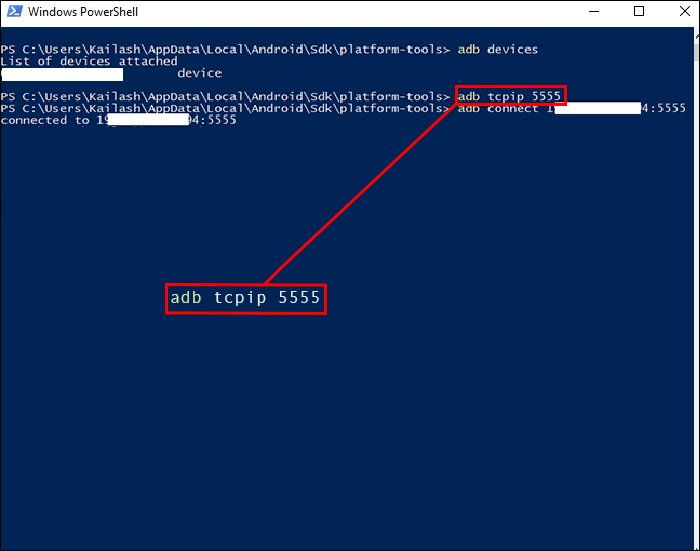
1. Введите команду: «adb tcpip 5555» в командной строке и нажмите Enter.
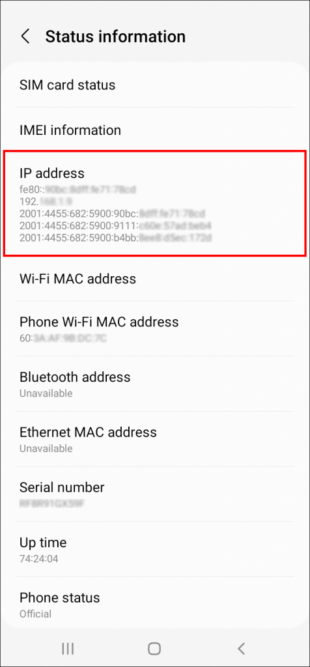
2. Найдите IP-адрес вашего Android: Настройки > О телефоне > Состояние > IP-адрес. Скопируйте его.
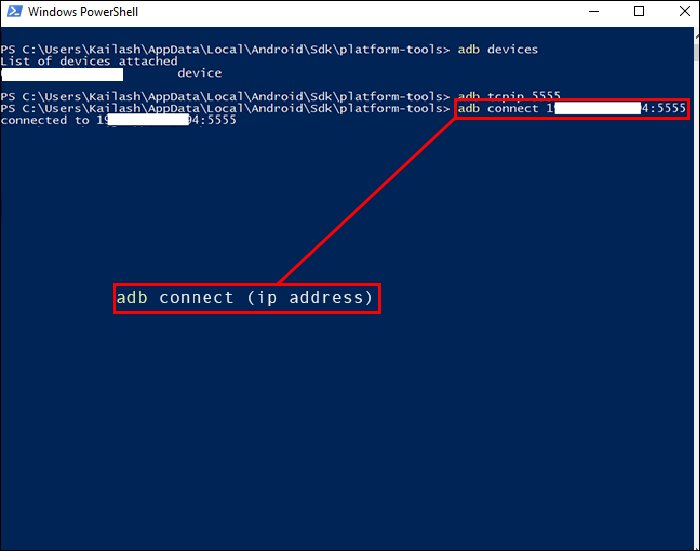
3. Затем введите команду: adb connect [IP-адрес]. Нажмите Enter (вставьте IP-адрес вашего устройства вместо скобок).
4. Отключите USB-кабель.
Поздравляем, вы успешно подключили ADB по Wi-Fi. Теперь вы можете использовать беспроводную отладку ADB без кабеля в любое время.
Часть 3: Что делать, если ADB на Android не работает?
Настройка ADB не всегда проходит гладко. Иногда возникают ошибки, особенно в командной строке. Не переживайте — вот несколько способов решения проблемы:
Совет 1: Установите Minimal ADB and Fastboot с форума XDA и запустите его. Эта программа автоматически определяет и устанавливает нужные драйверы Android для устранения ошибок командной строки.
Совет 2: Откройте настройки Android > Для разработчиков и выберите «Отозвать разрешения на отладку по USB».
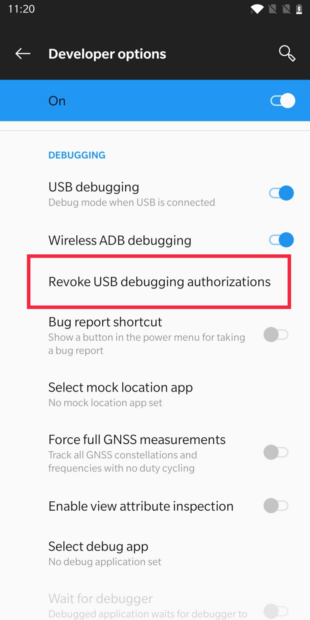
Теперь повторите шаг 2 для успешного подключения Android через ADB по Wi-Fi.
Бонус: Самый простой способ подключить телефон и ПК по Wi-Fi без отладки
Умение подключать Android к ПК по Wi-Fi значительно упрощает работу. В этом плане AirDroid Personal — одно из самых удобных решений. Программа позволяет быстро установить удаленное соединение между Android и ПК без необходимости отладки.
Это одно из немногих решений, которое стабильно работает как по Wi-Fi, так и через удаленные сети. После успешного подключения вы сможете передавать файлы, управлять внутренними файлами Android или iOS, просматривать и управлять уведомлениями и звонками, включать зеркалирование экрана и использовать Android как удаленную камеру.
Интерфейс программы интуитивно понятен даже для новичков. AirDroid Personal использует современное сквозное шифрование AES 256 для максимальной безопасности пользователей.
Основные функции AirDroid Personal
Вот ключевые возможности этого инструмента:
- Передача и управление файлами: Совместимость со всеми устройствами, быстрый обмен данными между разными платформами по Wi-Fi.
- Удаленное управление: Беспроводное подключение телефона к компьютеру для управления приложениями, камерой, фото, музыкой и др.
- Зеркалирование экрана: Простое отображение экрана Android на ПК. Поддержка многопоточного зеркалирования.
- Управление SMS и уведомлениями: Отвечайте на уведомления, SMS и звонки прямо с ПК без необходимости брать телефон в руки.
- AirDroid Web: Отдельная веб-версия для быстрого и удобного беспроводного соединения между ПК и телефоном. AirDroid Web оснащен множеством полезных функций.
Кроме того, программа предлагает множество дополнительных возможностей для повышения продуктивности и ускорения повседневных задач.
Часто задаваемые вопросы
Вопрос 1: Безопасно ли использовать ADB?
Если вы разбираетесь в командах ADB, использование ADB по Wi-Fi или USB безопасно. Однако новичкам стоит быть осторожными: неправильные команды могут привести к ошибкам или даже к блокировке устройства при получении root-прав.
Всегда делайте резервную копию данных и внимательно вводите команды при работе с беспроводным ADB.
Вопрос 2: Каковы преимущества беспроводного подключения ADB?
Подключение ADB по Wi-Fi предоставляет все те же функции, что и проводная отладка Android. Среди них:
- Получение root-прав на Android.
- Удаление предустановленных приложений с помощью простой команды ADB.
- Зеркалирование экрана Android на ПК без root-прав.
- Создание отчетов об ошибках.
- Просмотр системных журналов и многое другое.
Однако для эффективного использования беспроводного ADB необходимо знать команды и возможные риски.
Вопрос 3: Нужно ли использовать USB для подключения ADB по Wi-Fi?
Да, для первичной настройки ADB по Wi-Fi требуется соединение Android и ПК через USB. После этого можно использовать беспроводную отладку без кабеля.
Вопрос 4: Как отключить ADB на Android?
Отключить ADB на Android очень просто. Достаточно выполнить команду: «adb kill-server». Также можно открыть Настройки > Для разработчиков и отключить соответствующую опцию.
Заключение
В этой статье мы рассмотрели, как подключить ADB по Wi-Fi. Следуйте инструкциям для настройки проводной отладки, чтобы в дальнейшем пользоваться всеми преимуществами беспроводного ADB. Кроме того, попробуйте AirDroid Personal — это отличное решение для подключения Android или iOS к компьютеру без отладки, с возможностью управления приложениями, уведомлениями и внутренними файлами.
Если у вас остались вопросы, задавайте их в комментариях.





Ответить.