Почему фотографии исчезли из галереи Android и как это исправить?
Фотографии стали неотъемлемой частью нашей жизни. Очень неприятно, когда вы обнаруживаете, что потеряли лучшие снимки из галереи телефона. С этим сталкиваются многие пользователи Android.
В этой статье мы разберём основные причины, почему фотографии на Android исчезают из галереи, и предложим простые способы их вернуть.
Часть 1: Почему фотографии исчезли из галереи Android
Существует множество причин, по которым фотографии из галереи исчезают с вашего Android-устройства без видимой причины, и это может сбить с толку. Обычно это связано со следующими ситуациями — проверьте их по очереди.
1. Случайное удаление
Иногда вы можете случайно удалить фотографии при организации галереи. Также приложения для очистки или оптимизации могут автоматически удалять так называемые «ненужные файлы», среди которых могут оказаться и ваши фотографии.
2. Обновление системы
После обновления системы файлы и данные приложений иногда могут быть перемещены или удалены. Фотографии могут исчезнуть, если обновление вызвало сброс или обновление галереи.
3. Проблемы с приложением Галерея
Если приложение галереи работает некорректно или его кэш повреждён, фотографии могут не отображаться, хотя физически они всё ещё находятся на устройстве.
4. Настройки облачного резервного копирования
Если на телефоне включено автоматическое резервное копирование и удаление фотографий после загрузки в облако (например, Google Фото), они могут исчезнуть с устройства, но остаться в облаке.
5. Проблемы с SD-картой
Если вы храните фотографии на SD-карте, и она повреждена или не подключена, галерея не сможет отобразить эти файлы.
6. Вредоносное ПО
Вирусы или вредоносные программы могут удалять или скрывать файлы на устройстве, из-за чего они исчезают из галереи.
В большинстве случаев фотографии исчезают из-за случайного удаления, проблем с хранилищем или синхронизацией. Как только вы определите причину, найти решение будет проще!
Часть 2: Как восстановить фотографии, исчезнувшие из галереи Android
Независимо от причины исчезновения фотографий из галереи Android, приведённые ниже решения помогут вернуть ваши снимки.
Решение 1. Проверьте корзину
Возможно, вы случайно удалили фотографии из галереи. Удалённые снимки можно восстановить из корзины или папки «Недавно удалённые» в течение 30 дней после удаления.
Вот как вернуть исчезнувшие фотографии на Android:
Шаг 1: Откройте приложение Галерея и выберите Альбомы > Корзина/Недавно удалённые.
Шаг 2: Выберите нужные изображения и нажмите «Восстановить».
Шаг 3: Фотографии вернутся в галерею.
Решение 2. Проверьте облачные сервисы резервного копирования
Если после выполнения предыдущих шагов фотографии всё ещё отсутствуют в галерее Android, проверьте, включено ли автоматическое резервное копирование через сторонние сервисы, например Google Фото. Даже если вы удалили фотографии из галереи, они могут оставаться в корзине Google Фото до 60 дней.
Чтобы найти и восстановить удалённые фотографии:
Шаг 1: Откройте приложение Google Фото.
Шаг 2: Нажмите на значок меню и выберите «Корзина». Здесь отображаются фотографии, удалённые за последние 60 дней.
Шаг 3: Выберите исчезнувшие фотографии и нажмите «Восстановить».
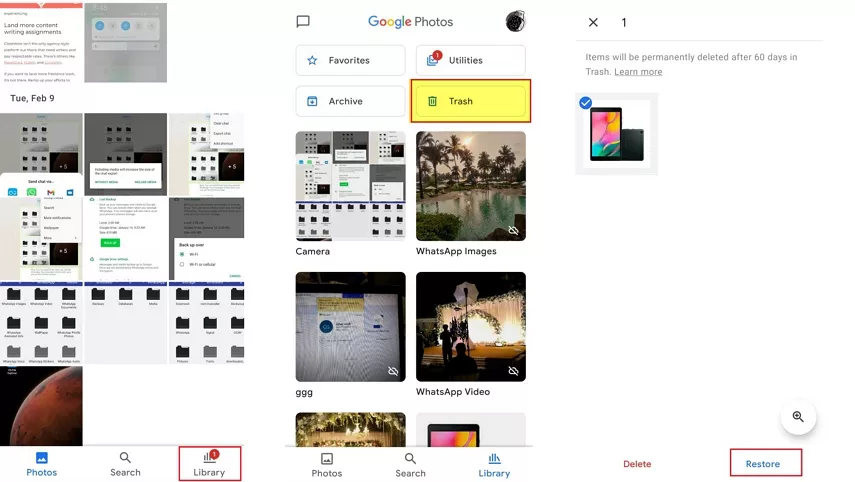
Аналогично можно скачать удалённые фотографии из других облачных сервисов, например OneDrive или Samsung Cloud.
Решение 3. Очистите кэш приложения Галерея
Если некоторые фотографии или альбомы исчезли из галереи на Android, не переживайте — проблема может быть связана с кэшем приложения. При работе приложения на телефоне создаются временные файлы (кэш), которые со временем накапливаются и могут вызывать сбои.
Решение простое: очистите кэш через настройки, чтобы восстановить пропавшие снимки. Вот как это сделать:
Шаг 1: Перейдите в Настройки и выберите Приложения/Управление приложениями.
Шаг 2: Прокрутите вниз и выберите Галерею.
Шаг 3: Нажмите «Принудительно остановить», затем — «Очистить кэш».
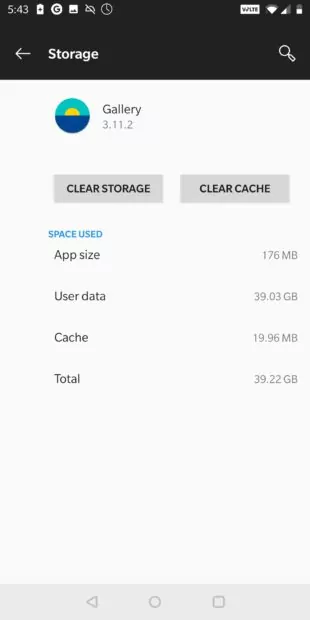
Шаг 4: Откройте приложение Галерея и проверьте, появились ли исчезнувшие фотографии.
Решение 4. Проверьте SD-карту
Используете SD-карту на своём Android? Если карта повреждена или работает некорректно, это может привести к исчезновению фотографий из галереи Android. Извлеките SD-карту и проверьте её на вирусы с помощью компьютера. Это также поможет убедиться, что карта работает исправно.
После проверки вставьте SD-карту обратно в телефон и проверьте, появились ли исчезнувшие фотографии.
Решение 5. Удалите файлы .nomedia
Если фотографии Samsung или Xiaomi исчезли из галереи, проверьте наличие файлов .nomedia на устройстве. Это пустые файлы, которые часто скрывают определённые медиафайлы от приложений, таких как Галерея. Если фотографии исчезли без причины, возможно, виноват именно файл .nomedia.
Чтобы это проверить, найдите и удалите такие файлы с телефона. Следуйте инструкции:
Шаг 1: Установите приложение «Файловый менеджер» на Android, если его ещё нет.
Шаг 2: Откройте менеджер и нажмите на значок с тремя точками вверху.
Шаг 3: Включите опцию «Показать скрытые системные файлы», как показано ниже.
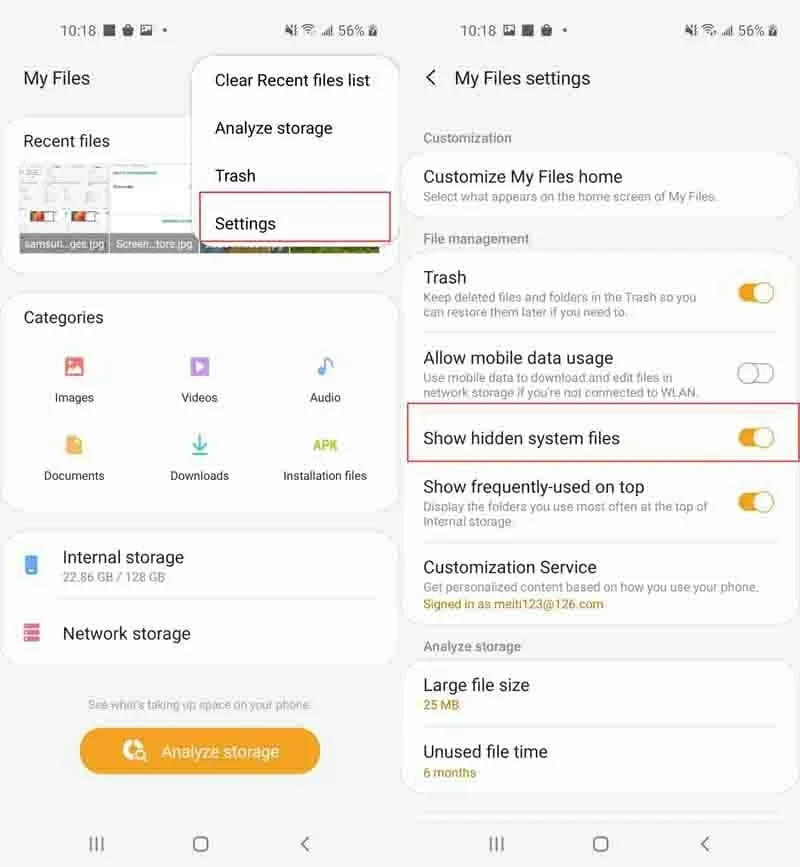
Шаг 4: Далее нажмите на значок Изображения и выполните поиск по слову «nomedia».
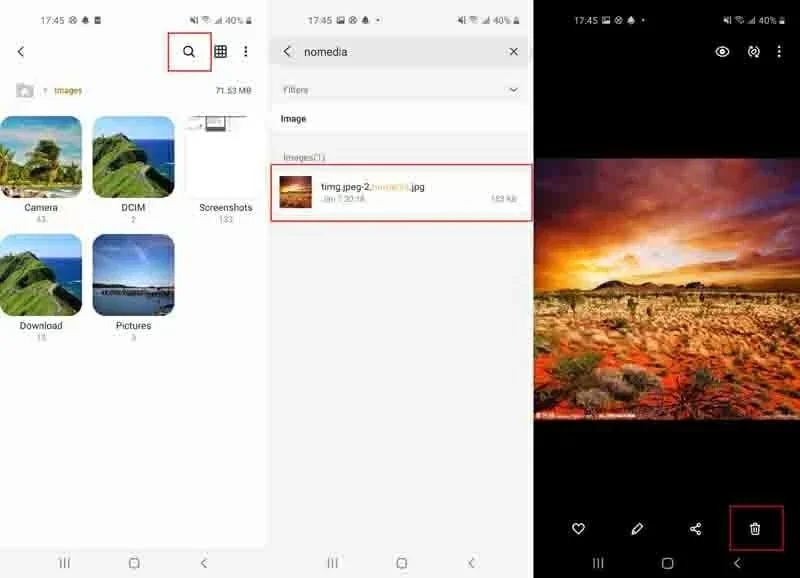
Шаг 5: Когда появятся результаты, выберите все файлы с расширением .nomedia и удалите их.
После этого откройте приложение Галерея и проверьте, появились ли фотографии Android, которые исчезли из галереи.
Решение 6. Используйте инструменты для восстановления данных
Если фотографии были удалены безвозвратно, SD-карта не подлежит восстановлению или телефон заражён вредоносным ПО, лучший способ вернуть файлы — воспользоваться программой для восстановления данных.
1. Выберите инструмент для восстановления данных: Существует множество надёжных программ, таких как Dr. Fone, DiskDigger или EaseUS Data Recovery. Установите одну из них на ПК или прямо на Android-устройство.
2. Подключите устройство: Подключите телефон к компьютеру через USB или используйте приложение напрямую на телефоне, если выбрали мобильную версию.
3. Сканируйте на наличие удалённых файлов: Запустите программу и выберите опцию поиска удалённых или потерянных фотографий. Программа найдёт даже те файлы, которые были удалены из галереи.
4. Просмотрите и восстановите: После завершения сканирования вы сможете просмотреть найденные фотографии. Выберите нужные и нажмите кнопку восстановления. Программа сохранит их на устройстве или ПК.
Часть 3: Лучший способ предотвратить исчезновение фотографий на Android
Самый эффективный способ не потерять фотографии на Android — использовать облачное резервное копирование. Однако у облачных сервисов есть ограничения: лимит памяти, вопросы конфиденциальности и необходимость стабильного интернета.
В этом случае на помощь приходит AirDroid Personal. С помощью AirDroid Personal вы можете создавать резервные копии фотографий на компьютер по Wi-Fi, не используя облако. Это даёт полный контроль над данными, обеспечивает быструю передачу и позволяет делиться файлами с друзьями. Кроме того, доступны функции удалённого управления, такие как зеркалирование экрана и удалённая камера.
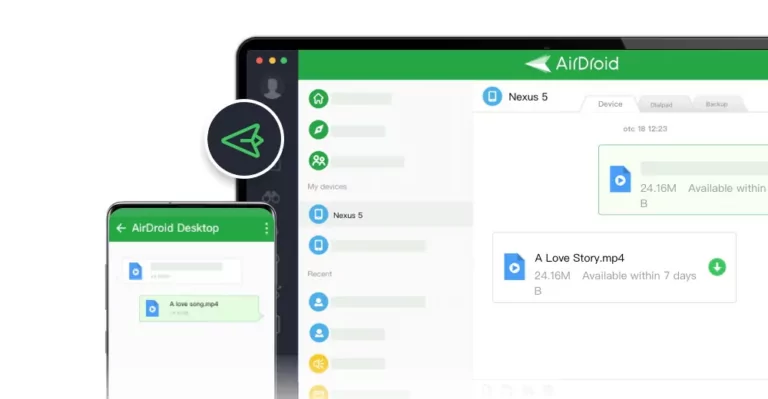
Шаги для резервного копирования фотографий на компьютер с помощью AirDroid Personal
Шаг 1: Скачайте AirDroid Personal на Android и компьютер. Убедитесь, что оба устройства подключены к одной Wi-Fi сети. Затем создайте аккаунт AirDroid и войдите в него на обоих устройствах.
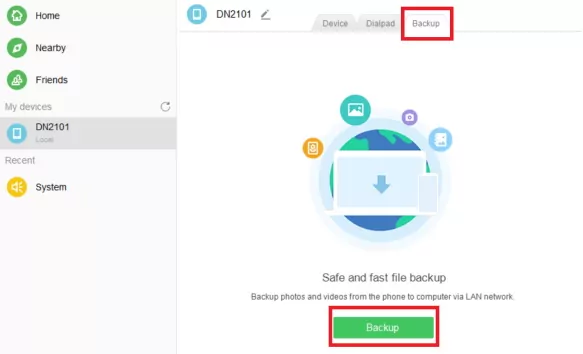
Шаг 2: На ПК в интерфейсе «Моё устройство» перейдите во вкладку «Резервное копирование» и нажмите Резервное копирование.
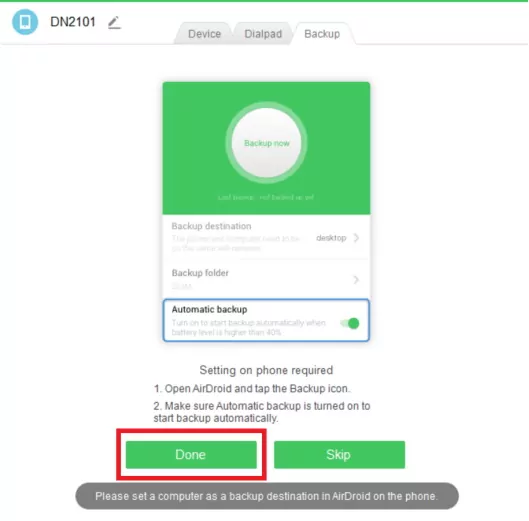
Шаг 3: Следуйте инструкциям на экране телефона, чтобы включить Автоматическое резервное копирование. После настройки нажмите Готово для подтверждения.
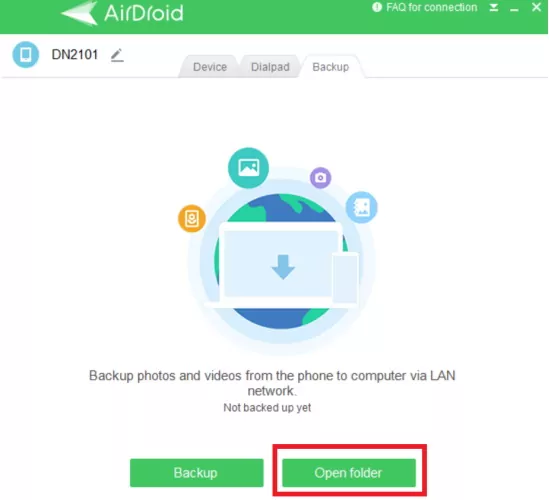
Шаг 4: После завершения резервного копирования нажмите Открыть папку, чтобы просмотреть сохранённые фотографии на компьютере.
Заключение
Если вы заметили, что фотографии исчезают с Android-устройства, не паникуйте! Определите причину — это первый шаг к их восстановлению. В большинстве случаев вернуть снимки несложно, но это ещё раз напоминает, как важно делать резервные копии. Если вы ищете простой и надёжный способ защитить свои данные, AirDroid Personal — отличное решение.
Часто задаваемые вопросы
1. Изображения WhatsApp исчезли из галереи Android. Что делать?
- SD-карта, на которой хранятся фото WhatsApp, повреждена. Восстановите её.
- Приложение галереи работает некорректно из-за вируса или сбоя. Перезагрузите телефон.
- Поищите исчезнувшие фото WhatsApp в приложении Файловый менеджер > Хранилище > WhatsApp > Media.
- Очистите кэш WhatsApp.
- Обновите WhatsApp через Play Market.
- Обновите Android, если доступно новое обновление.
2. Почему галерея Android исчезла с телефона?
Если фотографии исчезли из галереи Android, возможные причины:
- Приложение галереи работает некорректно. Иногда помогает простая перезагрузка устройства.
- Сбой при обновлении.
- Проблемы с кэшем приложения.
- Ошибки синхронизации с облачными сервисами.
- Фотографии скрыты в файлах .nomedia.
3. Можно ли восстановить безвозвратно удалённые фотографии из галереи Android?
Технически, можно попробовать использовать сторонние программы для восстановления данных, например Disk Drill, чтобы вернуть удалённые фотографии. Чем раньше вы начнёте восстановление, тем выше шанс успеха.
Однако такие программы не всегда могут восстановить потерянные снимки. Лучшее решение — регулярно делать резервные копии важных фотографий на компьютере или в облаке.





Ответить.