Работает ли AirDrop без Wi-Fi: вот быстрый ответ
Основные выводы
- Для передачи файлов через AirDrop не требуется подключение к Wi-Fi, вы можете использовать AirDrop даже без интернета.
- Достаточно просто включить опцию Wi-Fi при использовании AirDrop, но подключаться к сети Wi-Fi необязательно.
- AirDrop использует Bluetooth для создания соединения между устройствами напрямую.
AirDrop — это удобный способ передачи файлов между двумя устройствами Apple на расстоянии до 9 метров. Но работает ли AirDrop без Wi-Fi или для этого нужна активная интернет-связь?
Далее мы подробно расскажем о технологии AirDrop и о том, как передавать файлы через AirDrop без подключения к Wi-Fi.
Технология AirDrop: как работает AirDrop
Многие пользователи интересуются: какую технологию использует AirDrop? AirDrop — это беспроводная технология передачи файлов, которая использует Bluetooth для создания прямого соединения между устройствами. Она автоматически обнаруживает находящиеся рядом устройства, если на обоих включены AirDrop, Wi-Fi и Bluetooth.
Далее достаточно сделать пару кликов, чтобы начать передачу. Каждый файл шифруется для максимальной приватности и безопасности пользователей. AirDrop позволяет удобно передавать различные форматы файлов: фотографии, видео, контакты, документы, аудио и другие данные.
Требования для AirDrop
Ожидаемо, AirDrop работает не на всех устройствах Apple, особенно на старых iPhone, iPad и Mac. Вот основные условия для использования AirDrop:
- Ваш iPhone должен работать на iOS 7 или новее.
- AirDrop поддерживается на всех Mac с OS X Yosemite или новее.
- Оба устройства должны находиться на расстоянии до 9 метров друг от друга и иметь включённый Bluetooth.
Когда эти требования для AirDrop выполнены, вы можете передавать файлы через AirDrop.
Как использовать AirDrop без интернета: iPhone и Mac
Передавать данные между двумя iPhone, а также между iPhone и Mac довольно просто. Следуйте этим инструкциям, чтобы использовать AirDrop без интернета:
Между двумя iPhone
Шаг 1: Сначала включите Wi-Fi и Bluetooth на обоих iPhone.
Шаг 2: Проведите вниз от правого верхнего угла, чтобы открыть Центр управления. Нажмите и удерживайте значок Wi-Fi, чтобы развернуть меню.
Шаг 3: Затем нажмите на значок AirDrop и выберите «Для всех». Повторите это на обоих устройствах.
Шаг 4: Теперь выберите файлы на вашем iPhone, нажмите значок «Поделиться» и выберите AirDrop. Когда появится имя iPhone получателя, нажмите на него.
Шаг 5: На втором iPhone нажмите «Принять», чтобы получить файлы.
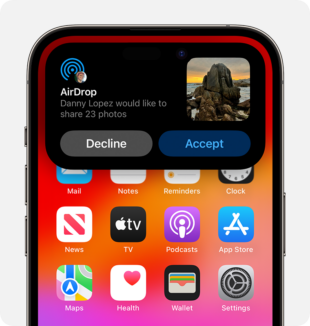
Между iPhone и Mac
Шаг 1: Откройте окно Finder на Mac. Перейдите во вкладку «Переход» и выберите AirDrop.
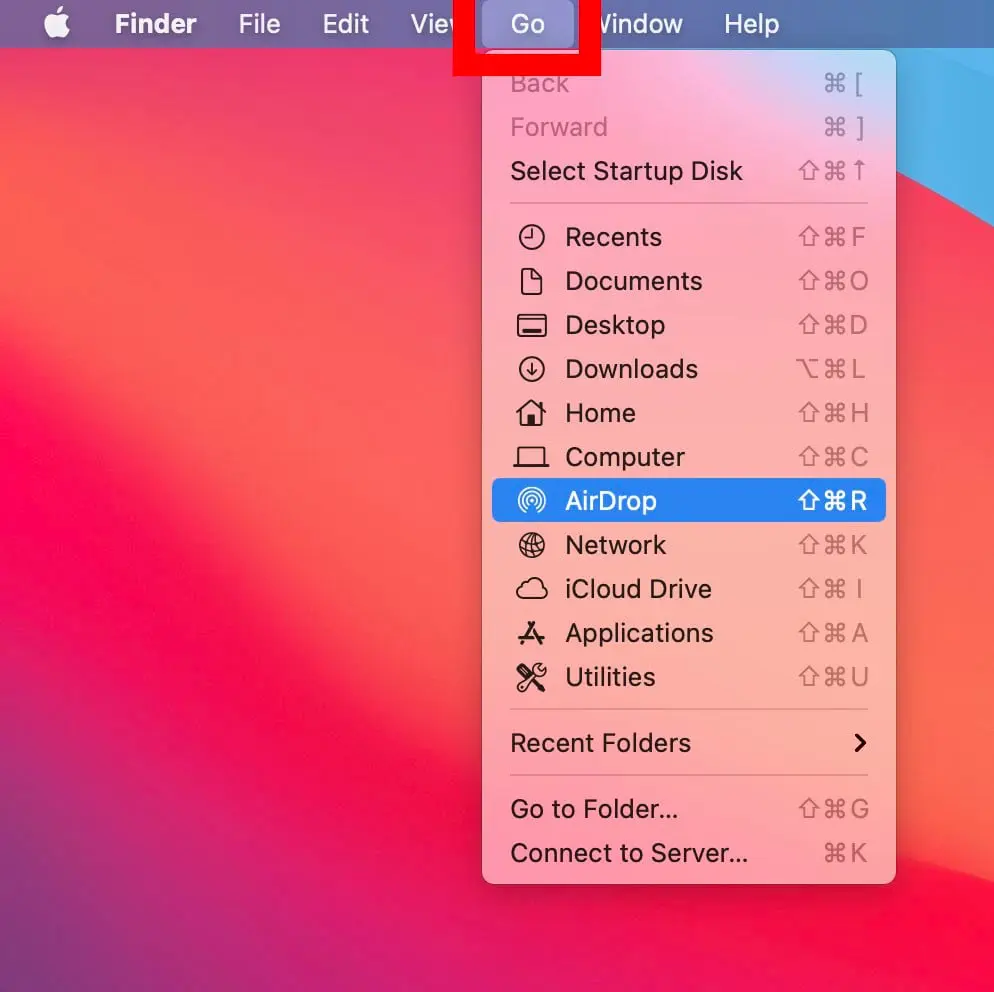
Шаг 2: Выберите нужный файл на Mac, кликните правой кнопкой мыши и выберите «Поделиться».
Шаг 3: Из доступных устройств выберите ваш iPhone (или другой Mac).
Шаг 4: На устройстве получателя нажмите «Принять», чтобы получить файл.
Да, для работы AirDrop не нужен интернет — передача файлов происходит напрямую между устройствами.
Лучшая альтернатива AirDrop: используйте AirDroid Personal
AirDrop — удобный сервис, но у него есть недостатки. Он не поддерживает устройства на Android и часто возникают проблемы с подключением. Поэтому мы рекомендуем AirDroid Personal — многофункциональный инструмент для надёжной передачи практически любых данных между разными устройствами.
С помощью этого приложения вы можете обмениваться файлами между любыми платформами: Android, iOS, macOS и Windows. Одна из ключевых особенностей AirDroid — возможность отправлять данные на удалённое устройство, даже если оно находится в другой части мира.
Ключевые функции AirDroid Personal
- Молниеносная скорость передачи по Wi-Fi.
- Отсутствие утечек и потери данных.
- Передача данных в один клик между разными платформами.
- Возможность делиться данными как с ближайшими, так и с удалёнными устройствами.
Вот как использовать AirDroid для обмена файлами между телефоном (Android или iOS) и ПК:
Шаг 1: Скачайте AirDroid Personal на свои устройства и зарегистрируйтесь.
Шаг 2: Откройте приложение на телефоне, выберите «Передача файлов» > «Поблизости». Выберите нужное устройство для подключения.
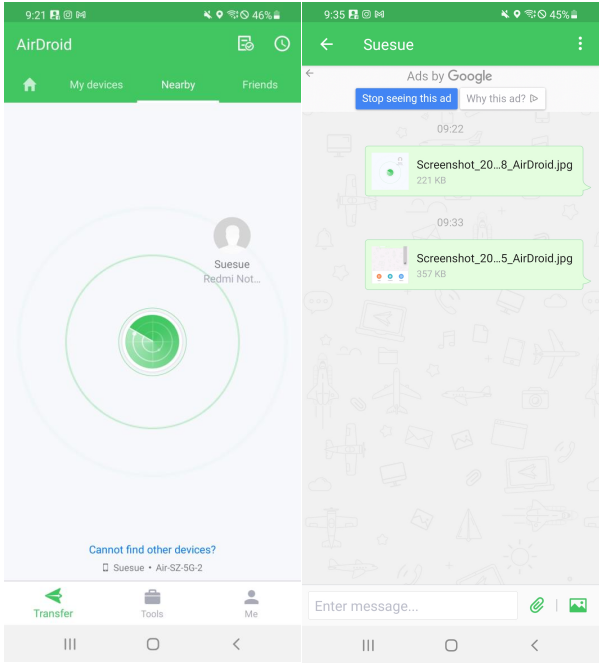
Шаг 3: После этого просто перетащите файлы для обмена между устройствами.
Часто задаваемые вопросы
1. Почему не работает AirDrop?
Если AirDrop не работает, попробуйте следующие решения:
- Убедитесь, что на обоих устройствах включены Bluetooth и Wi-Fi.
- Ваш iPhone работает на iOS 7 или новее.
- Отключите персональную точку доступа.
- Обновите iPhone через «Настройки» > «Основные» > «Обновление ПО».
2. Можно ли использовать AirDrop в авиарежиме?
Да, можно. AirDrop работает в авиарежиме, если включены Bluetooth и Wi-Fi.
3. Сколько фотографий можно отправить через AirDrop?
Ограничений по количеству фотографий для передачи через AirDrop нет. Однако чем больше размер и количество файлов, тем дольше займёт процесс передачи.





Ответить.