Самые простые способы добавить MP3 в музыкальную библиотеку iPhone без iTunes
Синхронизация MP3-музыки с iPhone через iTunes достаточно проста, но у этого способа есть свои недостатки. При синхронизации файлы, которых нет в iTunes, автоматически заменяются новыми элементами. Кроме того, решение проблем с синхронизацией через iTunes может быть сложным и отнимать много времени.
Если вы хотите сохранить все существующие треки на iPhone и добавить новые музыкальные файлы, лучше передавать их без iTunes. Вот краткий обзор всех доступных способов:
| Инструменты | Бесплатно | Как работает |
|---|---|---|
| Apple Music | Нет | Стриминг или загрузка |
| Google Drive | Да | Облачная синхронизация |
| Dropbox | Да | Облачная синхронизация |
Да | Быстрая передача | |
Да | Медленная передача |
Как передать MP3 на iPhone без iTunes
Ниже приведена пошаговая инструкция по всем возможным способам синхронизации вашей коллекции MP3 с ПК на iPhone без использования iTunes.
Инструмент 1: Синхронизация музыки через Apple Music
Скорее всего, вы уже знакомы с Apple Music. Это фирменное приложение Apple, позволяющее скачивать, синхронизировать и управлять коллекцией MP3 на разных устройствах. Так как сервис доступен только по подписке, убедитесь, что вы оформили подписку на Apple Music и создали плейлист на ПК.
Вот как скопировать MP3 с ПК на iPhone без iTunes:
Шаг 1: Откройте приложение Apple Music на iPhone и нажмите на значок профиля.
Шаг 2: Войдите под тем же Apple ID, который используется для подписки Apple Music.
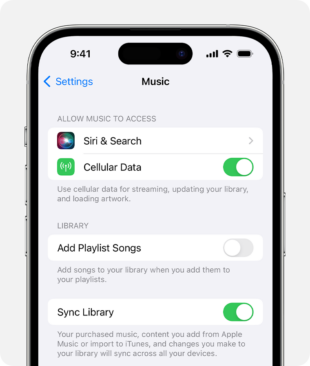
Шаг 3: Затем откройте приложение Настройки и выберите раздел Музыка.
Шаг 4: Включите опцию «Синхронизировать медиатеку».
Инструмент 2: Добавление MP3 на iPhone через Google Drive
Google Drive — это популярный облачный сервис, который позволяет передавать MP3 на iPhone без iTunes. В отличие от Dropbox, он предоставляет 15 ГБ бесплатного пространства, которое также используется для Google Фото и электронной почты.
Следуйте инструкции, чтобы скопировать MP3 с ПК на iPhone через Google Drive:
Шаг 1: Перейдите на веб-версию Google Drive и войдите в свой аккаунт Google.
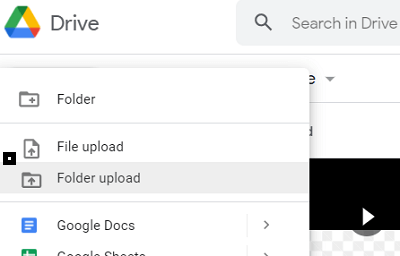
Шаг 2: Нажмите «+» > Загрузка файлов, чтобы импортировать песни.
Шаг 3: Затем установите и откройте приложение Google Drive на iPhone и войдите в тот же аккаунт.
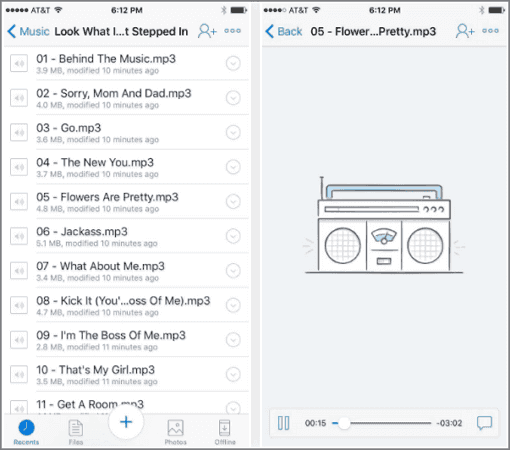
Шаг 4: Скачайте MP3-файлы на устройство.
Инструмент 3: Передача музыки на iPhone через Dropbox
Dropbox — это популярная облачная платформа, предоставляющая 2 ГБ бесплатного пространства. Процесс добавления MP3 в музыкальную библиотеку iPhone через Dropbox прост: загрузите файлы на сайт Dropbox и скачайте их на iPhone через мобильное приложение.
Пошаговая инструкция:
Шаг 1: Откройте Dropbox в браузере на компьютере и зарегистрируйтесь или войдите в аккаунт.
Шаг 2: Нажмите «Загрузить», чтобы добавить MP3-файлы в свой аккаунт Dropbox.
Шаг 3: После загрузки установите приложение Dropbox на iPhone и войдите в аккаунт.
Шаг 4: Вы можете слушать музыку прямо в Dropbox или скачать файлы на iPhone.
Инструмент 4: AirDroid Personal — рекомендуемый редакцией инструмент для передачи файлов
Если вам нужен самый удобный способ добавить MP3-аудиокниги на iPhone без iTunes, AirDroid Personal — отличный выбор. Это универсальный инструмент, который позволяет передавать сотни MP3-файлов на iPhone за считанные минуты. Помимо музыки, вы можете передавать любые данные между Android, iOS, Windows и Mac.
Основные функции AirDroid Personal
- Передача MP3 и других файлов с ПК на iPhone по беспроводной сети.
- Универсальная совместимость.
- Возможность передачи данных как на близлежащие, так и на удалённые устройства, независимо от их местоположения.
- Передача данных сразу на несколько устройств.
Вот как скопировать аудиокнигу на iPhone без iTunes через AirDroid Personal:
Шаг 1: Установите AirDroid Personal на оба устройства и зарегистрируйтесь.
Шаг 2: В десктопном приложении нажмите на значок передачи файлов в левой панели. Выберите имя вашего iPhone для подключения устройств.
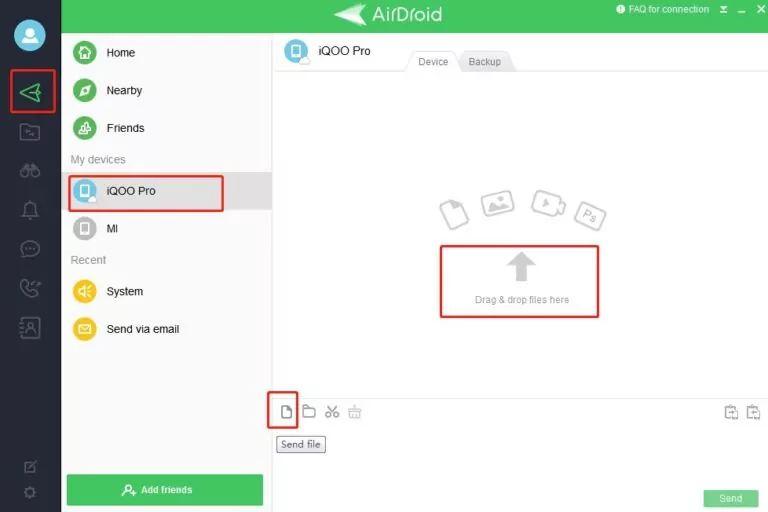
Шаг 3: Нажмите на значок скрепки, чтобы выбрать нужные MP3-файлы, и отправьте их.
Шаг 4: Откройте мобильное приложение AirDroid, чтобы просмотреть полученные файлы.
Инструмент 5: Передача MP3 на iPhone через Email
Если вам нужно передать всего несколько MP3-файлов на iPhone без iTunes, воспользуйтесь электронной почтой. Учтите, что максимальный размер вложения — 25 МБ, поэтому убедитесь, что ваши файлы не превышают этот лимит.
Вот как добавить MP3 в музыкальную библиотеку iPhone через email:
Шаг 1: Войдите в свой почтовый ящик через браузер, откройте «Входящие» и нажмите «Написать».
Шаг 2: Введите свой адрес электронной почты и прикрепите нужные файлы.
Шаг 3: Отправьте письмо и проверьте входящие на iPhone.
Шаг 4: Если файлов больше, отправьте несколько писем.
Часто задаваемые вопросы
1. Почему не удаётся передать музыку с ПК на iPhone?
Если не получается передать музыку с ПК на iPhone, попробуйте следующее:
- Используйте актуальную версию iTunes.
- Проверьте, достаточно ли свободного места на iPhone.
- Убедитесь, что Wi-Fi работает стабильно.
- В iTunes откройте раздел Музыка и убедитесь, что включена опция «Вся медиатека».
2. Какой самый простой способ передать музыку с ПК на iPhone?
AirDroid Personal — самый эффективный инструмент для передачи музыки с ПК на iPhone. Он обеспечивает полный контроль над процессом передачи, поддерживает универсальную совместимость, прост в использовании и позволяет передавать файлы пакетно.
3. Какой контент можно синхронизировать через iTunes?
iTunes позволяет синхронизировать различные популярные форматы файлов: фотографии, видео, музыку, аудиокниги, подкасты, контакты, телешоу и календари.
4. Можно ли передать MP3 на iPhone через AirDrop?
AirDrop — это сервис Apple, который позволяет передавать MP3 между Mac и iPhone. Для этого включите AirDrop на обоих устройствах и начните передачу файлов.
Если вы используете ПК с Windows, передать файлы через AirDrop на iPhone невозможно.
Заключение
В этой статье мы рассмотрели разные способы передачи MP3 на iPhone без iTunes. Вы можете воспользоваться стриминговыми сервисами, такими как YouTube Music или Apple Music, либо использовать облачные платформы, например Dropbox или Google Drive.
Если вы хотите получить лучший пользовательский опыт, используйте AirDroid Personal. Это простой и быстрый способ передать все ваши MP3-файлы с ПК на iPhone без потери качества. Кроме того, вы получите доступ к расширенным функциям управления мобильным устройством.





Ответить.