Как получить доступ к буферу обмена на Samsung [3 простых способа]
Краткие выводы
1. Использование стандартной клавиатуры Samsung: Откройте любое приложение с клавиатурой, например, Сообщения. Нажмите на значок «Буфер обмена», чтобы просмотреть его содержимое.
2. Использование Edge Panel: Включите Edge Panel в настройках и вызовите его, проведя пальцем внутрь экрана. Просматривайте, копируйте или делитесь скопированным содержимым легко и быстро.
3. Использование сторонних приложений для буфера обмена: Установите специальные менеджеры буфера обмена для расширенных возможностей работы с буфером обмена.
Буфер обмена — одна из самых полезных функций смартфона, будь то бюджетная модель Samsung или новейший Galaxy. Это область памяти, где хранятся скопированные данные (изображения, текст) до тех пор, пока вы не вставите их в другое место.
Чтобы максимально эффективно использовать буфер обмена, важно знать, как получить к нему доступ на Samsung. В этой статье вы найдете подробную инструкцию, как найти и использовать буфер обмена на Samsung и других устройствах Android.
Обзор буфера обмена Samsung
Перед тем как узнать, как открыть буфер обмена на Samsung, полезно понять, что это за функция. Буфер обмена — это встроенное хранилище, где сохраняются недавно вырезанные или скопированные элементы: изображения, текст, ссылки или скриншоты из других приложений. Эти данные остаются в буфере обмена до тех пор, пока вы не скопируете что-то новое — тогда предыдущие элементы автоматически заменяются.
Обычно буфер обмена Samsung хранит только последние скопированные элементы. Однако в новых версиях буфера обмена сохраняется история скопированных данных. Кроме того, существуют специальные менеджеры и приложения для буфера обмена, которые позволяют копировать несколько элементов, просматривать и управлять историей буфера обмена.
Теперь разберемся, где находится буфер обмена на вашем Samsung и как им пользоваться максимально эффективно.
Как открыть буфер обмена на телефоне Samsung?
Функция буфера обмена включена по умолчанию на всех устройствах Samsung, поэтому не требуется дополнительных настроек. Вот основные способы открыть буфер обмена на Samsung:
Способ 1: Через стандартную клавиатуру Samsung
Самый простой способ просмотреть буфер обмена на Samsung — использовать стандартную клавиатуру. Для этого откройте любое приложение с клавиатурой, например, Сообщения, Заметки, WhatsApp и т.д.
Пошаговая инструкция:
Шаг 1: Откройте приложение, где можно вводить текст, например, Сообщения или Samsung Notes. Нажмите на поле ввода, чтобы появилась клавиатура Samsung.
Шаг 2: На панели инструментов клавиатуры (обычно над буквами) найдите значок «Буфер обмена». Он может выглядеть как маленький буфер обмена или лист бумаги.
Шаг 3: Если значок буфера обмена не отображается сразу, нажмите на меню с тремя точками (⋮) или стрелку на панели инструментов клавиатуры, чтобы открыть дополнительные опции. Выберите «Буфер обмена» в меню.
Шаг 4: После нажатия на «Буфер обмена» появятся недавно скопированные элементы. Нажмите на нужный элемент, чтобы вставить его в текстовое поле.
Совет: В некоторых версиях клавиатуры Samsung можно «закреплять элементы в буфере обмена», чтобы они не удалялись при копировании новых данных. Новое копирование автоматически очищает буфер обмена.
Способ 2: Через Edge Panel на Samsung
Еще один удобный способ открыть буфер обмена на Samsung — использовать Edge Panel. Это встроенная функция большинства устройств Samsung, которая обеспечивает быстрый доступ к часто используемым приложениям и функциям. Доступна на устройствах с изогнутым экраном, например, серии Samsung S и Note.
Как включить и использовать Edge Panel для доступа к буферу обмена:
Шаг 1: Убедитесь, что Edge Panel включена в Настройки > Экран > Edge панели.
Шаг 2: В разделе Edge панели выберите пункт «Панели» и отметьте значок «Буфер обмена», чтобы активировать его.
Шаг 3: На главном экране проведите пальцем внутрь от края экрана, чтобы открыть Edge Panel. Перелистывайте панели влево, пока не увидите панель буфера обмена.
Шаг 4: Нажмите «Копировать», чтобы скопировать элементы из буфера обмена. Вставьте их в любое нужное приложение.
Шаг 5: Также можно нажать на элементы буфера обмена для их предварительного просмотра.
Способ 3: Сторонние менеджеры буфера обмена для Samsung
В Play Market представлено множество приложений с расширенными возможностями для работы с буфером обмена. Вот краткое описание трех популярных менеджеров буфера обмена.
Инструмент 1: Clipper – Clipboard Manager
Clipper Clipboard Manager — это мощное и функциональное приложение, позволяющее удобно просматривать, организовывать и редактировать «фрагменты» буфера обмена. В бесплатной версии можно хранить до 20 элементов для последующего использования. При копировании новых данных старые элементы автоматически заменяются.
Инструмент 2: Clip Stack Clipboard Manager
Если вы хотите полностью контролировать историю буфера обмена, попробуйте Clip Stack Manager. Приложение сохраняет все скопированные элементы в одном месте, позволяя просматривать и организовывать их в любое время.
Оно сохраняет скопированные данные даже после перезагрузки устройства, что делает его одним из лучших менеджеров буфера обмена для Samsung. Помимо сохранения фрагментов, приложение позволяет объединять несколько элементов, а также закреплять или делиться ими.
Инструмент 3: Clipboard Manager
С помощью Clipboard Manager вы всегда сможете быстро открыть буфер обмена на Samsung. Просто запустите приложение и просмотрите содержимое буфера одним нажатием. Также можно отслеживать историю буфера обмена, редактировать и делиться фрагментами, а также вставлять их в любые приложения.
Как использовать буфер обмена на Samsung
Буфер обмена — одна из самых удобных и полезных функций вашего устройства Samsung. С его помощью можно хранить, просматривать, управлять скопированными элементами и закреплять часто используемые данные.
Вот несколько советов, как максимально эффективно использовать буфер обмена:
Совет 1: Как закреплять элементы в буфере обмена Samsung
Буфер обмена Samsung может использоваться как стикеры: вы можете закрепить ссылку, текст или изображение, которые часто используете. Это позволяет быстро вставлять закрепленные элементы из буфера обмена.
Как закрепить элементы в буфере обмена:
Шаг 1: Откройте буфер обмена через стандартную клавиатуру или Edge Panel.
Шаг 2: Нажмите на значок «Закрепить» и выберите элементы, которые хотите закрепить.
Шаг 3: Нажмите «Готово», чтобы сохранить изменения.
Чтобы открепить элемент, откройте буфер обмена, удерживайте закрепленный элемент и нажмите на значок «Открепить».
Совет 2: Управление, редактирование, удаление и организация истории буфера обмена
Управлять историей буфера обмена проще всего с помощью сторонних менеджеров, описанных выше. Однако современные устройства Samsung также позволяют хранить историю буфера обмена и редактировать фрагменты прямо в системе.
Совет 3: Как делиться буфером обмена между устройствами Galaxy
Если у вас несколько устройств Samsung Galaxy и вы хотите быстро делиться содержимым буфера обмена между ними, это легко сделать.
Для этого убедитесь, что:
- Оба устройства работают на One UI 3.1 или новее.
- Оба подключены к одной Wi-Fi сети и одной учетной записи Samsung.
- Включен Bluetooth.
Далее:
Шаг 1: Перейдите в Настройки > Дополнительные функции и включите опцию «Продолжить работу приложений на других устройствах».
Шаг 2: После настройки буфера обмена Samsung скопируйте нужный элемент на первом устройстве.
Шаг 3: Откройте буфер обмена на втором телефоне и нажмите «Вставить», чтобы поделиться элементом буфера обмена.
Синхронизация буфера обмена Samsung с ПК или другими устройствами
Если вы хотите скопировать содержимое буфера обмена Samsung на ПК без отправки по почте или мессенджеру, используйте AirDroid Personal. Просто подключите приложение AirDroid к AirDroid Web по беспроводной сети.
После этого переносить содержимое буфера обмена с Samsung на ПК можно буквально в один клик. Вот как это сделать:
Шаг 1: Установите и запустите приложение AirDroid Personal на телефоне Samsung.
Шаг 2: Подключите его по беспроводной сети к AirDroid Web с помощью QR-кода.
Шаг 3: На главном экране AirDroid Web нажмите на значок буфера обмена в разделе «Инструменты». Теперь вы можете копировать и вставлять элементы между телефоном и ПК.
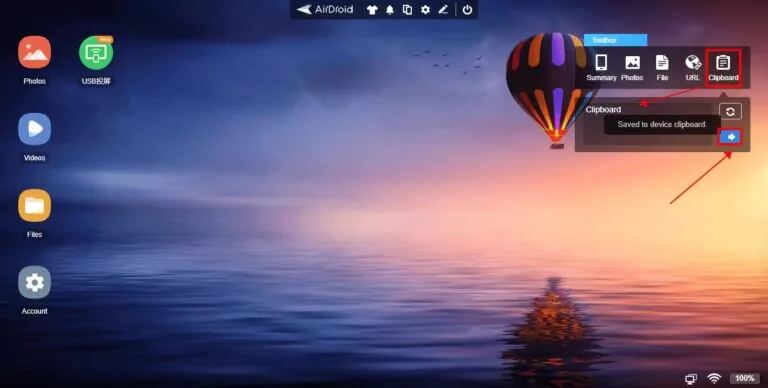
Кроме того, вы получаете доступ к множеству других функций: передача файлов, управление SMS и звонками, удаленная камера, зеркалирование экрана и многое другое.
Часто задаваемые вопросы
Вопрос 1. Можно ли восстановить историю буфера обмена на Samsung?
Если на вашем Samsung не установлен специальный менеджер буфера обмена, восстановить утерянную историю невозможно. Необходимо снова скопировать нужные элементы из исходного источника.
Вопрос 2: Сколько элементов может хранить буфер обмена Samsung?
Согласно официальному сайту Samsung, буфер обмена может хранить или закреплять до 20 элементов. Однако это число может отличаться в зависимости от версии устройства.
Заключение
Это лучшие способы найти буфер обмена на Samsung и управлять его историей. Теперь вы не потеряете важные ссылки, тексты или изображения, которые скопировали.
Для передачи содержимого буфера обмена с Samsung на ПК или другое устройство используйте AirDroid Personal — универсальное приложение для управления файлами и передачи данных.
Если у вас остались вопросы, задавайте их в комментариях.





Ответить.