Как заблокировать сайты на iPhone [Решения]
Вы случайно открыли вредоносный сайт и больше никогда не хотите видеть такой контент? Или вы родитель, которому нужно защитить ребенка от нежелательного веб-контента? Какой бы ни была причина, по которой вы здесь, мы расскажем, как блокировать сайты на iPhone.
💡Следующие способы также подходят для блокировки сайта на iPad.
- Чтобы бесплатно заблокировать определенные сайты или нежелательные сайты на iPhone, встроенный инструмент «Экранное время» — лучший вариант как для отдельных пользователей, так и для семей.
- Если вы хотите лучше сосредоточиться или повысить продуктивность с помощью блокировки сайтов, BlockSite может помочь. Приложение даже предлагает режим фокусировки, который позволяет настроить рабочее время и интервалы перерывов.
- Если семье нужно блокировать сайты для детей, выберите приложения родительского контроля, например AirDroid. Это особенно полезно, когда родители и дети используют разные устройства или системы.
- Конечно, вы также можете изменить настройки Wi-Fi роутера или настройки DNS, чтобы блокировать сайты для всей сети, если хорошо разбираетесь в технике.
Как блокировать сайты на iPhone с помощью «Экранного времени»
Начиная с iOS 12, выпущенной в 2018 году, iPhone предоставляет пользователям функцию «Экранное время» для управления использованием устройства, включая возможность блокировать нежелательные и определенные сайты. Теперь выполните следующие шаги, чтобы бесплатно ограничить доступ к сайтам на iPhone и iPad:
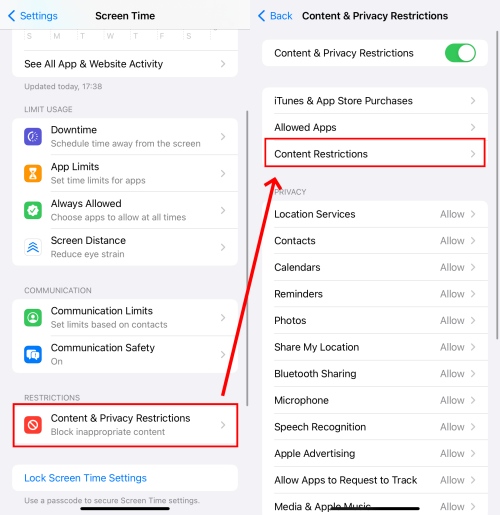
- Шаг 1. Откройте приложение «Настройки» и найдите раздел «Экранное время».
- Шаг 2. Перейдите в раздел «Контент и конфиденциальность» и убедитесь, что переключатель включен.
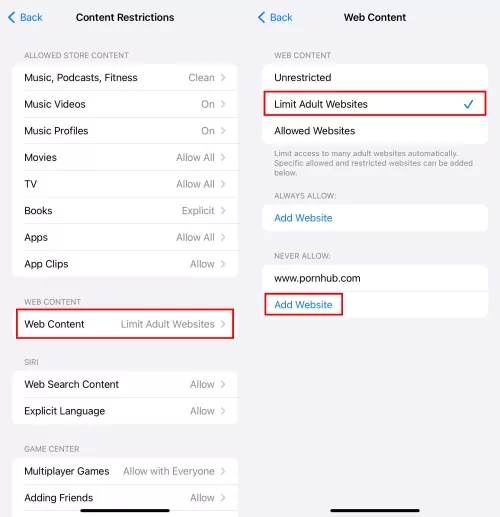
- Шаг 3. Нажмите «Ограничения контента», а затем «Веб-контент».
- Шаг 4. Теперь у вас есть два варианта блокировки сайтов в зависимости от ваших потребностей:
- Ограничить сайты для взрослых — этот вариант автоматически фильтрует сайты для взрослых. Если вам нужно заблокировать определенные сайты, нажмите «Добавить веб-сайт» в разделе «Никогда не разрешать».
- Разрешенные веб-сайты — этот вариант блокирует все сайты, кроме тех, которые вы одобрили или разрешили.
Плюсы:
- Полностью бесплатно.
- В большинстве случаев заблокированные сайты не будут открываться в Safari, Chrome, Firefox и других поддерживаемых браузерах. Результат может зависеть от версии iOS, настроек устройства, семейного доступа и используемых способов обхода ограничений.
Минусы:
- Веб-фильтрацию можно обойти, сбросив настройки.
- Некоторые сайты для взрослых не фильтруются, например сайты с чатами для взрослых.
- Safari может вылетать при вводе заблокированного URL-адреса.
Как блокировать сайты на iPhone без «Экранного времени»
Действительно, «Экранное время» — очень мощный инструмент для ограничения сайтов на iPhone. Но если вы ищете способы блокировать сайты на iPhone без «Экранного времени», этот раздел вам поможет.
Через блокировщик сайтов для iPhone
Когда речь идет о блокировке сайтов, первое, что приходит в голову, — это приложение для блокировки сайтов. Среди них BlockSite — удобный блокировщик сайтов для iPhone, который помогает быстро и без лишних сложностей ограничивать доступ к сайтам и приложениям.
Поэтому вы можете использовать BlockSite, чтобы блокировать сайты на iPhone без «Экранного времени»:
- Шаг 1. Сначала установите BlockSite из App Store.
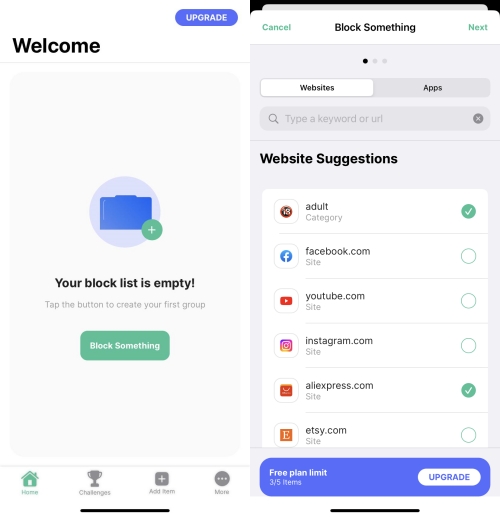
- Шаг 2. Откройте приложение и выберите «Block something».
- Шаг 3. В меню «Websites» выберите сайт или категорию сайтов, которую хотите заблокировать.
- Шаг 4. Затем нажмите «Далее», чтобы указать период, в течение которого эти сайты должны быть ограничены. После этого нажмите «Готово» для завершения.
Плюсы:
- Можно синхронизировать параметры фильтрации между устройствами.
- Блокирует сайты по ключевым словам URL или по категориям.
- Можно настроить расписание, когда сайты будут заблокированы или разрешены.
Минусы:
- Для блокировки доступно только 6 категорий сайтов.
Цены: 9,99$/месяц (Стоимость зависит от региона, тарифа и текущих условий App Store. Перед оформлением подписки проверьте актуальную цену на странице приложения.)
Через приложение родительского контроля
При изучении этой темы мы заметили, что многие родители ищут способ блокировать сайты в семье, так как DNS-серверы, которые они использовали раньше, плохо работают на устройствах iOS. К счастью, на помощь приходит AirDroid Parental Control!
С его помощью вы можете легко настроить черный или белый список сайтов для своих детей. Приложение предлагает почти 30 категорий сайтов для блокировки. Более того, оно помогает отслеживать историю просмотров ребенка. Вот как блокировать сайт на iPhone с помощью AirDroid:
- Шаг 1. Установите AirDroid Parental Control и привяжите iPhone ребенка, следуя подсказкам.
- Шаг 2. Перейдите в раздел «Ограничения сайта».
- Шаг 3. Выберите «Режим черного списка» в разделе «Режим».
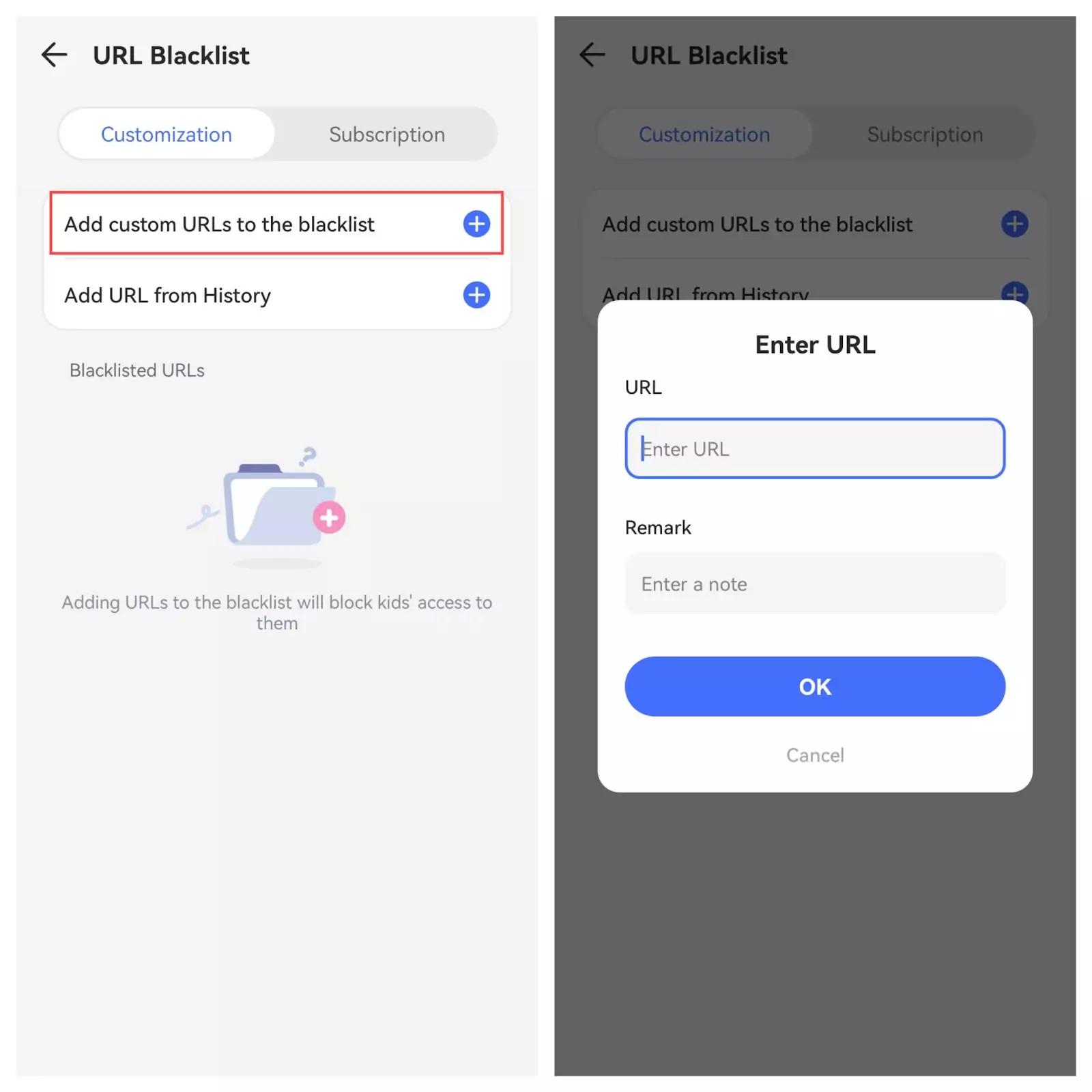
- Шаг 4. Затем выберите «Черный список URL-адресов», чтобы добавить любые URL-адреса, которые нужно заблокировать на iPhone ребенка.
- Шаг 5. Чтобы ограничить категории сайтов, переключитесь на раздел «Подписки».
Плюсы:
- Кроссплатформенное приложение родительского контроля для семей с iOS и Android.
- Позволяет удаленно ограничивать определенные сайты.
- Позволяет устанавливать ограничения по времени для сайтов.
- Позволяет запланировать Время бездействия, когда сайты будут заблокированы.
- Защита от удаления приложения.
Минусы:
- Немного сложная настройка.
Цены: В российском App Store стоимость ежемесячной подписки BlockSite зависит от выбранного варианта встроенной покупки и составляет от 229₽ до 1 290₽. Название тарифа, доступные функции и итоговую цену проверьте на экране оформления подписки в приложении.
Через настройки роутера
Еще один способ блокировать сайты на iPhone без «Экранного времени» — использовать настройки Wi-Fi роутера. Почти все типы роутеров имеют функции брандмауэра и блокировки сайтов, что позволяет блокировать нежелательные сайты на всех устройствах, подключенных к этой сети. Вот как это сделать:
- Шаг 1. Откройте страницу администратора роутера
- Для этого откройте браузер и введите IP-адрес конфигурации роутера. Обычно его можно найти на нижней стороне роутера. Вы также можете обратиться в службу поддержки, чтобы узнать этот адрес.
- Шаг 2. Войдите в роутер
- После открытия страницы конфигурации введите свои учетные данные и перейдите на страницу административного управления устройством.
- Шаг 3. Найдите параметр блокировки URL или сайтов
- В зависимости от типа используемого роутера расположение этих настроек может отличаться. Однако чаще всего их можно найти в меню «Брандмауэр» или «Настройки безопасности» устройства.
- Шаг 4. Введите названия сайтов, которые хотите заблокировать
- После того как вы найдете настройки URL или сайтов, начните по одному вводить URL-адреса сайтов в текстовое поле. Когда закончите, нажмите «Применить», а затем выйдите со страницы.
Плюсы:
- Бесплатно.
- Не нужно настраивать каждое устройство отдельно.
Минусы:
- Это повлияет на все устройства, подключенные к Wi-Fi роутеру.
- Ограничение легко обойти, если использовать мобильную сеть.
- Сложная настройка.
Через блокировку DNS
Если вы предпочитаете использовать WLAN на iPhone, настройка DNS может быть полезна для блокировки сайтов. Этот способ основан на запрете доступа к определенным сайтам или онлайн-ресурсам путем блокировки их доменных имен через систему доменных имен DNS. Вот что нужно сделать, чтобы настроить DNS и ограничить сайты на iPhone:
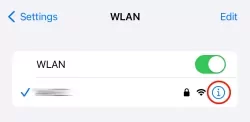
- Шаг 1. Откройте «Настройки» на iPhone и найдите раздел «WLAN».
- Шаг 2. В этом меню Wi-Fi нажмите на синий значок с буквой «i» рядом с подключенной сетью Wi-Fi.
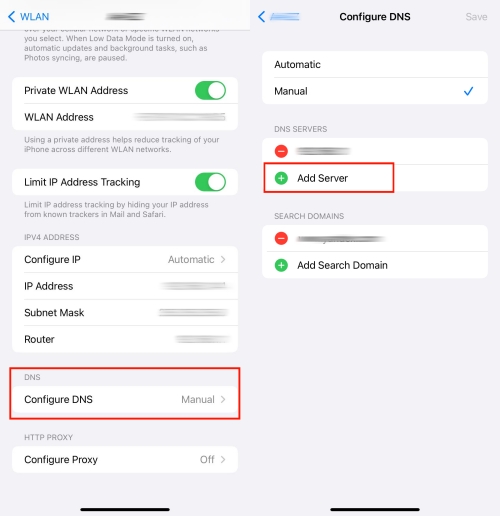
- Шаг 3. Затем прокрутите до пункта «Настройка DNS» и выберите «Вручную».
- Шаг 4. Введите DNS-серверы, которые помогут блокировать сайты, например 208.67.222.123 и 208.67.220.123. Вот несколько готовых DNS-серверов, которые можно использовать:
| DNS-серверы | DNS-адреса | Что это позволяет делать |
| OpenDNS FamilyShield | 208.67.222.123 208.67.220.123 | Блокирует контент для взрослых и другие нежелательные сайты. |
| AdGuard DNS | 94.140.14.11 94.140.15.15 | Блокирует рекламу на iPhone. |
| Quad9 | 9.9.9.9 149.112.112.112 | Блокирует известные вредоносные домены. |
Плюсы:
- Бесплатно.
- Повышенная безопасность сети.
Минусы:
Советы, как избежать вредоносных сайтов на iPhone
- Используйте надежный веб-браузер:
- Включите Безопасный просмотр:
- Внимательно проверяйте URL-адреса:
- Осторожнее со ссылками:
- Избегайте бесплатных стриминговых сервисов:
Всегда выбирайте браузер с надежными функциями безопасности и регулярными обновлениями, например Safari, Chrome, Firefox или DuckDuckGo. Используйте браузеры, которые регулярно получают обновления безопасности и поддерживают защиту от фишинга и вредоносных сайтов.
Если вы используете Chrome на iPhone, перейдите в настройки Chrome и включите расширенную защиту безопасного просмотра. Это даст вам предупреждения в реальном времени и защиту от вредоносного ПО, опасных сайтов, расширений и файлов.
Проверьте адрес сайта, но помните: значок замка и HTTPS показывают защищенное соединение, а не гарантируют, что сайт безопасен. Для проверки подозрительных страниц используйте встроенную защиту браузера.
Не переходите по неизвестным, ненадежным и подозрительным ссылкам в письмах, сообщениях или всплывающих окнах на iPhone.
Если вы используете iPhone для просмотра ТВ или фильмов, осторожнее относитесь к бесплатным потоковым сервисам с большим количеством рекламы и всплывающих окон: они могут перенаправлять вас на вредоносные домены.
Легко блокируйте нежелательные сайты на iPhone уже сейчас!
В целом интернет — это один из самых полезных цифровых инструментов, который делает нашу жизнь проще. Но у него есть и немало недостатков, например бесчисленные откровенные результаты поиска, вредоносные сайты и многое другое. Поэтому мы собрали несколько лучших способов, которые помогут вам ограничить сайты на iPhone как с помощью «Экранного времени», так и без него.





Ответить.