Нет. Даже если аккаунт ребёнка уже находится под родительским контролем, доступ к YouTube зависит от настроенных правил. Отдельно проверьте аккаунт и действующие ограничения. См. руководство Google по детским аккаунтам.
Как заблокировать YouTube на Android: 4 способа
Чтобы действительно заблокировать YouTube на Android-телефоне ребёнка, недостаточно ограничить только приложение. Проверьте как минимум пять точек входа: приложение YouTube, сайт youtube.com, короткие ссылки youtu.be, встроенные проигрыватели в других приложениях и телевизор или приставку, на которые можно передать видео.
Короткий ответ: для детского аккаунта начните с Google Family Link — отдельно заблокируйте приложение и домены YouTube. Если нужен более гибкий график, правила для нескольких браузеров и уведомления о попытках открыть запрещённый сайт, можно дополнить настройку AirDroid Parental Control. «Цифровое благополучие» и отключение предустановленного приложения подходят как локальные меры, но сами по себе дают ребёнку меньше защищённый от изменений контроль.
Важно для пользователей в России: доступ к YouTube может отсутствовать или меняться в зависимости от региона, оператора и сети. Общая ошибка подключения, включая DNS_PROBE_FINISHED_NXDOMAIN, не доказывает, что родительское правило сработало. Успешная блокировка обычно сопровождается сообщением Family Link, AirDroid или Android о действующем ограничении. В этой инструкции не рассматриваются способы обхода сетевых ограничений.
Содержание[ПоказатьСкрыть]
- Какой результат вам нужен
- Способ 1: Заблокировать YouTube через Google Family Link
- Способ 2: Настроить AirDroid Parental Control
- Способ 3: Использовать настройки самого Android
- Способ 4: Оставить YouTube, но ограничить контент
- Как проверить блокировку по пяти точкам входа
- Почему YouTube всё ещё открывается
- Как снова разрешить YouTube
Сначала выберите результат: запрет, лимит, расписание или фильтр
Слово «заблокировать» часто обозначает четыре разные задачи. От цели зависит и правильная настройка: фильтр нежелательных видео не прекращает доступ к YouTube, а лимит приложения не учитывает просмотр в браузере.
| Задача семьи | Подходящий способ | Что нужно проверить | Что способ не решает автоматически |
|---|---|---|---|
| Полностью закрыть YouTube | Family Link или AirDroid: блокировка приложения плюс правила для сайтов | Приложение, youtube.com, youtu.be, встроенный проигрыватель, Smart TV | Ограничения на других устройствах и в отдельных профилях |
| Разрешить, например, 30 минут в день | Лимит приложения; при необходимости отдельный веб-лимит | Суммируются ли приложение и браузер или считаются раздельно | Качество и возрастную уместность видео |
| Закрыть YouTube во время уроков и ночью | Расписание приложения и сайта либо время бездействия устройства | Часовой пояс, дни недели и список «Разрешено всегда» | Просмотр на телевизоре или запасном телефоне |
| Оставить только более подходящие видео | Контролируемый аккаунт YouTube, «YouTube Детям» или Безопасный режим | Правильный аккаунт и профиль на каждом устройстве | Полную блокировку сервиса и стопроцентную фильтрацию |
Практическое правило: если семейное правило звучит как «YouTube недоступен после 21:00», настраивайте доступ на уровне устройства. Если правило звучит как «можно смотреть только подходящие по возрасту видео», сначала настройте аккаунт и контент внутри YouTube.
1Что подготовить до настройки
- Телефон родителя и разблокированный Android-телефон ребёнка.
- Аккаунт Google ребёнка под управлением Family Link — если вы выбираете встроенный способ Google.
- Стабильное подключение обоих устройств: удалённые правила применяются после синхронизации.
- Список всех браузеров и устройств, которыми пользуется ребёнок, включая Samsung Internet, Chrome, Firefox, телевизор и приставку.
- Понятное семейное правило: полный запрет, суточный лимит, расписание или фильтрация контента.
Способ 1. Заблокировать YouTube через Google Family Link
Family Link — базовый бесплатный вариант для контролируемого аккаунта Google ребёнка. На Android он позволяет заблокировать приложение, задать ему дневной лимит и управлять сайтами в Chrome. Для полного запрета выполните обе настройки: приложение и сайт.
1Заблокировать приложение YouTube
- Откройте Family Link на телефоне родителя.Выберите нужного ребёнка и проверьте, что показано его текущее Android-устройство.
- Перейдите к приложениям.Откройте «Экранное время» > «Ограничения по времени» > «Ограничения для приложений».
- Выберите YouTube.Переведите статус «Разрешено» в «Заблокировано» и подтвердите изменение. Если нужен не запрет, а лимит, задайте часы и минуты.
- Дождитесь синхронизации.Google указывает, что изменение обычно применяется в течение примерно пяти минут или после подключения устройства ребёнка к интернету.
- Проверьте детский телефон.Запустите YouTube. Ожидаемый результат — сообщение Family Link об ограничении или недоступность приложения, а не обычная сетевая ошибка.
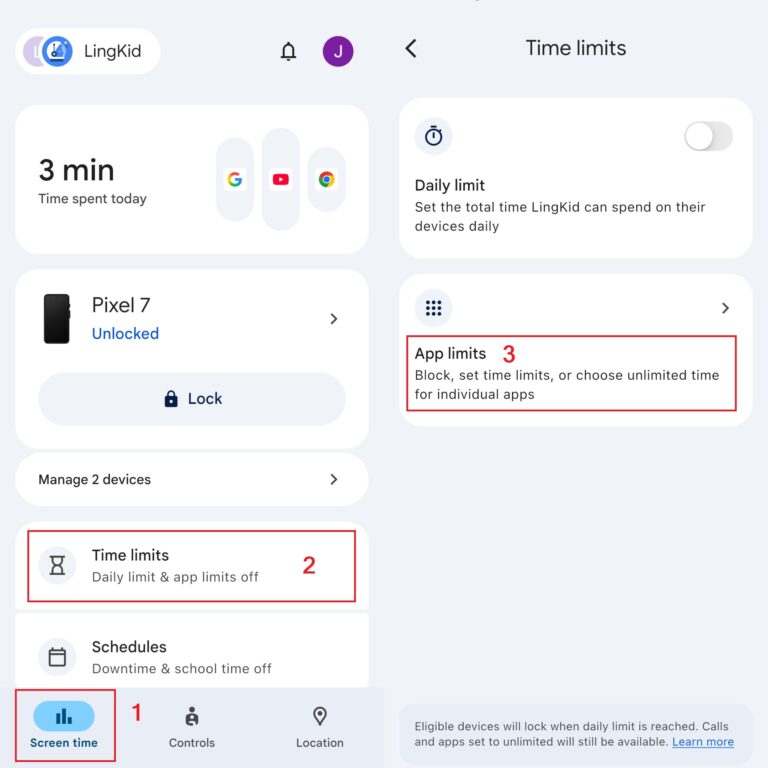
Актуальный путь и требования к версии Android приведены в официальной справке Family Link по блокировке приложений. На части устройств YouTube считается системным приложением; доступные действия могут отличаться у производителя.
2Закрыть сайт YouTube в Chrome
- Выберите ребёнка в Family Link.Откройте «Настройки» > «Google Chrome и интернет».
- Выберите модель доступа.Для точечной блокировки используйте режим, в котором разрешены все сайты, кроме заблокированных. Для маленького ребёнка предсказуемее режим «Только одобренные сайты», но он требует больше ручной работы.
- Добавьте домены.Заблокируйте домен
youtube.comи отдельно короткий доменyoutu.be. Если интерфейс предлагает выбрать между одной страницей и всем доменом, выбирайте домен. - Проверьте варианты адреса.Откройте
www.youtube.com,m.youtube.com, короткую ссылку youtu.be и встроенное видео на другом сайте. - Проверьте другие браузеры.Правила Family Link для Chrome не следует автоматически считать универсальной блокировкой Firefox, Samsung Internet или встроенного окна мессенджера.
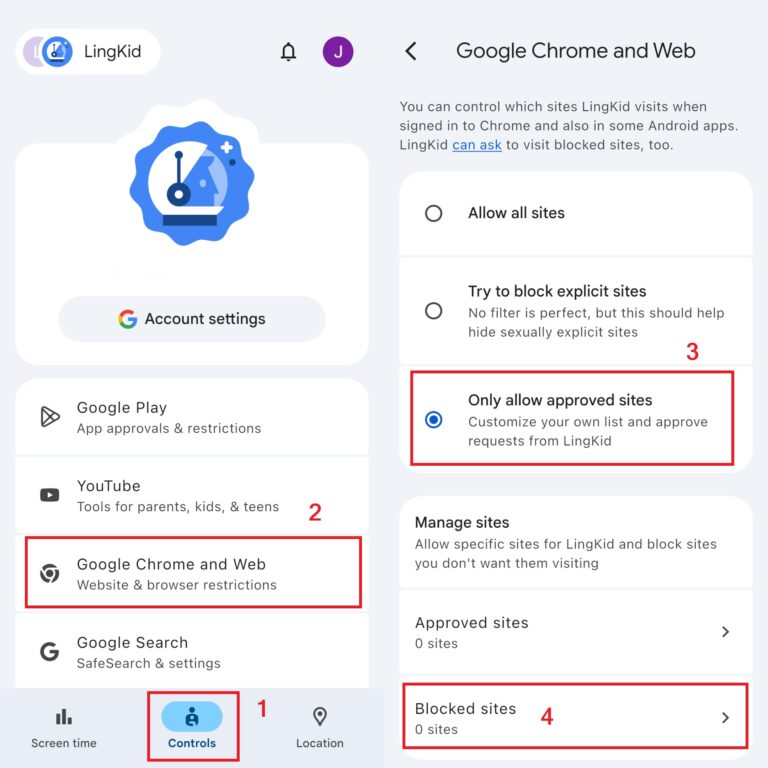
Google отдельно предупреждает, что автоматическая фильтрация сайтов не бывает безошибочной. Правила сайтов действуют в Chrome и в некоторых Android-приложениях, но область действия нужно проверять на конкретном телефоне.
3Если нужен лимит или расписание вместо полного запрета
В разделе ограничений приложений задайте дневной лимит YouTube. Для режима «уроки» или «сон» используйте расписание устройства и убедитесь, что YouTube не находится в списке приложений, разрешённых всегда. По данным Google, индивидуальные лимиты приложений поддерживаются на Android 7.0 и новее, но для некоторых системных приложений они недоступны.
Главная ловушка Family Link: лимит приложения YouTube не обязательно включает просмотр через сайт. После настройки откройте «Экранное время» и сравните статистику YouTube и Chrome — ребёнок мог просто сменить точку входа.
Способ 2. Ограничить приложение и сайт через AirDroid Parental Control
Раскрытие бренда: эта статья опубликована на официальном сайте AirDroid. AirDroid Parental Control может управлять доступом к приложению и сайтам, но не определяет пригодность каждого видео и не гарантирует блокировку всех путей просмотра. Результат зависит от версии Android, выданных разрешений, фоновой работы AirDroid Kids, браузера и подключения.
AirDroid подходит, если родителю нужны отдельные лимиты и расписания, правила для сайтов в распространённых Android-браузерах, история посещений и уведомления о попытках открыть запрещённый адрес. Часть возможностей доступна по подписке; совместимость и текущие условия лучше проверить до оплаты.
| Задача | Настройка AirDroid | Как проверить | Граница возможности |
|---|---|---|---|
| Полностью закрыть приложение | «Ограничения приложений и контента» > «Блокировка приложений» | Запустить YouTube на телефоне ребёнка | Не закрывает сайт автоматически |
| Ограничить время просмотра | Лимит приложения или расписание | Проверить до лимита, после исчерпания и в период блокировки | Веб-просмотр может учитываться отдельно |
| Закрыть сайт | «Ограничения сайта» > чёрный список URL | Проверить Chrome, Samsung Internet, Firefox и встроенное окно | Поддержка зависит от браузера и разрешений |
| Разрешить только выбранные сайты | Режим белого списка | Открыть разрешённый и любой неразрешённый адрес | Потребует постоянного ведения списка |
1Подключить Android-телефон ребёнка
- Установите AirDroid Parental Control на устройство родителя.Создайте аккаунт или войдите в существующий.
- Установите AirDroid Kids на Android ребёнка.Введите код привязки, показанный родительским приложением.
- Выдайте только необходимые разрешения.Прочитайте назначение каждого разрешения. Без системного доступа и фоновой работы отдельные правила могут не применяться.
- Завершите проверку соединения.Устройство ребёнка должно появиться в родительском приложении как подключённое.
2Заблокировать приложение YouTube
- Откройте «Ограничения приложений и контента».Перейдите в «Блокировка приложений».
- Найдите YouTube.Включите блокировку. Если нужен график, создайте лимит или расписание вместо постоянного запрета.
- Проверьте «Разрешённые всегда».YouTube не должен находиться в исключениях.
- Запустите YouTube на детском устройстве.Ожидаемый результат — экран ограничения AirDroid и, если включено, уведомление родителю.
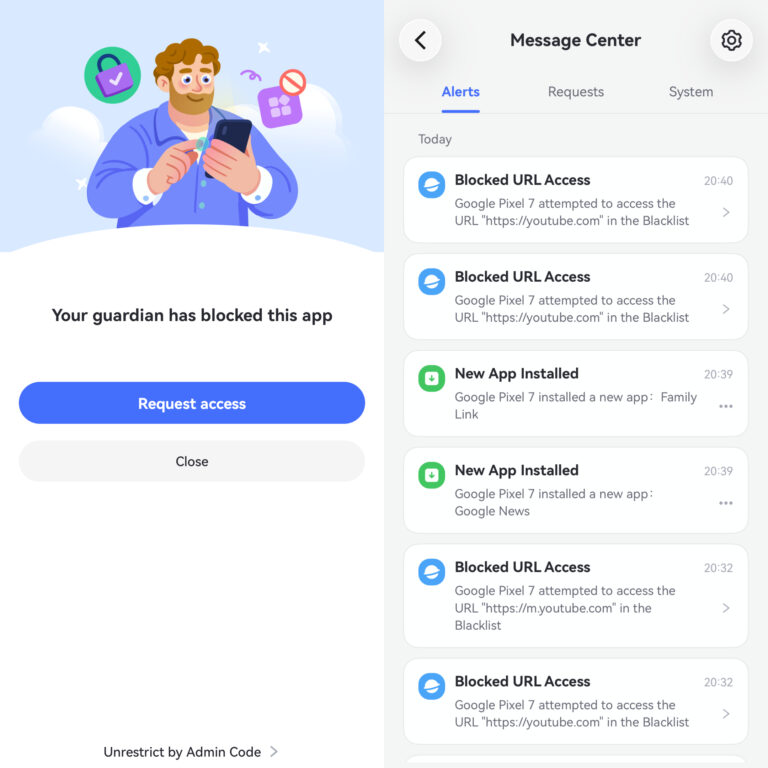
3Заблокировать сайт YouTube
- Откройте «Ограничения сайта».Выберите режим чёрного списка, если нужно закрыть только YouTube.
- Добавьте адреса.Внесите
youtube.comиyoutu.be. При обнаружении рабочей ссылки во встроенном проигрывателе добавьте её домен после проверки, чтобы не заблокировать лишние сайты. - Проверьте историю.В ней можно увидеть посещённый адрес и попытку доступа; это полезнее, чем угадывать, какой браузер использовался.
- Повторите тест в каждом браузере.Проверьте обычную и приватную вкладку, а также ссылку, открытую из мессенджера.
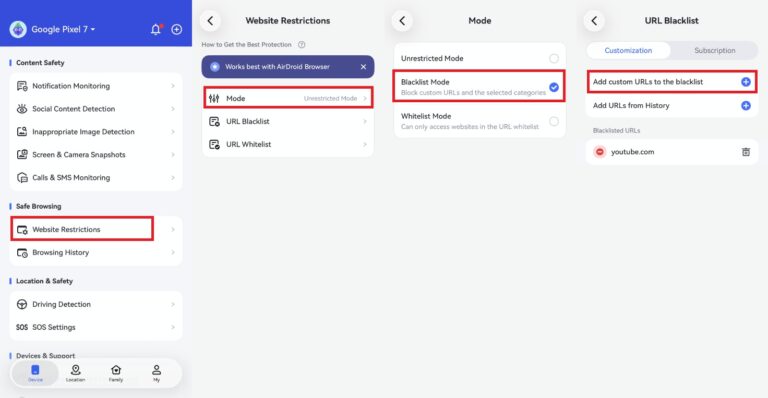
Названия разделов и поддерживаемые сценарии сверены с официальным руководством AirDroid Parental Control. В нём для Android указана поддержка основных браузеров, но фактическую работу всё равно следует проверить на установленной версии каждого браузера.
Что показала редакционная проверка исходной версии: на тестовом Android-устройстве блокировка приложения и сайта сработала, включая приватный режим поддерживаемого браузера; при слабом соединении применение правила задержалось. Это наблюдение для конкретной конфигурации, а не гарантия для любого телефона.
Способ 3. Использовать настройки самого Android
Этот вариант подходит, если Family Link не настроен или нужно быстро ограничить один телефон. Но меню Android различается у Samsung, Xiaomi, HONOR, realme и других производителей, а настройки на самом телефоне обычно хуже защищены от изменений со стороны ребёнка, чем удалённое правило родителя.
1Отключить предустановленное приложение YouTube
- Откройте «Настройки» > «Приложения».Найдите YouTube. Если путь отличается, используйте поиск по настройкам.
- Нажмите «Отключить».На некоторых телефонах сначала доступно «Удалить обновления», а затем «Отключить».
- Проверьте экран приложений.Значок YouTube должен исчезнуть или стать неактивным.
- Отдельно проверьте сайт.Отключение приложения не мешает открыть youtube.com в браузере.
Google подтверждает, что часть предустановленных приложений можно отключить, чтобы скрыть их из списка приложений, но эта функция доступна не на всех моделях. Если ребёнок имеет доступ к системным настройкам, он может включить приложение обратно.
2Задать таймер в «Цифровом благополучии»
- Откройте «Настройки» > «Цифровое благополучие и родительский контроль».На некоторых моделях раздел называется иначе.
- Нажмите на диаграмму или панель управления.Выберите YouTube и установите таймер приложения.
- Если доступна статистика Chrome, откройте сайты.Выберите YouTube и задайте таймер сайта.
- Проверьте окончание лимита.После исчерпания времени приложение должно стать неактивным до следующего дня.
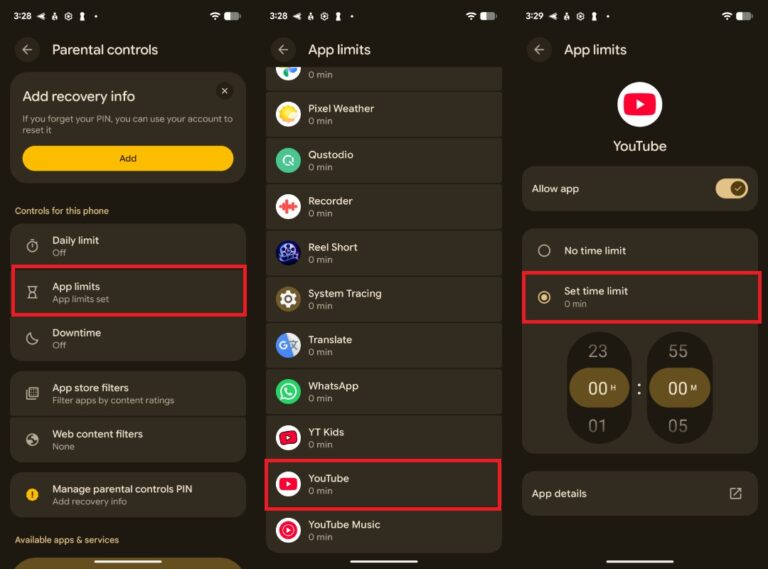
Официальная справка Android по «Цифровому благополучию» описывает таймеры приложений и сайтов Chrome. Это прежде всего инструмент самоконтроля: возможность защитить настройки родительским PIN-кодом зависит от версии Android и оболочки производителя.
Ограничение метода: в редакционном тесте исходной статьи на Pixel 7 с Android 17 таймер сайта в «Цифровом благополучии» можно было изменить на детском устройстве, несмотря на отдельный PIN родительского контроля. Не переносите этот результат на все модели, но обязательно попробуйте изменить таймер с телефона ребёнка до того, как полагаться на него.
Способ 4. Оставить YouTube, но ограничить доступный контент
Если ребёнку нужны учебные ролики, полный запрет может быть лишним. В этом случае используйте настройки контента внутри YouTube — но не называйте их блокировкой сервиса.
| Средство | Для кого подходит | Что делает | Чего не гарантирует |
|---|---|---|---|
| «YouTube Детям»: только одобренный контент | Маленький ребёнок | Показывает выбранные родителем видео, каналы и подборки; отключает поиск | Доступ ко всему основному YouTube |
| Контролируемый аккаунт YouTube | Ребёнок постарше | Открывает основной YouTube в выбранной возрастной категории | Белый список лично проверенных видео |
| Безопасный режим | Общее устройство или дополнительный слой | Помогает скрыть часть потенциально неприемлемого контента | Полную фильтрацию и запрет доступа |
YouTube указывает, что Безопасный режим включается отдельно для браузера или устройства. В Family Link родитель может управлять им для аккаунта ребёнка, но это всё равно фильтр, а не способ полностью закрыть YouTube.
Как проверить блокировку YouTube: матрица из пяти тестов
Не считайте настройку завершённой, пока не получите ожидаемый результат на телефоне ребёнка. Проверяйте под его аккаунтом, в его браузерах и в то время, когда должно действовать расписание.
| Точка входа | Контрольный тест | Признак успешной настройки | Если открылось |
|---|---|---|---|
| Приложение YouTube | Запустить с главного экрана и из Google Play | Экран ограничения Family Link/AirDroid или отключённое приложение | Проверьте правильное устройство, профиль и список исключений |
| Сайт | Открыть youtube.com и m.youtube.com | Сообщение родительского контроля, а не общая ошибка сети | Добавьте правило для домена и повторите тест в каждом браузере |
| Короткая ссылка | Открыть безопасную тестовую ссылку youtu.be | Переход заблокирован до загрузки видео | Добавьте youtu.be отдельным доменом |
| Встроенный проигрыватель | Открыть видео внутри мессенджера или другого сайта | Видео не воспроизводится либо открывается экран ограничения | Определите фактический домен и поддерживается ли встроенное окно |
| Smart TV / Cast | Открыть YouTube на телевизоре и попробовать передать ролик | Детский аккаунт/код телевизора ограничивает доступ | Настройте телевизор отдельно: телефонное правило на него не переносится |
Повторите тест по мобильной сети и Wi‑Fi. Если сервис не открывается ни у ребёнка, ни у взрослого, а родительское приложение не показывает срабатывание правила, вероятнее проблема сети или доступности YouTube, а не семейной настройки.
Почему ребёнок всё ещё может открыть YouTube
- Заблокировано только приложение. Добавьте правило для сайта и короткого домена, затем проверьте браузеры.
- Правило ещё не синхронизировалось. Подключите оба телефона к интернету, откройте родительское приложение и подождите несколько минут.
- Выбран не тот ребёнок или не то устройство. Сверьте имя устройства и время последней активности.
- YouTube находится в исключениях. Проверьте список «Разрешено всегда» и временные разрешения.
- Ребёнок использует другой браузер или профиль. Проверьте Samsung Internet, Firefox, гостевой режим и встроенные окна приложений.
- Ограничение действует только в Chrome. Это особенно важно для правил Family Link на сайтах.
- У стороннего приложения отключены разрешения или фоновая работа. Проверьте статус AirDroid Kids, доступность службы и системную оптимизацию батареи.
- Локальный таймер можно изменить. Попробуйте поменять его с детского телефона; при необходимости перейдите на удалённый родительский контроль.
- Видео открывается на другом устройстве. Телевизор, приставка, школьный компьютер и запасной телефон требуют отдельных правил.
- Это сетевая ошибка в России. Если одинаковая ошибка возникает у всех пользователей одной сети, не удаляйте семейные настройки: сначала отделите доступность сервиса от работы блокировки.
Как отличить родительскую блокировку от сетевого ограничения: сообщение с названием Family Link, AirDroid или экранным лимитом указывает на локальное правило. Ошибка DNS, бесконечная загрузка или одинаковая недоступность на нескольких взрослых устройствах чаще указывает на сеть. В феврале и марте 2026 года российские СМИ сообщали о различиях в доступности YouTube между регионами и подсетями; в марте Мосгорсуд признал ограничение доступа законным. См. материалы «Коммерсанта» и РБК.
Как снова разрешить YouTube
Снимайте то же правило, которое создавали. Если YouTube по-прежнему не открывается после разрешения приложения, проверьте правило сайта и сетевую доступность.
- В Family Link: выберите ребёнка > «Экранное время» > «Ограничения по времени» > «Ограничения для приложений» > YouTube > «Разрешено». Затем удалите youtube.com и youtu.be из списка заблокированных сайтов.
- В AirDroid: отключите блокировку YouTube или удалите его из расписания; затем удалите домены из чёрного списка сайтов.
- В Android: откройте страницу приложения YouTube и нажмите «Включить» либо удалите таймер в «Цифровом благополучии».
- Проверьте результат: подключите телефон ребёнка к интернету и повторите запуск приложения и сайта.
Вывод: блокируйте не значок YouTube, а все пути просмотра
Для большинства семей лучший старт — Google Family Link: заблокируйте приложение, добавьте домены YouTube в правила Chrome и проведите пять контрольных тестов. AirDroid полезен, когда нужны дополнительные расписания, несколько браузеров, история попыток и уведомления. Отключение приложения и «Цифровое благополучие» оставляйте как локальный или временный вариант.
Настройка считается завершённой только тогда, когда на телефоне ребёнка проверены приложение, сайт, короткая ссылка, встроенный проигрыватель и телевизор. Повторяйте проверку после обновления Android, браузера или приложения родительского контроля. Названия функций, продуктовые границы и российский контекст сверены 18 ноября 2026 года.
Частые вопросы о блокировке YouTube на Android
1. Блокирует ли Family Link YouTube автоматически?

2. Блокирует ли режим ограниченного доступа YouTube?
Режим ограниченного доступа помогает отфильтровать потенциально взрослый контент, но не закрывает доступ к сервису. См. объяснение YouTube об этом режиме.
3. Закроет ли удаление приложения доступ к сайту YouTube?
После удаления или отключения приложения отдельно проверьте доступ через браузер и общие ссылки. Удаление приложения само по себе не показывает, что остальные пути закрыты.
4. Можно ли оставить доступ к школьным видео?
Выясните, как открывается учебное видео: по прямой ссылке, во встроенном проигрывателе или через образовательное приложение. Проверьте именно этот урок, прежде чем выбирать способ ограничения.
Для постоянного управления контентом изучите возможности контролируемого просмотра YouTube. Объясните ребёнку, как запросить доступ, если ограничение мешает учёбе.
Запишите семейные правила и проверенные способы доступа. Повторите проверку, когда ребёнок сменит телефон, аккаунт или браузер.


Обсуждение
Вопросы, связанные с продуктами?Свяжитесь с нашей службой поддержки для быстрого решения>


Ответить.